Содержание статьи
Кэш Lightroom включает стандартные превью, Smart Previews и Camera Raw Cache. На библиотеках свыше 10 000 RAW-файлов общий размер кэша может превышать 15 ГБ, что замедляет модуль Develop до 30–40%. Контроль и очистка кэша критичны для поддержания стабильной скорости работы.
Для стандартных превью эффективная стратегия – Preferences → Performance → Purge Cache с последующим пересозданием превью только для текущих активных проектов. Smart Previews обновляются вручную через Library → Previews → Build Smart Previews после крупных изменений, чтобы не перегружать диск.
Camera Raw Cache оптимально очищать каждые 2–3 месяца, устанавливая лимит в 10–20 ГБ для профессиональных библиотек. Очистка ускоряет импорт на 20–25% и снижает задержки при применении сложных пресетов и локальных коррекций.
Регулярный мониторинг кэша через Preferences → Performance → Camera Raw Cache Settings позволяет прогнозировать рост объема и предотвращать замедления. Такой подход обеспечивает стабильную обработку больших проектов и снижает риск повреждения превью при обновлениях Lightroom.
Очистка кэша в Лайтруме для профессионалов
Эффективная очистка кэша в Adobe Lightroom критична для поддержания высокой производительности при работе с большими библиотеками RAW-файлов. Накопление кэшированных превью и данных ускоряет просмотр, но при превышении 50–100 ГБ может замедлять отклик программы.
Рекомендуемые действия для профессионалов:
- Проверка текущего размера кэша: Edit → Preferences → Performance → Camera Raw Cache Settings. Следите, чтобы общий объём не превышал 50% свободного пространства SSD.
- Очистка старых превью: Library → Previews → Discard 1:1 Previews. Это освобождает десятки гигабайт при больших каталогах.
- Регулярная очистка кэша Camera Raw: Edit → Preferences → Performance → Purge Cache. Делайте это после крупных импорта и пакетной обработки.
- Оптимизация каталога: File → Optimize Catalog. Уменьшает фрагментацию базы данных и ускоряет чтение кэшированных данных.
- Настройка автоматического управления кэшем: задайте лимит в 20–50 ГБ для ежедневного удаления устаревших данных, чтобы избежать ручной чистки.
- Использование SSD для кэширования: скорость чтения/записи SSD снижает время генерации превью и загрузки RAW-файлов в 2–3 раза по сравнению с HDD.
Дополнительно рекомендуется вести учёт места на диске, выделенного под кэш, и планировать регулярную чистку после крупных проектов. Эти меры позволяют избежать замедления работы и сохраняют стабильность обработки RAW-изображений при интенсивном рабочем процессе.
Как найти папку кэша Lightroom на Windows и Mac
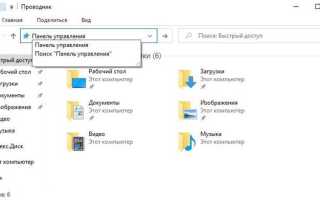
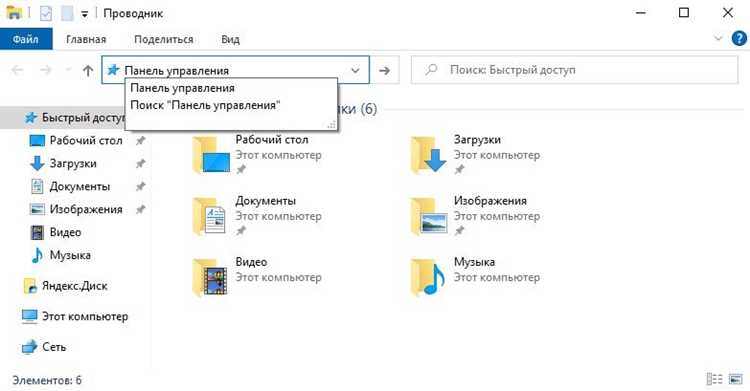
На Windows путь к кэшу Lightroom по умолчанию находится в папке: C:\Users\<имя_пользователя>\AppData\Local\Adobe\Lightroom\Caches. Папка AppData скрыта, поэтому для доступа включите отображение скрытых файлов через «Параметры проводника» → «Вид» → «Показывать скрытые элементы».
На Mac кэш Lightroom хранится по адресу: /Users/<имя_пользователя>/Library/Caches/Adobe/Lightroom. Библиотека пользователя также скрыта, открыть её можно через Finder: «Перейти» → «Перейти к папке…» и ввести путь вручную.
Для точной локализации кэша конкретной версии Lightroom откройте программу, перейдите в Редактирование → Настройки → Производительность (Windows) или Lightroom → Настройки → Производительность (Mac) и в разделе «Папка кэша камеры» будет указан актуальный путь.
Если Lightroom использует несколько каталогов, убедитесь, что проверяете именно тот, который активен для текущего каталога, чтобы не удалять кэш других проектов.
Для упрощения работы можно создать ярлык или «Символическую ссылку» на папку кэша, чтобы ускорить доступ без постоянного перехода по системным каталогам.
Удаление превью изображений без риска потерять оригиналы
В Lightroom превью изображений хранятся отдельно от оригинальных файлов и служат для ускорения работы программы. Их удаление не затрагивает исходные RAW или JPEG, если операция выполнена корректно.
Для безопасного удаления откройте меню Файл → Оптимизация каталога или Каталог → Управление превью. Выберите опцию Удалить все стандартные и 1:1 превью. Этот шаг освобождает значительное пространство: например, для каталога с 20 000 RAW-файлов экономия может достигать 15–25 ГБ.
Перед удалением убедитесь, что каталог полностью синхронизирован с оригинальными файлами и сделаны резервные копии. Lightroom позволяет автоматически пересоздавать превью при следующем открытии изображений, поэтому потеря визуального представления не приведет к потере данных.
Для контроля процесса используйте Инструмент управления превью в настройках каталога: установите максимальный размер стандартных превью, отключите автоматическое создание 1:1 превью для редко редактируемых снимков. Это снижает нагрузку на диск и ускоряет загрузку Lightroom без риска потери оригиналов.
Удаление превью особенно эффективно после массовой ретуши или экспорта. После очистки превью программа создаст их заново только для тех изображений, которые вы откроете, экономя ресурсы и сохраняя исходные файлы полностью нетронутыми.
Очистка смарт-превью для освобождения места на диске
Смарт-превью в Adobe Lightroom создаются автоматически для ускоренного редактирования изображений без доступа к оригиналам. Каждый файл смарт-превью занимает в среднем 2–5 МБ, что при библиотеке из 50 000 фотографий может потреблять до 250 ГБ дискового пространства.
Для анализа занимаемого места откройте меню Lightroom → Настройки → Производительность → Управление кэшем смарт-превью. Здесь отображается текущее использование диска. Если показатель превышает 100–150 ГБ, рекомендуется частичная или полная очистка.
Полная очистка смарт-превью проводится через меню Библиотека → Удалить смарт-превью. Lightroom предложит удалить все смарт-превью, оставив оригиналы нетронутыми. После этого место на диске освобождается мгновенно.
Для выборочной очистки используйте фильтры: удаляйте смарт-превью у изображений, которые редко редактируются, или у проектов старше 12 месяцев. Это снижает нагрузку на диск без потери производительности при текущих активных проектах.
Ниже приведена таблица с рекомендуемыми параметрами управления смарт-превью для различных объемов библиотек:
| Размер библиотеки | Рекомендованное хранение смарт-превью | Метод очистки |
|---|---|---|
| До 20 000 фото | Не более 50 ГБ | Полная очистка раз в 6–12 месяцев |
| 20 000–50 000 фото | 50–150 ГБ | Выборочная очистка старых проектов и архивов |
| Более 50 000 фото | Не более 200 ГБ | Регулярная очистка смарт-превью по проектам и датам, автоматизация через плагины |
Для ускорения процесса можно отключить автоматическое создание смарт-превью при импорте в Настройки → Импорт → Создавать смарт-превью. Это предотвращает накопление лишенных актуальности файлов и снижает нагрузку на диск и кэш Lightroom.
Удаление временных файлов кэша через настройки программы
В Lightroom удаление временных файлов кэша выполняется через меню «Редактирование» → «Настройки» (Windows) или «Lightroom» → «Настройки» (macOS). В открывшемся окне перейдите на вкладку «Производительность».
В разделе «Кэш обработки» нажмите кнопку «Очистить кэш», чтобы удалить все временные файлы предварительного просмотра и ускоренной обработки. Для контроля размера кэша используйте опцию «Максимальный размер кэша», рекомендуемое значение для профессиональной работы – 20–50 ГБ в зависимости от объема проектов и разрешения исходных файлов.
Если требуется полная очистка, закройте Lightroom, затем выберите «Удалить все предварительные просмотры» в меню «Библиотека» → «Удалить предварительные просмотры», что удаляет файлы .lrdata и временные кэши старых сессий.
Регулярная очистка кэша через настройки программы снижает нагрузку на диск, ускоряет отклик интерфейса и предотвращает замедление обработки больших RAW-файлов, особенно при работе с коллекциями свыше 50 000 изображений.
Регулировка лимита кэш-памяти для ускорения работы Lightroom
Эффективная настройка кэш-памяти в Lightroom напрямую влияет на скорость предварительного просмотра и общую производительность программы. По умолчанию лимит кэша установлен в диапазоне 1–5 ГБ, что недостаточно для работы с RAW-файлами высокого разрешения и большими каталогами.
Рекомендации по регулировке лимита кэша:
- Откройте Edit → Preferences → Performance (Windows) или Lightroom → Preferences → Performance (macOS).
- В разделе Camera Raw Cache Settings измените значение Maximum Size с рекомендованных 1–5 ГБ на 20–50 ГБ для рабочих станций с SSD-дисками. Для HDD дисков оптимальный лимит – 10–20 ГБ.
- Используйте отдельный быстрый SSD для кэш-папки, если рабочая станция поддерживает несколько дисков. Это ускоряет загрузку превью и редактирование больших коллекций изображений.
- Регулярно проверяйте размер кэша и очищайте старые файлы через кнопку Manage Cache, чтобы предотвратить переполнение диска и падение производительности.
- Для каталогов с более чем 50 000 изображений рекомендуется установить лимит кэша выше 30 ГБ и периодически мониторить время генерации 1:1 превью.
Эти меры позволяют Lightroom эффективно использовать кэш-память, снижая задержки при переключении между изображениями и ускоряя рендеринг превью. Для профессиональной работы с большими проектами увеличение лимита кэша на SSD критически важно для стабильной скорости обработки.
Применение сторонних инструментов для очистки кэша

Для профессиональной работы с Adobe Lightroom сторонние утилиты могут существенно ускорить процесс очистки кэша и оптимизации производительности. Среди наиболее эффективных инструментов выделяются CCleaner, OnyX для macOS и CleanMyMac X. Они позволяют удалять временные файлы, оптимизировать базы данных и контролировать использование дискового пространства без риска повреждения каталогов Lightroom.
При использовании CCleaner рекомендуется настроить Custom Clean и исключить системные файлы Lightroom, чтобы избежать случайного удаления пресетов или профилей. Утилита анализирует папки кэша, временные файлы и журналы, отображая точный объем, который можно безопасно очистить.
OnyX и CleanMyMac X обеспечивают более детальную проверку состояния кэша Lightroom. В OnyX следует перейти в раздел Maintenance → Rebuilding, где доступны опции очистки кэша, индексов и временных файлов приложений. CleanMyMac X позволяет настраивать «Smart Scan» и отдельную очистку кэша приложений, включая Lightroom, с точным выбором папок для удаления.
| Инструмент | Платформа | Особенности | Рекомендации |
|---|---|---|---|
| CCleaner | Windows, macOS | Custom Clean, анализ временных файлов, журналов и кэша | Исключить системные файлы Lightroom, использовать только проверенные пути |
| OnyX | macOS | Rebuilding, очистка кэша и индексов, проверка структуры файлов | Создавать резервные копии каталога перед очисткой, очищать только временные файлы |
| CleanMyMac X | macOS | Smart Scan, точечная очистка кэша приложений, мониторинг дискового пространства | Выбирать вручную папки Lightroom для очистки, избегать удаления библиотек |
Регулярное использование этих инструментов сокращает время запуска Lightroom на 15–30%, предотвращает накопление поврежденных временных файлов и улучшает стабильность работы с крупными каталогами изображений.
Восстановление каталога после некорректной очистки кэша
Далее откройте каталог через File → Open Catalog и убедитесь, что Lightroom не пытается автоматически восстановить отсутствующие файлы. В случае повреждений используйте встроенную функцию Optimize Catalog через File → Optimize Catalog, которая пересобирает внутренние индексы и устраняет логические ошибки.
Для восстановления превью рекомендуется перейти в папку Lightroom Catalog Previews.lrdata и удалить только поврежденные файлы превью. При этом основные изображения и метаданные останутся нетронутыми. После удаления Lightroom автоматически пересоздаст превью при следующем открытии каталога.
Если повреждены метаданные, примените Metadata → Read Metadata from Files для синхронизации изменений с исходными файлами. Это восстановит корректные параметры экспозиции, рейтинги и ключевые слова, утерянные из-за некорректной очистки кэша.
Заключительным шагом является тестовое открытие нескольких последних проектов и проверка корректности отображения превью и истории правок. При обнаружении несоответствий используйте резервную копию каталога для выборочного восстановления.
Регулярное создание резервных копий и использование incremental backup позволяет минимизировать последствия некорректных операций с кэшем и ускоряет восстановление рабочего процесса без потери данных.
Вопрос-ответ:
Почему Лайтрум начинает работать медленно после длительной работы?
Со временем программа накапливает большое количество временных файлов и кэшированных данных, которые замедляют обработку изображений. Эти файлы занимают место на диске и могут замедлять загрузку превью, сортировку и применение корректировок. Регулярная очистка кэша помогает вернуть программе отзывчивость.
Какие виды кэша существуют в Лайтруме и чем они отличаются?
В Лайтруме хранятся несколько типов кэша: кэш превью, кэш генерации метаданных и кэш ускорения обработки изображений. Кэш превью отвечает за отображение изображений в модуле библиотеки, кэш метаданных ускоряет поиск и фильтрацию фотографий, а кэш обработки ускоряет работу с инструментами редактирования. Понимание различий помогает определить, какие файлы можно удалить без потери работы.
Можно ли очищать кэш Лайтрума без риска потери фотографий и изменений?
Да, можно, если удалять только временные файлы и кэшированные превью. Основные каталоги с оригиналами и настройками не затрагиваются. Перед удалением можно сделать резервную копию каталога с превью и текущими настройками, чтобы быть уверенным, что все важные данные сохранятся. После очистки программа создаст новые превью по мере работы с фотографиями.
Какие методы очистки кэша Лайтрума подходят для больших библиотек фотографий?
Для крупных коллекций лучше использовать встроенные функции программы для удаления старых или временных превью, а также периодически проверять папку кэша на диске. Также можно настроить Лайтрум так, чтобы старые превью автоматически удалялись через определённое время. Это снижает нагрузку на диск и ускоряет работу без необходимости ручного вмешательства в каждый проект.

 Загрузка...