Содержание статьи
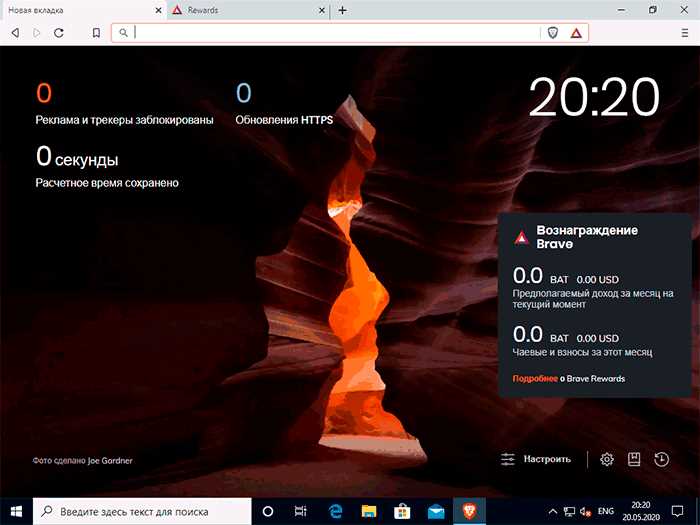
Brave – это браузер с встроенной блокировкой рекламы и системой защиты приватности. На Windows минимальные системные требования включают 2 ГБ оперативной памяти и процессор с поддержкой SSE2. Для macOS необходима версия 10.12 и выше, а для Linux поддерживаются дистрибутивы Ubuntu 18.04+, Fedora 33+ и Debian 10+. Эти данные важны, чтобы избежать проблем с установкой и запуском браузера.
Для мобильных устройств Brave доступен в Google Play для Android с версией 7.0 и выше и в App Store для iOS с версией 13.0 и выше. Установка занимает менее 5 минут на большинстве современных устройств и требует около 150 МБ свободного места. Рекомендуется проверить наличие последнего обновления операционной системы перед установкой.
Прямая загрузка с официального сайта brave.com обеспечивает получение актуальной версии браузера без дополнительных рекламных модулей. После установки на всех платформах доступна синхронизация закладок, паролей и истории через функцию Brave Sync, что упрощает переход между устройствами без потери данных.
Скачивание Brave для Windows и проверка системных требований
Перед установкой Brave на Windows необходимо убедиться, что система соответствует минимальным требованиям. Браузер работает на Windows 7, 8, 10 и 11 с процессором, поддерживающим SSE2, и минимум 2 ГБ оперативной памяти. Для корректной работы рекомендуется иметь свободное место на диске не менее 300 МБ.
Скачивание выполняется через официальный сайт brave.com. На главной странице нужно выбрать версию для Windows, подходящую под архитектуру процессора (32-bit или 64-bit). После выбора загрузки инсталлятор автоматически сохранится в папку «Загрузки» или в каталог, указанный в настройках браузера.
Рекомендуется перед установкой закрыть все активные браузеры и антивирусные программы, чтобы избежать конфликтов с установщиком. Проверка целостности файла инсталлятора через встроенные средства Windows позволяет убедиться в отсутствии повреждений и снижает риск ошибок при запуске браузера.
Установка Brave на Mac: шаги и возможные ошибки
Для установки Brave на Mac необходимо иметь версию macOS 10.12 и выше и минимум 2 ГБ оперативной памяти. Свободное место на диске должно составлять не менее 250 МБ. Скачивание браузера выполняется с официального сайта brave.com, где доступен файл в формате .dmg.
Процесс установки состоит из нескольких шагов:
| Шаг | Описание |
|---|---|
| 1 | Скачайте .dmg файл Brave с официального сайта и откройте его двойным щелчком. |
| 2 | Перетащите значок Brave в папку «Программы» для завершения копирования. |
| 3 | Запустите Brave из папки «Программы» и подтвердите разрешения при первом запуске. |
| 4 | При необходимости добавьте Brave в список доверенных приложений в настройках безопасности macOS. |
Наиболее частые ошибки включают невозможность открытия инсталлятора из-за настроек безопасности, недостаток прав администратора и повреждение загруженного файла. Решение проблем заключается в проверке версии macOS, использовании учетной записи с правами администратора и повторной загрузке .dmg файла при необходимости.
Настройка Brave на Linux через терминал

Brave поддерживается на Ubuntu 18.04+, Debian 10+, Fedora 33+ и других дистрибутивах с ядром Linux 4.15 и выше. Для установки через терминал требуется доступ с правами администратора и подключение к интернету. Рекомендуется освободить минимум 200 МБ на диске.
Для Ubuntu и Debian используйте следующие команды:
sudo apt install apt-transport-https curl
curl -fsSLo /usr/share/keyrings/brave-browser-archive-keyring.gpg https://brave-browser-apt-release.s3.brave.com/brave-browser-archive-keyring.gpg
echo «deb [signed-by=/usr/share/keyrings/brave-browser-archive-keyring.gpg arch=amd64] https://brave-browser-apt-release.s3.brave.com/ stable main» | sudo tee /etc/apt/sources.list.d/brave-browser-release.list
sudo apt update && sudo apt install brave-browser
Для Fedora используйте:
sudo dnf install dnf-plugins-core
sudo dnf config-manager —add-repo https://brave-browser-rpm-release.s3.brave.com/x86_64/
sudo rpm —import https://brave-browser-rpm-release.s3.brave.com/brave-core.asc
sudo dnf install brave-browser
После установки рекомендуется выполнить запуск через терминал командой brave-browser для проверки корректной работы. Возможные ошибки включают отсутствие зависимостей и неправильное добавление репозитория; их решение заключается в обновлении системы и повторной проверке ключей.
Загрузка и установка Brave на Android через Google Play

Brave доступен для устройств с Android версии 7.0 и выше. Для установки требуется свободное место на устройстве не менее 150 МБ и подключение к интернету через Wi-Fi или мобильные данные. Рекомендуется использовать последнюю версию Google Play для корректной загрузки.
Откройте приложение Google Play, в строке поиска введите Brave Browser и выберите официальный результат с логотипом льва. Нажмите кнопку «Установить» и дождитесь завершения загрузки. В процессе установки могут потребоваться разрешения на доступ к памяти, геолокации и уведомлениям, которые можно настроить индивидуально после первого запуска.
После установки рекомендуется открыть меню настроек Brave и включить Brave Sync для синхронизации закладок и паролей с другими устройствами. Возможные ошибки включают недостаток памяти, ограничение мобильного трафика и конфликты с предыдущими версиями браузера, которые устраняются очисткой кэша и перезагрузкой устройства.
Установка Brave на iOS через App Store и настройка разрешений
Brave поддерживается на устройствах с iOS версии 13.0 и выше. Для установки требуется свободное место на устройстве не менее 180 МБ и активная учетная запись Apple ID.
- Откройте App Store и в строке поиска введите Brave Browser.
- Выберите официальное приложение с логотипом льва и нажмите «Загрузить» или «Получить».
- Дождитесь завершения загрузки и автоматической установки на устройство.
После первого запуска Brave предложит настроить разрешения для корректной работы:
- Доступ к камере и микрофону для сайтов с видеозвонками.
- Доступ к геолокации для навигационных сервисов и локального контента.
- Разрешение на отправку уведомлений для обновлений и предупреждений.
- Доступ к файлам и медиа для загрузки контента и сохранения изображений.
Рекомендуется проверять настройки в разделе «Настройки» → «Brave» на устройстве, чтобы отключить ненужные разрешения и включить синхронизацию через Brave Sync для сохранения закладок и истории между устройствами.
Перенос закладок и настроек при установке на новое устройство
Brave позволяет сохранять и переносить закладки, пароли, историю и открытые вкладки с одного устройства на другое с помощью функции Brave Sync. Для этого необходимо создать синхронизационный код на старом устройстве и ввести его на новом.
Для настройки синхронизации:
- На старом устройстве откройте Brave и перейдите в «Настройки» → «Sync» → «Добавить устройство». Система сгенерирует QR-код или текстовый код для подключения.
- На новом устройстве установите Brave, откройте «Настройки» → «Sync» → «Подключить к существующему устройству» и введите код или отсканируйте QR-код.
- Выберите, какие данные необходимо синхронизировать: закладки, пароли, история, расширения и настройки браузера.
После завершения синхронизации все выбранные данные станут доступны на новом устройстве. При переносе рекомендуется убедиться, что оба устройства подключены к стабильному интернету и версия Brave обновлена до последней стабильной сборки, чтобы избежать несовместимости форматов данных.
Вопрос-ответ:
Какие системные требования нужны для установки Brave на Windows?
Для установки Brave на Windows требуется процессор с поддержкой SSE2, минимум 2 ГБ оперативной памяти и свободное место на диске не менее 300 МБ. Браузер поддерживается на версиях Windows 7, 8, 10 и 11. Проверка этих параметров перед установкой поможет избежать ошибок при запуске.
Как правильно установить Brave на Mac и избежать ошибок с безопасностью?
Скачайте .dmg файл с официального сайта и перетащите значок Brave в папку «Программы». При первом запуске может потребоваться разрешение в настройках безопасности macOS. Частые ошибки возникают при использовании устаревшей версии системы или при отсутствии прав администратора. Проверка версии macOS и повторная загрузка файла решают большинство проблем.
Можно ли синхронизировать закладки и пароли при переходе на новое устройство?
Да, функция Brave Sync позволяет перенести закладки, историю, пароли и настройки браузера на новое устройство. На старом устройстве создается синхронизационный код, который вводится на новом устройстве. При этом можно выбрать, какие данные синхронизировать, и после завершения все выбранные данные будут доступны без дополнительных действий.
Какие шаги нужны для установки Brave на Android через Google Play?
Откройте Google Play на устройстве с Android 7.0 и выше, найдите Brave по названию и нажмите «Установить». После загрузки откройте браузер и предоставьте необходимые разрешения для работы с уведомлениями, геолокацией и файлами. Для синхронизации закладок и паролей рекомендуется включить Brave Sync через меню настроек.

 Загрузка...