Содержание статьи
Одна из распространённых проблем при подключении внешних микрофонов к компьютеру – система ошибочно идентифицирует устройство как наушники. Это возникает чаще всего при использовании комбинированных TRRS-разъёмов, когда разъём для наушников и микрофона совмещён. В таких случаях Windows или macOS может некорректно интерпретировать сигналы и направлять аудио на неправильный канал.
Другая частая причина – устаревшие или конфликтующие драйверы звуковой карты. При отсутствии актуального программного обеспечения устройство может отображаться неверно, что приводит к отсутствию звука при записи и проблемам с настройкой входа. Обновление драйверов напрямую с сайта производителя или использование официальных утилит для аудиоконтроллера часто решает эту проблему.
Физические повреждения разъёмов и кабелей также влияют на корректную идентификацию микрофона. Даже небольшой излом проводов или загрязнение контактов может привести к тому, что система распознаёт микрофон как гарнитуру. В таких случаях рекомендуется проверить кабель на целостность, а при необходимости заменить его на сертифицированный аналог.
В этой статье представлены конкретные причины, по которым микрофон может определяться как наушники, и практические шаги по исправлению ситуации. Читатель получит инструкции по проверке оборудования, обновлению драйверов и настройке системы так, чтобы устройство работало корректно без необходимости постоянного вмешательства.
Микрофон определяется как наушники: причины и решения
Если система идентифицирует микрофон как наушники, это чаще всего связано с неправильной конфигурацией разъёмов, драйверов или встроенного аудиоконтроллера. Ниже приведена таблица с основными причинами и конкретными шагами для исправления ситуации.
| Причина | Пояснение | Решение |
|---|---|---|
| Комбинированный TRRS-разъём | На устройствах с разъёмом 3,5 мм для гарнитуры микрофон и наушники объединены. Система может некорректно распределять аудиосигнал. | Использовать отдельный TRS-адаптер для микрофона или подключать через USB-интерфейс, который распознаёт вход корректно. |
| Конфликт драйверов | Старая или несовместимая версия драйвера звуковой карты вызывает неверное определение устройства. | Обновить драйверы с сайта производителя звуковой карты или через официальные утилиты, удалить старые версии перед установкой новой. |
| Физические повреждения разъёма или кабеля | Повреждённые контакты или окисленные штекеры вызывают нестабильное соединение, система видит сигнал как стерео наушников. | Проверить кабель на разрывы, очистить контакты спиртом, при необходимости заменить на новый сертифицированный кабель. |
| Неправильные настройки аудиоустройства | В панели управления или настройках звука выбран неправильный вход или включен режим гарнитуры. | Открыть настройки звука, выбрать правильный микрофон, отключить опции автоматического определения наушников. |
| Использование встроенного аудио без поддержки TRRS | Некоторые материнские платы не поддерживают комбинированные разъёмы, что приводит к неверной идентификации. | Подключить микрофон через внешний USB-звуковой интерфейс с отдельным входом для микрофона. |
После выполнения этих шагов большинство систем корректно распознают микрофон. Важно проверять устройство на другом компьютере для исключения аппаратных проблем и контролировать обновления драйверов для стабильной работы.
Почему Windows видит микрофон как наушники
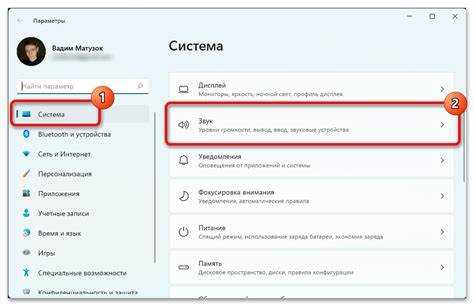
Windows может распознавать микрофон как наушники при использовании комбинированного TRRS-разъёма, когда сигналы микрофона и наушников передаются по одному кабелю. Система анализирует сопротивление контактов и сигналы, и при нестандартной конфигурации драйвер интерпретирует вход как стерео-аудио для наушников.
Другой фактор – устаревшие или несовместимые драйверы звуковой карты. Если Windows не получает корректные идентификаторы устройства, она назначает стандартное аудиоустройство, часто выбирая гарнитуру. Это наблюдается на интегрированных чипах Realtek, Conexant и некоторых USB-картах без поддержки TRRS.
Некорректные настройки панели управления звуком также приводят к ошибкам. Включение опции «Автоматическое определение наушников» или выбор неверного входа в разделе «Звуки» заставляет систему ошибочно отображать микрофон как гарнитуру.
Для устранения проблемы рекомендуется: отключить автоматическое определение разъёмов, вручную выбрать вход микрофона в настройках, обновить драйверы с сайта производителя и при необходимости использовать USB-аудиоинтерфейс или адаптер TRRS-TRS для разделения сигналов.
Проблемы с разъемами и переходниками
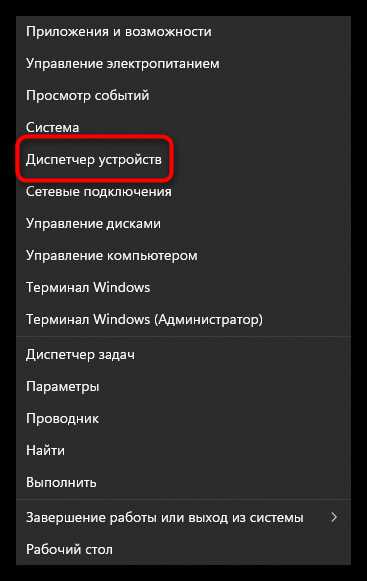
Основные проблемы и рекомендации:
- Несовместимость TRS и TRRS: стандартный микрофон с разъёмом TRS при подключении к комбинированному TRRS-гнезду может отображаться как наушники. Решение: использовать адаптер TRRS-TRS, который разделяет аудиосигналы.
- Поврежденные разъемы: изношенные или погнутые контакты вызывают нестабильную работу. Решение: проверить физическую целостность разъема и при необходимости заменить кабель или разъем.
- Неисправные переходники: дешевые переходники часто имеют неверную полярность контактов, что мешает системе корректно определить микрофон. Решение: использовать сертифицированные переходники известных производителей.
- Слабый контакт: частичное подключение штекера приводит к некорректной идентификации. Решение: вставлять штекер до щелчка, проверять соединение визуально и на ощупь.
Для стабильной работы рекомендуется тестировать микрофон на другом устройстве, чтобы исключить влияние разъема компьютера, и при необходимости использовать USB-аудиоинтерфейс, который полностью разделяет вход и выход звука.
Ошибки в драйверах звуковой карты
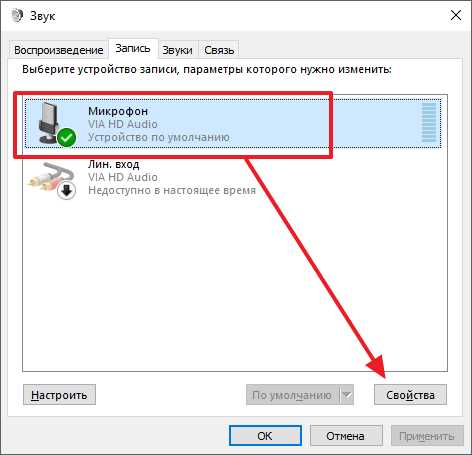
Основные проявления ошибок драйверов:
- Неверное отображение устройства: микрофон отображается как гарнитура или стерео-выход.
- Отсутствие звука при записи: даже при подключенном микрофоне звук не фиксируется программами.
- Случайное переключение входов: Windows периодически меняет устройство захвата без вмешательства пользователя.
Рекомендации по исправлению:
- Удалить текущий драйвер через «Диспетчер устройств» и перезагрузить систему.
- Скачать последнюю версию драйвера с официального сайта производителя звуковой карты или материнской платы.
- При использовании Realtek Audio выполнять установку с утилитой Realtek HD Audio Manager для корректной конфигурации входов.
- Проверить работу микрофона после установки драйвера, используя встроенный тест Windows или сторонние аудиопрограммы.
- При повторяющихся ошибках рассмотреть подключение микрофона через USB-интерфейс, минуя встроенную карту звука.
Настройки аудиоустройств в панели управления
Неправильная конфигурация аудиоустройств в панели управления Windows часто приводит к тому, что микрофон определяется как наушники. Система может автоматически назначать комбинированный разъём для воспроизведения звука вместо записи, что блокирует работу микрофона.
Основные шаги для корректной настройки:
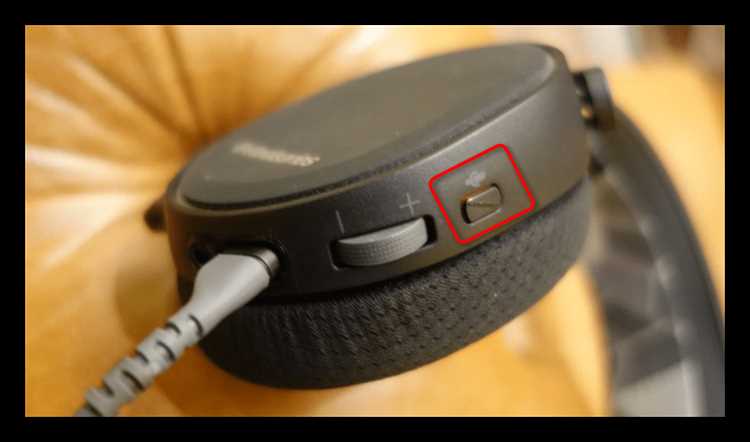
- Открыть Панель управления → Звук → Вкладка «Запись» и проверить, какой микрофон выбран по умолчанию. Если выбран комбинированный разъём, вручную выбрать отдельный вход микрофона.
- Отключить опцию «Автоматическое определение наушников» в настройках драйвера звуковой карты, чтобы система не переназначала устройство.
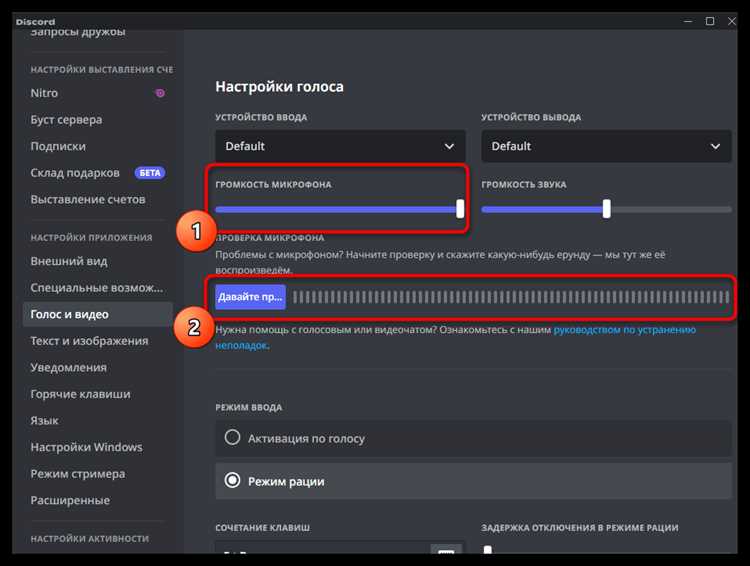
- В свойствах выбранного микрофона убедиться, что уровень громкости и усиление выставлены корректно: уровень входа должен быть не ниже 80%, усиление не выше +20 дБ для стандартных динамических микрофонов.
- Проверить вкладку «Дополнительно» и снять галочки с режимов эксклюзивного доступа, которые могут блокировать корректное использование микрофона несколькими приложениями.
- После внесения изменений выполнить тест записи через встроенные приложения Windows, чтобы убедиться в правильной идентификации устройства.
Следование этим шагам обеспечивает правильное распознавание микрофона системой и исключает ситуации, когда устройство ошибочно определяется как наушники.
Использование стороннего ПО для исправления конфликта устройств
Сторонние программы помогают корректно определить микрофон и устранить конфликты с системными настройками или драйверами. Это особенно актуально при использовании комбинированных разъёмов TRRS или устаревших аудиокарт, где стандартные средства Windows не всегда справляются.
Рекомендованные действия с помощью ПО:
- Использовать утилиты Realtek HD Audio Manager или аналогичные программы от производителя звуковой карты для ручного назначения входов и отключения автоматического определения гарнитуры.
- Применять программы типа Voicemeeter или ASIO4ALL для создания виртуальных аудиоустройств, которые разделяют вход микрофона и выход на наушники, обходя конфликт идентификации.
- Проверять настройки каждого аудиоустройства в приложении: назначать отдельный вход для микрофона, отключать автоматическое переключение источников.
- После настройки в стороннем ПО тестировать микрофон в стандартных приложениях Windows, чтобы убедиться в правильной работе устройства.
- Обновлять сторонние утилиты вместе с драйверами, чтобы избежать несовместимости с новыми версиями Windows.
Использование этих программ позволяет добиться стабильного распознавания микрофона и устранить ошибки, когда система определяет его как наушники, без необходимости менять оборудование.
Проверка и замена кабелей и разъемов
Физическое состояние кабелей и разъемов напрямую влияет на корректное определение микрофона. Поврежденные или несовместимые соединения часто становятся причиной того, что система видит микрофон как наушники.
Рекомендации по проверке и замене:
- Визуально осмотреть кабель и разъем на предмет перегибов, трещин и окисления контактов. Любые дефекты могут нарушать передачу сигнала.
- Проверить штекер на плотность соединения. Если он свободно входит или шатается в гнезде, заменить кабель или использовать сертифицированный адаптер.
- Использовать мультиметр для проверки целостности проводников в кабеле. Разрыв внутреннего контакта может приводить к ошибочной идентификации устройства.
- При комбинированных разъемах TRRS применять адаптер TRRS-TRS, который разделяет сигналы микрофона и наушников, предотвращая ошибки Windows.
- Тестировать новый кабель на другом устройстве для подтверждения исправности и исключения проблем с разъемом компьютера.
Регулярная проверка и своевременная замена кабелей и разъемов обеспечивает корректное определение микрофона системой и стабильную работу аудиоустройств без сбоев.
Тестирование микрофона на другом устройстве
Проверка микрофона на другом устройстве позволяет определить, связана ли проблема с самим устройством, кабелем или настройками компьютера. Это важный шаг при диагностике, когда система определяет микрофон как наушники.
Пошаговая проверка:
- Подключить микрофон к другому компьютеру или ноутбуку, желательно с разными операционными системами.
- Проверить, корректно ли устройство определяется системой: выбрать микрофон в настройках звука и проверить уровень входного сигнала.
- Использовать встроенные средства записи или сторонние аудиопрограммы для тестирования качества звука и наличия сигнала.
- Если микрофон работает корректно на другом устройстве, проблема связана с драйверами, настройками или разъемом исходного компьютера.
- При повторении ошибки на другом устройстве проверить кабель и разъемы, а при необходимости заменить их на новые, сертифицированные.
Тестирование на альтернативном устройстве помогает точно локализовать источник проблемы и выбрать правильный способ исправления конфликта идентификации микрофона в системе.
Вопрос-ответ:
Почему Windows определяет мой микрофон как наушники?
Это обычно связано с использованием комбинированного TRRS-разъёма, где сигналы микрофона и наушников передаются по одному кабелю. Если система не распознаёт конфигурацию контактов, она может назначить устройство как стерео-выход для наушников. Также причина может быть в устаревших драйверах звуковой карты или включённых параметрах автоматического определения аудиоустройств.
Как проверить, виноват ли кабель или разъём микрофона?
Подключите микрофон к другому устройству и проверьте, корректно ли он определяется. Если ошибка повторяется, скорее всего проблема в кабеле или разъёме. Также визуально осмотрите кабель на повреждения и окисление контактов. Для комбинированных TRRS-разъёмов полезно использовать адаптер TRRS-TRS, разделяющий сигналы микрофона и наушников.
Можно ли исправить определение микрофона через настройки Windows без новых драйверов?
Да, в некоторых случаях достаточно вручную выбрать правильный вход в разделе «Звук» панели управления, отключить автоматическое определение гарнитуры и проверить уровень громкости и усиление микрофона. В свойствах устройства также рекомендуется снять галочки с режимов эксклюзивного доступа, которые могут блокировать корректную работу аудиовхода.
Стоит ли использовать стороннее ПО для устранения конфликта устройств?
Да, программы вроде Realtek HD Audio Manager или Voicemeeter позволяют вручную назначить входы, отключить автоматическое переключение и создать виртуальные устройства, которые разделяют сигнал микрофона и наушников. Это помогает точно настроить идентификацию микрофона, особенно если стандартные средства системы не справляются с комбинированными разъёмами.

 Загрузка...