Содержание статьи
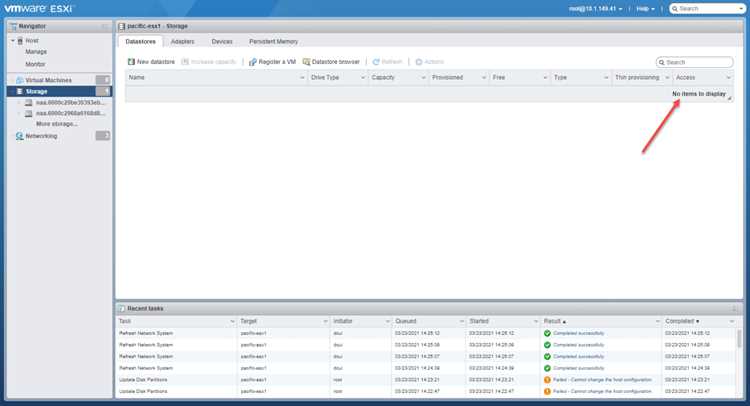
Удаление datastore на хосте ESXi требует точного понимания, какие виртуальные машины и шаблоны используют конкретное хранилище. Любое пренебрежение проверкой может привести к потерям данных. Перед удалением рекомендуется просмотреть список виртуальных машин, смонтированных на datastore, и перенести их на другой доступный ресурс.
Важно: отключение datastore от всех хостов ESXi обязательно, иначе система не позволит его удалить. Для каждого хоста необходимо проверить статус подключения и завершить все активные операции чтения и записи на целевое хранилище.
Удаление datastore можно выполнить через графический интерфейс vSphere Client или с помощью команд в ESXi Shell/SSH. Выбор метода зависит от уровня доступа администратора и количества хостов в кластере. Командная строка позволяет массово удалять хранилища и контролировать процесс в реальном времени.
После удаления следует проверить, что пространство на хосте освобождено и новые хранилища могут быть подключены без конфликтов. При случайном удалении возможно использование резервных копий или инструментов восстановления для минимизации потерь данных.
Проверка используемых виртуальных машин перед удалением datastore
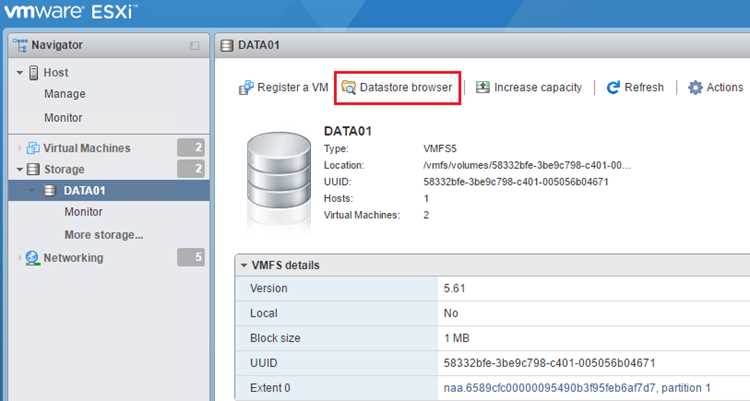
Перед удалением datastore необходимо составить точный список всех виртуальных машин, размещённых на этом хранилище. В vSphere Client откройте вкладку Storage, выберите целевой datastore и проверьте раздел VMs on Datastore. Это позволит определить активные и выключенные машины, использующие данный ресурс.
Для каждой виртуальной машины следует уточнить, где находятся её файлы конфигурации и виртуальные диски. Если хотя бы один диск подключён к удаляемому datastore, необходимо перенести его на другой доступный ресурс с помощью функции Migrate Storage или вручную через копирование файлов.
Также важно проверить наличие снапшотов, связанных с виртуальными машинами на datastore. Снапшоты удерживают данные на хранилище и блокируют возможность удаления. Все активные снапшоты следует либо удалить, либо перенести на другой datastore.
Для крупных инфраструктур с несколькими хостами рекомендуется использовать команду vim-cmd vmsvc/getallvms через SSH для получения списка всех VM и их расположения на datastore. Это позволяет выявить скрытые зависимости, которые не отображаются в графическом интерфейсе.
Отключение datastore от хостов ESXi
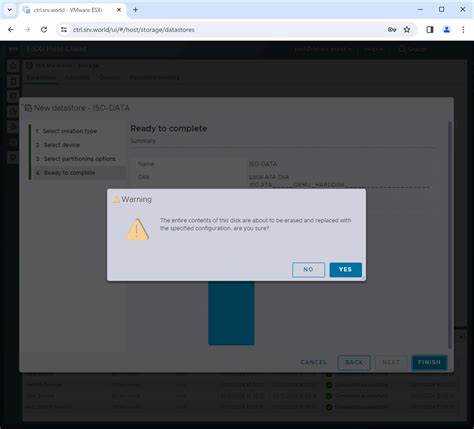
Перед удалением datastore необходимо корректно отключить его от всех хостов ESXi, чтобы избежать ошибок и блокировки ресурса. Процесс включает следующие действия:
- Откройте vSphere Client и выберите хост, который использует целевой datastore.
- Перейдите в раздел Storage и выберите datastore для отключения.
- Нажмите Unmount, чтобы отсоединить хранилище от выбранного хоста.
- Подтвердите, что на datastore не выполняются активные операции и виртуальные машины не используют его напрямую.
Если хости подключены в кластер, процедуру необходимо повторить для каждого узла. Для ускорения проверки рекомендуется использовать SSH:
- Подключитесь к хосту через SSH.
- Используйте команду esxcli storage filesystem list для проверки смонтированных datastore.
- Выполните esxcli storage filesystem unmount -l <имя_datastore> для безопасного отсоединения.
После отключения убедитесь, что datastore не отображается в списке активных файловых систем хоста. Только после этого можно переходить к удалению хранилища.
Удаление datastore через vSphere Client

Для удаления datastore через vSphere Client откройте вкладку Storage в интерфейсе выбранного хоста или кластера. Найдите целевой datastore и убедитесь, что он отключен от всех хостов и не содержит активных виртуальных машин или снапшотов.
Выберите datastore и нажмите Delete Datastore. В появившемся окне подтвердите удаление, проверив отображаемую информацию о свободном и занятом пространстве. Этот шаг окончательно удаляет файловую систему хранилища с сервера ESXi.
Если vSphere Client показывает ошибку блокировки, проверьте активные подключения и процессы записи. Для выявления блокирующих объектов используйте вкладку Tasks and Events, чтобы определить, какие виртуальные машины или процессы удерживают ресурс.
После успешного удаления datastore рекомендуется обновить список хранилищ на всех хостах кластера и проверить освобождённое пространство. Это позволит подключать новые хранилища без конфликтов и ошибок в будущем.
Удаление datastore через ESXi Shell или SSH
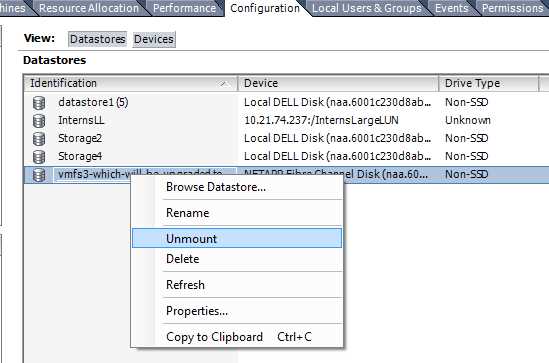
Удаление datastore через ESXi Shell или SSH обеспечивает прямой контроль над процессом и подходит для автоматизации или работы с несколькими хостами. Подключитесь к хосту по SSH и выполните команду esxcli storage filesystem list для отображения всех смонтированных datastore.
После отсоединения выполните удаление файловой системы с помощью команды esxcli storage vmfs delete -l <имя_datastore> или vmkfstools -U /vmfs/volumes/<имя_datastore>. Эти команды окончательно удаляют VMFS-раздел и освобождают место на диске.
Проверка освобожденного пространства и состояния хоста
После удаления datastore важно убедиться, что пространство на хосте действительно освобождено. В vSphere Client откройте раздел Storage и проверьте доступное свободное место на остальных datastore. В ESXi Shell или SSH используйте команду df -h для отображения текущего использования дисков.
Дополнительно рекомендуется выполнить команду esxcli storage core device list для проверки статуса физических устройств, связанных с удалённым хранилищем. Это позволит выявить возможные остаточные ссылки или конфликты, которые могут препятствовать подключению новых datastore.
Восстановление доступа к данным после случайного удаления
Если datastore был удалён по ошибке, восстановление данных возможно при наличии резервных копий или с помощью специализированного ПО для VMFS. Первым шагом необходимо прекратить любые операции записи на хост, чтобы предотвратить перезапись удалённых блоков.
Для восстановления через резервные копии используйте vSphere Data Protection или другие инструменты, поддерживающие восстановление виртуальных машин по датасторам. Восстановление можно выполнять как целиком, так и выборочно для отдельных виртуальных дисков.
Если резервные копии отсутствуют, можно попробовать сканирование хранилища с помощью утилит восстановления VMFS, таких как UFS Explorer или R-Studio, которые позволяют обнаружить удалённые разделы и восстановить файлы виртуальных машин. Процесс требует подключения к физическому диску или LUN, ранее используемому datastore.
После восстановления рекомендуется перепроверить виртуальные машины, пересобрать их конфигурации и заново подключить к хосту ESXi. Также стоит внедрить регулярное создание резервных копий для предотвращения потерь данных при случайных удалениях в будущем.
Вопрос-ответ:
Как проверить, какие виртуальные машины используют datastore перед его удалением?
Для точной проверки откройте vSphere Client, выберите нужный datastore и перейдите в раздел VMs on Datastore. Здесь отображаются все виртуальные машины, подключённые к хранилищу. Дополнительно можно использовать команду vim-cmd vmsvc/getallvms через SSH, чтобы получить список всех виртуальных машин и их расположение на datastore, включая скрытые зависимости.
Можно ли удалить datastore, если на нём есть активные снапшоты виртуальных машин?
Удаление невозможно до тех пор, пока на datastore присутствуют активные снапшоты. Необходимо сначала удалить все снапшоты через vSphere Client или переместить их на другое хранилище. Это предотвращает потерю данных и ошибки блокировки файловой системы.
Как удалить datastore через ESXi Shell без использования графического интерфейса?
Подключитесь к хосту по SSH и выполните команду esxcli storage filesystem list для отображения всех смонтированных datastore. После идентификации целевого хранилища выполните esxcli storage filesystem unmount -l <имя_datastore> для отсоединения, затем удалите файловую систему командой esxcli storage vmfs delete -l <имя_datastore> или vmkfstools -U /vmfs/volumes/<имя_datastore>.
Что делать, если datastore был удалён по ошибке и нужно восстановить данные?
Если есть резервные копии, используйте их через vSphere Data Protection или аналогичные инструменты для восстановления виртуальных машин и дисков. При отсутствии резервных копий можно попробовать специализированное ПО для восстановления VMFS, например UFS Explorer или R-Studio, которое позволяет сканировать удалённый раздел и извлечь файлы виртуальных машин. После восстановления необходимо проверить корректность конфигураций и подключить восстановленные машины к хосту.

 Загрузка...