Содержание статьи
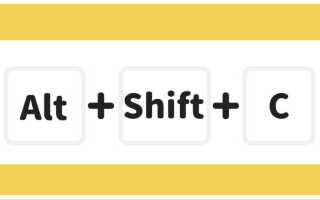
Alt space c – это инструмент для управления окнами, текста и команд в операционной системе. Он позволяет пользователю быстро переключаться между задачами, создавать кастомные сочетания клавиш и управлять приложениями без обращения к стандартным меню. Программа поддерживает работу с несколькими рабочими пространствами и автоматизацию повторяющихся действий.
С помощью Alt space c можно создавать скрипты для автоматизации рутинных задач. Например, запуск программ с определенными параметрами, перемещение окон в заданные зоны экрана и организация быстрого доступа к часто используемым документам. Программа интегрируется с внешними приложениями через плагины, что расширяет возможности управления системой.
Alt space c также предоставляет инструменты для отслеживания истории действий пользователя и управления открытыми окнами в реальном времени. Это позволяет быстро восстанавливать состояние рабочего процесса после перезагрузки или случайного закрытия приложений. Настройка горячих клавиш и шаблонов команд делает работу с программой удобной для конкретных сценариев.
Программа подходит как для индивидуального использования, так и для работы в офисной среде, где требуется высокая скорость выполнения однотипных задач. Благодаря гибкой настройке Alt space c сокращает количество ручных операций и помогает систематизировать рабочие процессы без привлечения дополнительных утилит.
Настройка Alt space c для работы с текстом и кодом

Alt space c позволяет организовать рабочее пространство для работы с текстовыми документами и кодом, минимизируя переключение между окнами и приложениями. Настройка программы включает конфигурацию горячих клавиш, шаблонов команд и интеграцию с редакторами кода.
Основные шаги настройки:
- Определение горячих клавиш: назначьте комбинации для быстрого открытия файлов, копирования текста и вставки команд. Например, Ctrl+Alt+T для нового текстового окна или Ctrl+Alt+E для запуска редактора кода.
- Создание шаблонов команд: используйте встроенный редактор Alt space c для автоматизации повторяющихся действий, таких как вставка блоков кода или форматирование текста.
- Настройка внешних редакторов: интегрируйте программы вроде VS Code, Sublime Text или Notepad++, чтобы запускать их через Alt space c с заданными параметрами проекта.
- Управление рабочими пространствами: разделите окна по категориям – код, документация, тестирование. Программа позволяет мгновенно переключаться между ними с сохранением позиции курсора и открытых файлов.
Дополнительно рекомендуется:
- Создать список часто используемых файлов и проектов для быстрого доступа.
- Настроить автоматическое сохранение открытых документов при закрытии Alt space c.
- Использовать цветовые схемы и подсветку синтаксиса для различения текстовых блоков и кода.
- Настроить проверку орфографии и подсказки по коду через интегрированные плагины.
Эти настройки позволяют ускорить работу с текстом и кодом, снизить количество ошибок и сделать процесс более структурированным.
Использование горячих клавиш и команд в Alt space c
Alt space c поддерживает настройку горячих клавиш для управления окнами, запуском приложений и выполнением команд без использования мыши. Это ускоряет доступ к функциям программы и упрощает работу с текстом, кодом и системными задачами.
Для настройки горячих клавиш в Alt space c:
- Назначение стандартных команд: откройте меню настроек и выберите действия, такие как «Открыть файл», «Закрыть окно», «Копировать текст». Присвойте каждой команде уникальную комбинацию клавиш, например, Ctrl+Alt+O для открытия документа.
- Создание пользовательских команд: используйте встроенный редактор скриптов для автоматизации повторяющихся действий. Например, команда для вставки шаблона кода или запуска тестового скрипта.
- Группировка команд: объедините несколько команд под одну комбинацию клавиш. Например, Ctrl+Shift+R может одновременно открыть редактор, запустить терминал и активировать проект.
Рекомендации по эффективному использованию:
- Составьте таблицу горячих клавиш для всех часто выполняемых действий.
- Используйте комбинации с Ctrl, Alt и Shift, чтобы избежать конфликта с системными командами.
- Регулярно проверяйте и обновляйте команды при изменении рабочих процессов или добавлении новых проектов.
- Используйте команды с параметрами, чтобы выполнять операции над конкретными файлами или папками без ручного поиска.
Правильная настройка горячих клавиш позволяет ускорить рабочий процесс, уменьшить количество ошибок и поддерживать последовательность действий при работе с текстом, кодом и другими приложениями.
Импорт и экспорт данных через Alt space c

Alt space c предоставляет инструменты для быстрого импорта и экспорта данных между приложениями, текстовыми файлами и проектами. Это позволяет использовать данные из внешних источников без ручного копирования и ускоряет работу с большими объемами информации.
Импорт данных:
- Файлы CSV и TXT: откройте меню импорта и выберите файл. Программа автоматически распределяет данные по строкам и столбцам, сохраняя форматирование.
- Кодовые блоки: импортируйте скрипты или шаблоны кода через встроенный редактор, чтобы использовать их в проектах без повторного ввода.
- Проекты и настройки: можно импортировать конфигурации рабочих пространств, горячие клавиши и шаблоны команд с других установок Alt space c.
Экспорт данных:
- Сохранение рабочих сессий: экспортируйте текущее состояние окон и открытых файлов в формат JSON для восстановления позже.
- Экспорт текста и кода: выделите необходимые блоки и выберите формат сохранения – TXT, CSV или HTML, чтобы использовать данные в других приложениях.
- Настройки и команды: сохраните пользовательские горячие клавиши и скрипты для переноса на другую машину или совместной работы с коллегами.
Рекомендации:
- Перед импортом убедитесь в совместимости форматов файлов с текущей версией Alt space c.
- При экспорте проектов используйте системные папки для резервного копирования, чтобы избежать потери данных.
- Создавайте шаблоны импорта и экспорта для часто повторяющихся операций, чтобы экономить время.
- Используйте экспорт настроек для синхронизации нескольких рабочих машин и ускорения настройки новых проектов.
Автоматизация задач с помощью встроенных функций программы
Alt space c позволяет автоматизировать повторяющиеся операции с помощью встроенных скриптов и макросов. Это снижает необходимость ручного ввода и ускоряет выполнение типовых действий с текстом, кодом и окнами приложений.
Основные функции автоматизации:
| Функция | Описание | Пример использования |
|---|---|---|
| Скрипты команд | Выполнение последовательности действий одной командой | Автоматическое открытие проекта, запуск терминала и активация среды разработки |
| Макросы | Запись действий пользователя для повторного воспроизведения | Форматирование текста и вставка стандартных блоков кода |
| Автозапуск приложений | Настройка запуска программ при старте Alt space c | Открытие редактора кода и базы данных при запуске рабочего проекта |
| Планировщик задач | Запуск команд или скриптов по расписанию | Ежедневная генерация отчета и сохранение в указанную папку |
Рекомендации по автоматизации:
- Сначала создайте и протестируйте скрипты на небольших задачах, чтобы убедиться в корректности выполнения.
- Используйте макросы для типовых операций с текстом и кодом, чтобы сократить повторяющийся ввод.
- Комбинируйте автозапуск с планировщиком задач для регулярного выполнения рутинных процессов.
- Храните скрипты и макросы в отдельной папке для удобного резервного копирования и переноса между машинами.
Совместная работа и обмен файлами в Alt space c
Alt space c поддерживает обмен файлами и совместное редактирование документов в реальном времени. Программа позволяет пользователям подключаться к общим рабочим пространствам и управлять доступом к файлам через встроенные права доступа.
Основные возможности совместной работы:
- Общие папки: создавайте директории для группы пользователей, где автоматически синхронизируются новые файлы и изменения.
- Редактирование в реальном времени: несколько пользователей могут одновременно работать над текстовыми файлами и скриптами, с подсветкой изменений и указанием автора.
- Контроль версий: программа сохраняет историю изменений, что позволяет откатывать файлы к предыдущим состояниям и отслеживать внесённые правки.
- Передача файлов: обмен данными между машинами осуществляется через встроенные команды Alt space c, поддерживающие форматы TXT, CSV, JSON и кодовые файлы.
Рекомендации по организации совместной работы:
- Разделяйте проекты по папкам и задавайте права доступа для каждого участника, чтобы исключить случайное удаление файлов.
- Используйте встроенный контроль версий для критических файлов и часто редактируемых документов.
- Назначайте стандартные шаблоны команд для синхронизации файлов между участниками, чтобы ускорить обмен данными.
- Регулярно проверяйте корректность синхронизации, особенно при работе с внешними редакторами кода.
Отслеживание изменений и история действий в Alt space c
Alt space c ведет детальный журнал действий пользователя и изменений в файлах. Это позволяет восстанавливать предыдущие версии документов, анализировать работу над проектами и предотвращать потерю данных.
Основные функции отслеживания:
- История файлов: сохраняются все изменения текста и кода с указанием времени и автора правки.
- Журнал команд: фиксируются все выполненные команды, включая запуск скриптов и перемещение окон.
- Сравнение версий: можно быстро определить, какие строки текста или кода были изменены между сохранениями.
- Отмена действий: позволяет откатить изменения по отдельным операциям или вернуть весь файл к предыдущему состоянию.
Рекомендации по использованию истории действий:
- Регулярно сохраняйте рабочие файлы, чтобы история содержала актуальные изменения.
- Используйте журнал команд для анализа повторяющихся операций и оптимизации рабочих процессов.
- При работе в команде проверяйте авторство изменений перед объединением версий.
- Настройте автоматическое резервное копирование истории файлов для защиты от случайного удаления данных.
Решение типичных ошибок и восстановление работы программы
Alt space c может сталкиваться с ошибками при неправильной конфигурации горячих клавиш, сбоях в скриптах или конфликте с внешними приложениями. Программа предоставляет инструменты для диагностики и восстановления стабильной работы.
Типичные ошибки и методы их устранения:
- Ошибка запуска скриптов: проверьте синтаксис команд и пути к файлам. Используйте встроенный редактор для исправления и повторного тестирования.
- Конфликт горячих клавиш: откройте меню настроек и переназначьте комбинации, чтобы исключить пересечение с системными командами.
- Проблемы с отображением окон: сбросьте параметры рабочей области или восстановите предустановленные шаблоны размещения окон.
- Сбой синхронизации файлов: проверьте доступ к общим папкам и сетевое соединение, повторно синхронизируйте изменения.
Рекомендации по восстановлению работы:
- Создавайте резервные копии конфигураций, скриптов и макросов перед внесением изменений.
- Используйте журнал команд и историю файлов для определения момента возникновения ошибки.
- Регулярно обновляйте программу, чтобы исправления ошибок и новые функции корректно интегрировались с существующими настройками.
- При критических сбоях выполняйте полное восстановление рабочих пространств из резервных копий.
Вопрос-ответ:
Что такое Alt Space C и для чего используется программа?
Alt Space C — это приложение для организации виртуальных пространств, позволяющее пользователям создавать и настраивать 3D-среды для встреч, обучения или совместной работы. Программа предоставляет инструменты для взаимодействия между участниками, обмена контентом и управления доступом к виртуальным комнатам.
Какие основные функции доступны в Alt Space C?
Программа включает функции создания и настройки виртуальных комнат, размещения объектов, общения через голос и текст, проведения презентаций и мероприятий. Также доступна интеграция с внешними ресурсами, что позволяет подключать видео, документы и интерактивные элементы в пространство.
Можно ли использовать Alt Space C для образовательных целей?
Да, Alt Space C подходит для организации виртуальных занятий, семинаров и мастер-классов. Преподаватели могут создавать учебные комнаты, загружать учебные материалы, проводить интерактивные обсуждения и отслеживать участие студентов, что делает обучение более наглядным и интерактивным.
Какие требования к устройствам для работы с Alt Space C?
Для комфортной работы программы требуется современный компьютер или ноутбук с поддержкой 3D-графики, стабильное интернет-соединение, а также совместимое аудио- и видеоустройство. Для полного функционала можно использовать VR-гарнитуры, но базовые функции доступны и без них.
Можно ли в Alt Space C проводить корпоративные встречи и мероприятия?
Да, платформа поддерживает организацию корпоративных встреч, совещаний и презентаций. Руководители могут создавать закрытые комнаты с ограниченным доступом, проводить видеоконференции, демонстрировать презентации и делиться документами, что упрощает взаимодействие сотрудников в удаленном формате.
Для чего конкретно используется программа Alt Space C?
Alt Space C предназначена для создания и управления виртуальными пространствами, где пользователи могут общаться, проводить встречи, семинары и презентации. Программа позволяет размещать объекты, интегрировать мультимедиа и настраивать доступ участников, что делает взаимодействие более наглядным и удобным.
Какие возможности предоставляет Alt Space C для совместной работы?
В программе доступны функции голосового и текстового общения, совместного редактирования контента, демонстрации презентаций и документов, а также организация интерактивных мероприятий. Пользователи могут создавать отдельные комнаты для команд, управлять правами доступа и обмениваться файлами, что упрощает совместную работу и делает процесс более организованным.

 Загрузка...