Содержание статьи
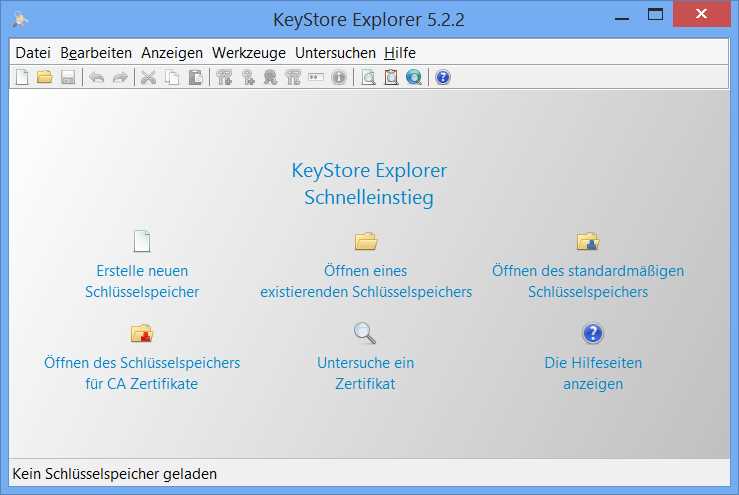
Keystore Explorer – это графический инструмент для работы с хранилищами ключей и сертификатами Java (JKS, PKCS12, JCEKS). Он позволяет создавать новые хранилища, импортировать и экспортировать сертификаты, управлять ключами и проверять их корректность без использования командной строки.
Программа поддерживает основные форматы ключевых хранилищ, включая JKS, PKCS12 и BKS, что делает её удобной для работы с различными Java-приложениями и серверами. Keystore Explorer упрощает процессы генерации ключей, создания запросов на сертификаты (CSR) и их последующей интеграции в приложения.
В этом руководстве показано пошаговое использование Keystore Explorer: от установки до интеграции ключей в Java-приложения. Вы узнаете, как создавать новые хранилища, импортировать существующие сертификаты, генерировать ключи, управлять паролями и экспортировать данные для дальнейшего использования.
Все действия сопровождаются конкретными рекомендациями по безопасности и совместимости. Например, при создании нового ключа рекомендуется использовать алгоритм RSA с длиной ключа не менее 2048 бит и назначать уникальные пароли для каждого хранилища и ключа.
Скачивание и установка Keystore Explorer
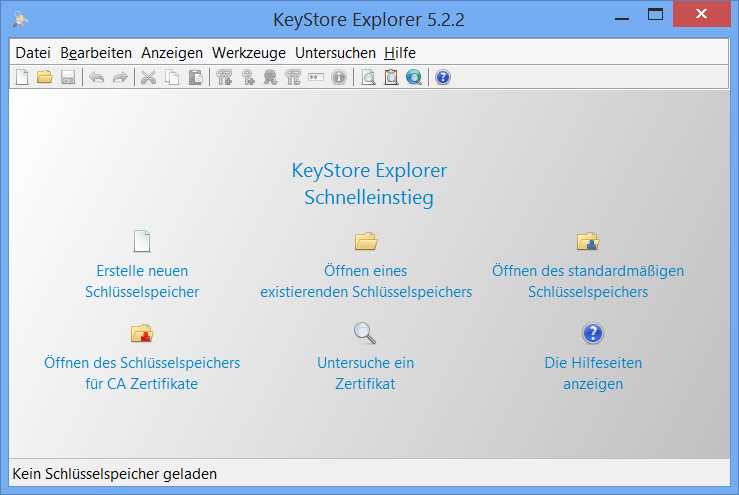
Перейдите на официальный сайт Keystore Explorer по адресу https://keystore-explorer.org. Для скачивания доступна последняя стабильная версия в формате установщика для Windows, пакета DMG для macOS и архивов ZIP для Linux.
Для Windows выберите файл Keystore-Explorer-x.x.x-windows.exe. После загрузки запустите установщик, примите лицензионное соглашение и укажите папку установки. При необходимости отметьте опцию создания ярлыка на рабочем столе.
Для macOS откройте загруженный DMG-файл и перенесите Keystore Explorer в папку Applications. После первого запуска подтвердите разрешение на открытие приложения из внешнего источника в настройках безопасности системы.
Для Linux распакуйте архив ZIP в удобное место и запустите скрипт keystore-explorer.sh из терминала. Убедитесь, что у вас установлена версия Java 8 или выше, иначе программа не запустится.
После установки рекомендуется проверить запуск приложения и убедиться, что оно корректно отображает интерфейс и доступ к меню импорта и экспорта ключей работает без ошибок.
Создание нового хранилища ключей (Keystore)
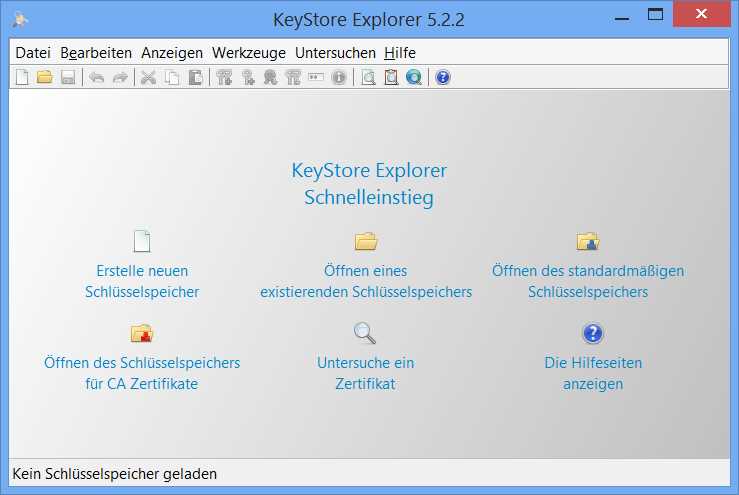
Откройте Keystore Explorer и выберите Файл → Создать хранилище. В появившемся окне укажите тип хранилища: JKS, PKCS12 или JCEKS. Рекомендуется использовать PKCS12 для совместимости с современными приложениями Java.
Задайте имя хранилища и выберите безопасное расположение на диске. Пароль хранилища должен содержать минимум 12 символов, включая буквы верхнего и нижнего регистра, цифры и специальные символы.
После создания хранилища откроется пустое окно, где можно добавлять ключи и сертификаты. Убедитесь, что пароль хранилища надежно сохранен, так как без него доступ к ключам будет невозможен.
Для удобства можно создать резервную копию файла хранилища сразу после его создания. Это защитит данные при случайном удалении или повреждении файла.
Импорт существующих сертификатов в Keystore
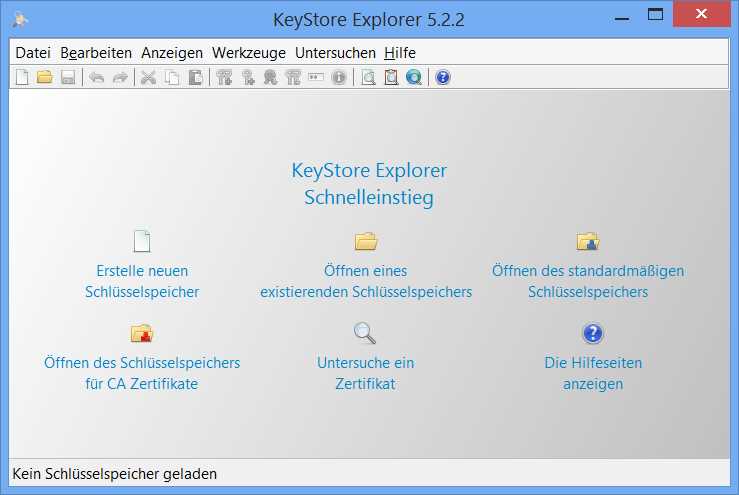
Для добавления сертификата в хранилище откройте существующее Keystore и выберите Действия → Импорт сертификата. Keystore Explorer поддерживает форматы:
- DER (.cer, .der)
- PEM (.pem, .crt)
- PKCS#7 (.p7b, .p7c)
Процесс импорта включает несколько шагов:
- Выбор файла сертификата на диске.
- Назначение уникального алиаса для ключа или цепочки сертификатов.
- Проверка совместимости формата с типом хранилища (JKS, PKCS12 и др.).
- Подтверждение и сохранение изменений в Keystore.
Рекомендуется использовать понятные алиасы, включающие имя организации или назначение сертификата, чтобы упростить последующее управление. После импорта сертификата можно просмотреть его свойства, срок действия и цепочку доверия прямо в Keystore Explorer.
Генерация нового ключа и сертификата
В Keystore Explorer выберите Действия → Генерировать ключ. В окне генерации укажите тип ключа: RSA, DSA или EC. Для большинства задач рекомендуется RSA с длиной ключа 2048 или 4096 бит.
Задайте уникальный алиас для ключа и создайте надежный пароль, отличающийся от пароля хранилища. Этот пароль будет использоваться для защиты конкретного ключа.
Заполните поля сертификата:
- Имя владельца (CN) – полное имя или домен.
- Организация (O) – юридическое название компании.
- Город и страна (L, C) – географическое местоположение.
Укажите срок действия сертификата в годах и выберите алгоритм подписи (например, SHA256withRSA). После подтверждения Keystore Explorer создаст ключ и самоподписанный сертификат, который можно сразу использовать или экспортировать для запроса на подписанный сертификат.
Экспорт ключей и сертификатов из Keystore
Для экспорта откройте Keystore и выберите ключ или сертификат, затем Действия → Экспорт. Keystore Explorer поддерживает следующие форматы:
- DER (.cer, .der) – для отдельных сертификатов.
- PEM (.pem) – совместимый с большинством серверов формат.
- PKCS#12 (.p12, .pfx) – для экспорта ключей с сертификатами и паролями.
При экспорте ключа необходимо указать пароль, который будет использоваться для защиты файла PKCS#12. Для сертификата пароль не требуется. Рекомендуется сохранять экспортированные файлы в защищенной папке и использовать надежные имена файлов, отражающие назначение сертификата или ключа.
После экспорта можно проверить целостность файла с помощью инструментов просмотра сертификатов или командной строки Java (keytool -list -v -keystore файл.p12) перед интеграцией в приложения.
Просмотр и управление записями в хранилище
Откройте Keystore и дважды щелкните по хранилищу, чтобы увидеть список всех записей. Каждая запись отображается с алиасом, типом (ключ или сертификат) и сроком действия.
Доступные действия для управления записями:
- Редактирование алиаса – позволяет изменить имя ключа или сертификата для удобства поиска.
- Смена пароля ключа – безопасно обновляет пароль, не затрагивая остальные записи.
- Удаление записи – удаляет ключ или сертификат из хранилища без возможности восстановления, рекомендуется создавать резервные копии.
- Просмотр информации – отображает детали сертификата, включая цепочку доверия, алгоритм подписи и срок действия.
Для упрощения навигации можно сортировать записи по типу, алиасу или сроку действия. Используйте фильтры поиска, чтобы быстро находить конкретные ключи или сертификаты при большом количестве записей.
Настройка паролей и разрешений для хранилища
При создании или открытии Keystore важно задать надежный пароль хранилища. Он должен содержать не менее 12 символов, включая буквы верхнего и нижнего регистра, цифры и специальные символы. Этот пароль защищает все ключи и сертификаты внутри хранилища.
Каждому ключу внутри Keystore можно задать отдельный пароль ключа. Он позволяет ограничить доступ к конкретному ключу, даже если общий пароль хранилища известен. Изменение пароля ключа выполняется через Действия → Изменить пароль ключа.
Рекомендации по управлению разрешениями:
- Храните файл Keystore в защищенной папке с ограниченным доступом для других пользователей системы.
- Создавайте резервные копии перед изменением паролей или удалением ключей.
- Используйте разные пароли для каждого хранилища и ключа, чтобы минимизировать риск компрометации.
- При совместной работе с Keystore используйте систему контроля версий для отслеживания изменений и восстановления предыдущих состояний.
Использование Keystore Explorer с приложениями Java
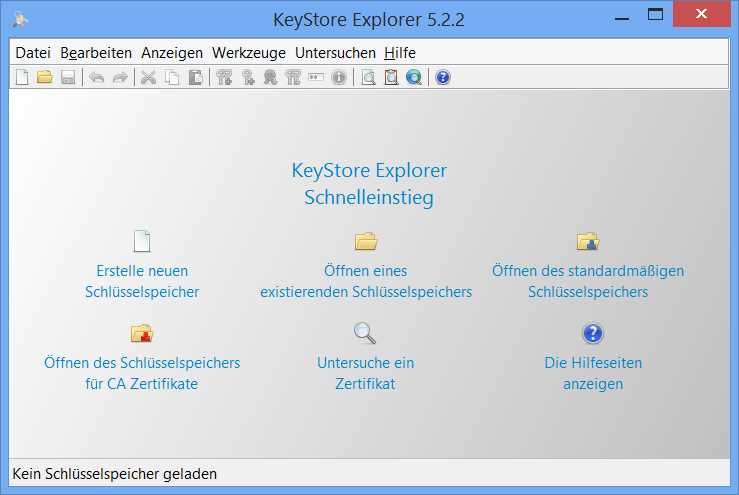
Keystore Explorer позволяет готовить хранилища ключей и сертификатов для интеграции в Java-приложения. После создания и настройки Keystore можно использовать его с Java KeyStore API или серверными приложениями, требующими SSL/TLS.
Для подключения Keystore к Java-приложению необходимо указать путь к файлу, пароль и тип хранилища. Пример настройки параметров в коде:
| Параметр | Пример значения | Описание |
|---|---|---|
| javax.net.ssl.keyStore | /путь/к/keystore.p12 | Файл хранилища ключей |
| javax.net.ssl.keyStorePassword | пароль_хранилища | Пароль для доступа к Keystore |
| javax.net.ssl.keyStoreType | PKCS12 | Тип хранилища (JKS, PKCS12, JCEKS) |
Рекомендуется тестировать соединение после настройки, чтобы убедиться, что ключи и сертификаты корректно загружаются. Для приложений с несколькими Keystore удобно использовать отдельные файлы для ключей сервера и клиентов, чтобы минимизировать риски компрометации.
Вопрос-ответ:
Как создать новое хранилище ключей в Keystore Explorer?
Откройте Keystore Explorer и выберите «Файл → Создать хранилище». Выберите тип хранилища (JKS, PKCS12 или JCEKS), задайте имя файла и надежный пароль. После этого откроется пустое хранилище, готовое для добавления ключей и сертификатов. Рекомендуется сразу создать резервную копию файла.
Какие форматы сертификатов можно импортировать в Keystore Explorer?
Keystore Explorer поддерживает форматы DER (.cer, .der), PEM (.pem, .crt) и PKCS#7 (.p7b, .p7c). Для импорта выберите «Действия → Импорт сертификата», укажите файл и назначьте уникальный алиас. Программа проверяет совместимость формата с выбранным типом хранилища.
Как сгенерировать новый ключ и самоподписанный сертификат?
Выберите «Действия → Генерировать ключ». Укажите тип ключа (RSA, DSA, EC), длину (например, RSA 2048 или 4096 бит), алиас и пароль ключа. Заполните данные сертификата: имя владельца, организацию, город и страну. Укажите срок действия и алгоритм подписи (например, SHA256withRSA). После подтверждения Keystore Explorer создаст ключ и сертификат, который можно использовать сразу или экспортировать.
Как экспортировать ключи и сертификаты из Keystore?
Выберите нужную запись в Keystore и откройте «Действия → Экспорт». Для сертификатов можно использовать форматы DER или PEM, для ключей с сертификатами — PKCS#12 (.p12, .pfx). При экспорте ключа задайте пароль для защиты файла. Сохраняйте экспортированные файлы в защищенной папке и проверяйте целостность с помощью keytool перед интеграцией в приложения.
Как использовать Keystore Explorer с Java-приложениями?
После создания и настройки Keystore укажите путь к файлу, пароль и тип хранилища в параметрах приложения. Например: javax.net.ssl.keyStore=/путь/к/keystore.p12, javax.net.ssl.keyStorePassword=пароль, javax.net.ssl.keyStoreType=PKCS12. После настройки тестируйте подключение, чтобы убедиться, что ключи и сертификаты загружаются корректно. Для разных целей можно использовать отдельные файлы Keystore для сервера и клиентов.
Как изменить пароль хранилища или отдельного ключа в Keystore Explorer?
Для изменения пароля хранилища откройте файл Keystore и выберите «Файл → Изменить пароль хранилища». Для отдельного ключа выберите его в списке, затем «Действия → Изменить пароль ключа». Укажите новый пароль, соблюдая рекомендации по длине и сложности. После изменения рекомендуется сохранить Keystore и создать резервную копию для предотвращения потери доступа.
Можно ли использовать один Keystore для нескольких Java-приложений одновременно?
Да, один Keystore может содержать ключи и сертификаты для нескольких приложений. При этом важно использовать уникальные алиасы для каждого ключа и корректно задавать пути и пароли в настройках приложений. Рекомендуется хранить Keystore в защищенной папке и создавать резервные копии перед изменением содержимого, чтобы избежать потери данных.

 Загрузка...