Содержание статьи
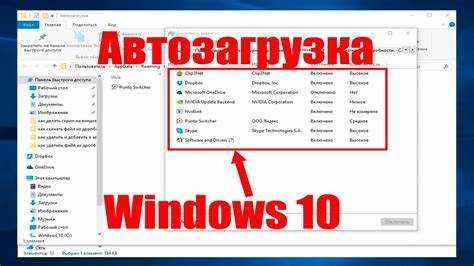
Windows не поддерживает sh-скрипты напрямую, поэтому для их запуска требуется установка среды, такой как Git Bash, Cygwin или подсистема Windows Subsystem for Linux (WSL). Выбор среды влияет на совместимость команд и доступ к системным ресурсам.
Для автозапуска скриптов sh в Windows чаще всего используют планировщик задач или создание .bat-файлов, которые вызывают sh-скрипт через установленную оболочку. Это позволяет запускать скрипты при старте системы или входе пользователя без ручного вмешательства.
Перед настройкой автозапуска важно проверить пути к интерпретатору sh и самому скрипту. Ошибки в путях или отсутствии прав администратора могут блокировать выполнение задач. Для постоянного автозапуска рекомендуется тестировать скрипт вручную и фиксировать возникающие ошибки.
Автозапуск sh-скриптов в Windows особенно полезен для автоматизации резервного копирования, синхронизации файлов и запуска периодических задач, требующих Linux-команд. Правильная настройка среды и планировщика задач обеспечивает стабильную работу без вмешательства пользователя.
Проверка совместимости Windows с Bash и sh
Windows 10 и 11 поддерживают запуск sh-скриптов через WSL (Windows Subsystem for Linux), который обеспечивает полноценную Linux-среду. Для проверки установленной версии WSL выполните команду wsl —list —verbose в PowerShell. Если подсистема отсутствует, её нужно установить через Панель управления → Программы и компоненты → Включение компонентов Windows.
Git Bash предоставляет ограниченную поддержку sh-команд без необходимости полной Linux-подсистемы. Убедитесь, что git-bash.exe корректно добавлен в системный PATH, иначе скрипты не будут запускаться из планировщика задач.
Cygwin эмулирует Linux-среду и обеспечивает совместимость большинства bash-команд. Проверку работы можно провести, запустив bash и выполнив несколько типовых команд скрипта, включая ls, grep, echo.
Перед автозапуском важно проверить права доступа к скриптам и папкам. В Windows учетная запись должна иметь разрешение на выполнение файлов в целевой директории, иначе планировщик задач не сможет запустить sh-скрипт.
Установка среды для запуска sh-скриптов
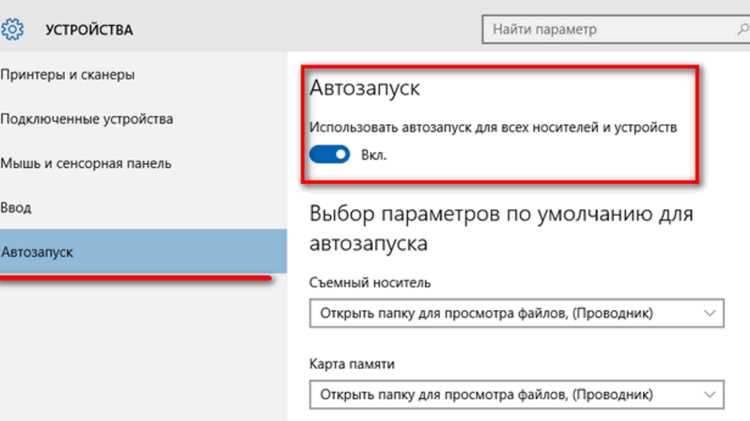
Для запуска sh-скриптов в Windows требуется установка совместимой среды. Основные варианты: WSL, Git Bash и Cygwin. Каждая среда имеет свои требования и особенности установки.
WSL позволяет использовать полноценную Linux-среду. Установка выполняется через PowerShell командой:
wsl —install
После перезагрузки система установит выбранный дистрибутив Linux и добавит bash в PATH.
Git Bash подходит для простых скриптов и интеграции с Git. Скачать его можно с официального сайта git-scm.com. Во время установки необходимо выбрать опцию добавления Git Bash в системный PATH для удобного запуска скриптов.
Cygwin обеспечивает полную эмуляцию Linux-команд. Установка выполняется через setup-x86_64.exe, где выбираются необходимые пакеты bash, coreutils и grep.
Для наглядного сравнения возможностей и совместимости сред можно использовать следующую таблицу:
| Среда | Поддержка bash/sh | Необходимость перезагрузки | Примечания |
|---|---|---|---|
| WSL | Полная | Да | Поддержка большинства Linux-команд, интеграция с файловой системой Windows |
| Git Bash | Ограниченная | Нет | Подходит для небольших скриптов, требует PATH для автозапуска |
| Cygwin | Полная | Нет | Эмуляция Linux, возможность выбора пакетов при установке |
Создание файла .bat для запуска sh-скрипта
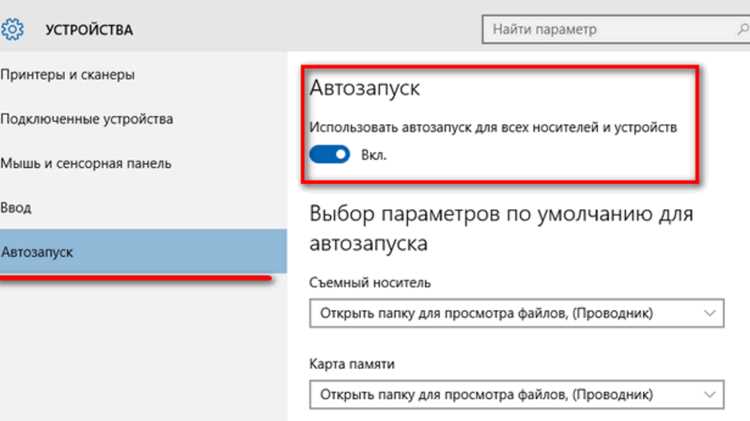
Файл .bat используется для автоматического запуска sh-скрипта через оболочку Windows. Он должен содержать команду вызова выбранной среды, например, Git Bash, WSL или Cygwin.
Для Git Bash команда выглядит так:
«C:\Program Files\Git\bin\bash.exe» «C:\путь\к\скрипту\script.sh»
Для WSL можно использовать:
wsl bash /mnt/c/путь/к/скрипту/script.sh
В Cygwin путь указывается через Cygwin-бинарник:
«C:\cygwin64\bin\bash.exe» -l -c «/cygdrive/c/путь/к/скрипту/script.sh»
Файл .bat следует сохранить в директории с доступом для выполнения и убедиться, что у него корректные права. После сохранения его можно запускать двойным кликом или подключить к планировщику задач для автозапуска.
Рекомендуется тестировать .bat вручную, чтобы убедиться в корректной работе скрипта, особенно при использовании относительных путей или специальных символов в имени файла.
Добавление скрипта в автозагрузку через планировщик задач
Для автозапуска sh-скрипта используйте Планировщик задач Windows. Запустите его через поиск Windows или командой taskschd.msc. Создайте новую задачу и задайте триггер При входе в систему или При запуске компьютера.
В поле Действие выберите Запуск программы и укажите путь к .bat-файлу, который вызывает sh-скрипт. Пример: C:\Scripts\start_script.bat.
Для корректного выполнения отметьте опцию Выполнять с наивысшими правами, чтобы избежать ошибок доступа. В свойствах задачи рекомендуется указать рабочую директорию, соответствующую расположению скрипта.
После сохранения задачи проверьте её работу вручную через Запустить. Ошибки запуска чаще всего связаны с неправильными путями или отсутствием прав пользователя, поэтому их важно устранить до включения автозапуска.
Настройка параметров запуска и прав доступа
Для корректного автозапуска sh-скриптов необходимо настроить параметры запуска в Планировщике задач. Укажите пользователя с правами администратора, отметьте Выполнять с наивысшими правами и задайте рабочую директорию скрипта. Это предотвращает ошибки доступа к файлам и папкам.
Проверяйте пути к интерпретатору bash и самому скрипту. Рекомендуется использовать абсолютные пути, чтобы избежать сбоев при изменении текущей директории. Например: C:\Program Files\Git\bin\bash.exe и C:\Scripts\myscript.sh.
Убедитесь, что файлы .sh имеют разрешение на выполнение. В Git Bash или Cygwin используйте команду chmod +x script.sh. Для WSL настройка прав выполняется внутри Linux-среды.
Если скрипт обращается к системным ресурсам, добавьте необходимые права через свойства файла или через настройки групповых политик, чтобы исключить блокировку выполнения при старте системы.
Отладка и проверка работы автозапуска
Проверка работы автозапуска sh-скриптов включает тестирование .bat-файлов и настроек Планировщика задач. Следует выполнить последовательность действий:
- Запустить .bat-файл вручную и убедиться, что скрипт выполняется без ошибок.
- Проверить логи Планировщика задач: Журнал событий → Приложения и службы → Microsoft → Windows → TaskScheduler.
- Убедиться, что путь к bash и скрипту указан корректно и совпадает с абсолютными путями в системе.
- Если используются относительные пути внутри скрипта, заменить их на абсолютные для предотвращения ошибок при автозапуске.
Для дополнительной отладки рекомендуется:
- Проверить права доступа к директориям и файлам, чтобы исключить ошибки блокировки.
- Проверить совместимость команд с выбранной средой (Git Bash, Cygwin, WSL).
После успешного тестирования вручную можно включать задачу для автозапуска при старте системы и контролировать корректность выполнения по логам и времени запуска.
Вопрос-ответ:
Какие среды позволяют запускать sh-скрипты в Windows?
В Windows можно использовать несколько сред для запуска sh-скриптов: WSL (Windows Subsystem for Linux) для полноценной Linux-среды, Git Bash для небольших скриптов и интеграции с Git, а также Cygwin, который эмулирует Linux и поддерживает большинство bash-команд.
Как создать файл .bat для запуска sh-скрипта?
Файл .bat должен содержать команду вызова выбранной среды с указанием пути к скрипту. Например, для Git Bash: «C:\Program Files\Git\bin\bash.exe» «C:\Scripts\script.sh». Для WSL: wsl bash /mnt/c/Scripts/script.sh. После создания .bat-файла его можно запускать вручную или через Планировщик задач.
Как добавить sh-скрипт в автозагрузку через Планировщик задач?
Откройте Планировщик задач и создайте новую задачу. В разделе Триггеры выберите запуск при входе в систему или при старте компьютера. В разделе Действия укажите путь к .bat-файлу, который запускает скрипт. Для корректной работы отметьте Выполнять с наивысшими правами и задайте рабочую директорию скрипта.
Какие проблемы могут возникнуть при автозапуске sh-скриптов?
Чаще всего ошибки связаны с неправильными путями к скрипту или интерпретатору bash, отсутствием прав пользователя, использованием относительных путей в скрипте или конфликтами с антивирусным ПО. Для проверки рекомендуется запускать .bat вручную и отслеживать логи Планировщика задач.
Как проверить, что автозапуск скрипта работает корректно?
Для проверки создайте лог-файл внутри скрипта, куда будут записываться результаты выполнения. Запустите .bat вручную и убедитесь, что записи добавляются. В Планировщике задач можно использовать функцию Запустить и проверять статус выполнения и ошибки через Журнал событий → TaskScheduler. Это позволяет контролировать запуск и устранять возможные сбои.
Как обеспечить корректный автозапуск sh-скрипта в Windows без ошибок доступа и проблем с путями?
Для стабильного автозапуска sh-скрипта сначала нужно выбрать совместимую среду, например, WSL, Git Bash или Cygwin, и убедиться, что она установлена и добавлена в системный PATH. Затем создайте .bat-файл с указанием полного пути к интерпретатору bash и скрипту. В Планировщике задач настройте запуск при входе пользователя или старте системы, отметив опцию Выполнять с наивысшими правами и указав рабочую директорию скрипта. Проверяйте пути внутри самого скрипта, заменяя относительные на абсолютные, и убедитесь, что файлы имеют разрешение на выполнение через chmod +x (для WSL или Cygwin). Для контроля работы рекомендуется добавлять лог-файлы с результатами выполнения и тестировать задачу вручную перед включением автозапуска.

 Загрузка...