Содержание статьи
Maxscript Debugger – это встроенный инструмент 3ds Max, предназначенный для анализа и отладки скриптов на Maxscript. Он позволяет пошагово выполнять код, отслеживать изменения переменных и выявлять ошибки до их проявления в сцене. Использование Debugger помогает экономить время при разработке сложных скриптов и предотвращает некорректное поведение инструментов.
Debugger открывается через меню Scripting → Debugging или с помощью сочетания клавиш, назначенного в настройках интерфейса. После запуска можно устанавливать точки останова в конкретных строках кода, что позволяет приостановить выполнение и изучить состояние переменных в этот момент. Это особенно полезно при работе с динамическими объектами или массивами, где ошибки трудно отследить визуально.
В Maxscript Debugger доступно окно Variables, где отображаются значения всех текущих переменных. Для анализа можно использовать выражения и команды проверки, чтобы проверить корректность логики и вычислений. Комбинация пошагового выполнения (Step Into, Step Over) и точек останова позволяет выявлять ошибки в сложных циклах и функциях.
Регулярное тестирование скриптов с помощью Maxscript Debugger сокращает количество непредсказуемых сбоев и ускоряет процесс разработки. Даже небольшие скрипты, включающие манипуляции с геометрией или материалами, выигрывают от точного контроля исполнения и отслеживания всех изменений в коде.
Что такое Maxscript Debugger и для чего он нужен
Основные возможности Maxscript Debugger:
- Установка точек останова в конкретных строках кода для анализа выполнения.
- Пошаговое выполнение команд с возможностью входа в функции и пропуска блоков кода.
- Отслеживание значений переменных и массивов в окне Variables.
- Просмотр и управление стеком вызовов функций для выявления причин сбоев.
Применение Debugger особенно важно при работе со скриптами, которые:
- Создают или модифицируют объекты в сцене, включая сложную геометрию.
- Включают циклы и функции с условными операторами.
- Используют динамические массивы или внешние данные.
- Требуют проверки корректности логики перед массовым применением к сценам.
Использование Maxscript Debugger сокращает время на поиск ошибок и помогает создавать скрипты с точной логикой работы, минимизируя риски некорректного изменения сцены.
Как открыть Maxscript Debugger в 3ds Max
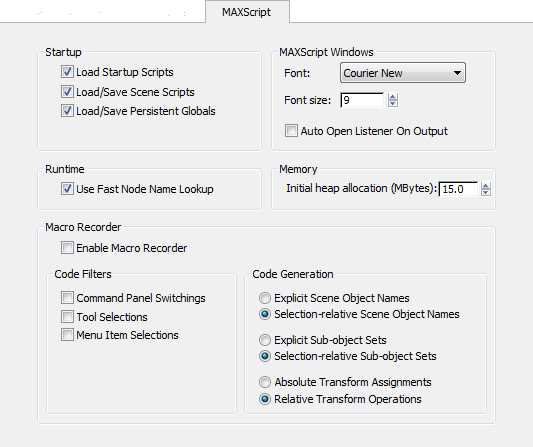
Maxscript Debugger запускается через меню Scripting → Debugging. После выбора этого пункта откроется окно Debugger с панелями для пошагового выполнения кода, установки точек останова и просмотра переменных.
Скрипт для отладки необходимо предварительно загрузить в Maxscript Editor. В окне редактора можно кликнуть по левому полю строки кода, чтобы установить точку останова. При запуске Debugger выполнение скрипта остановится на этой строке, позволяя анализировать значения переменных и поведение функций.
Для ускоренного доступа к Debugger используется сочетание клавиш Shift + F11 (по умолчанию). Оно открывает Debugger без необходимости перехода через меню и автоматически привязывается к текущему открытом скрипту.
Если скрипт содержит функции, которые обращаются к внешним объектам или плагинам, Debugger позволяет выбирать режим пошагового входа в эти функции или их пропуска. Это упрощает отладку сложных скриптов и предотвращает ненужное выполнение стороннего кода.
Рекомендуется перед запуском Debugger сохранять скрипт и создавать резервные копии сцен, чтобы изменения, выполненные скриптом во время отладки, можно было безопасно отменить.
Настройка точек останова для проверки скриптов
Точки останова в Maxscript Debugger позволяют приостановить выполнение скрипта на выбранной строке для анализа состояния переменных и логики кода. Для установки точки останова кликните в левом поле редактора напротив нужной строки. Появится красный маркер, указывающий активную точку.
Можно создавать несколько точек останова в разных местах скрипта. Это удобно при проверке сложных функций или циклов, где ошибки проявляются только после последовательного выполнения нескольких команд. Debugger будет последовательно останавливать выполнение на каждой активной точке.
Для временного отключения точки останова используйте контекстное меню маркера или комбинацию клавиш Ctrl + F9. Это позволяет оставлять точки для будущей отладки без удаления их полностью из кода.
При работе с условными операторами (if, case) рекомендуется устанавливать точки останова как перед условием, так и внутри блока кода, чтобы отслеживать изменения переменных до и после выполнения ветвления.
Если скрипт содержит функции, точки останова можно устанавливать внутри каждой функции. При этом Debugger покажет стек вызовов и текущее значение всех локальных переменных, что позволяет анализировать ошибки на уровне отдельных процедур.
Использование окна переменных для отслеживания значений
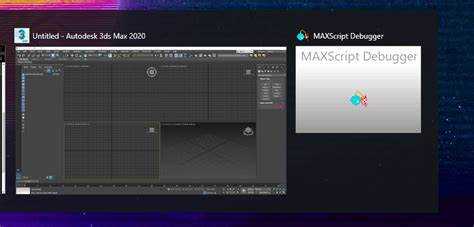
Окно Variables в Maxscript Debugger отображает текущие значения всех переменных, доступных на момент остановки скрипта. Оно позволяет отслеживать динамические изменения и выявлять некорректные данные без вмешательства в код.
Для удобства анализа переменные можно сортировать по имени, типу или области видимости. Это помогает быстро найти ключевые значения в больших скриптах с множеством локальных и глобальных переменных.
Debugger позволяет изменять значения переменных прямо в окне Variables. Например, можно присвоить новый объект массиву или изменить числовое значение, чтобы проверить реакцию скрипта на корректировки без перезапуска.
При работе с объектами сцены отображаются их свойства, такие как координаты, материалы и параметры модификаторов. Это позволяет контролировать изменение объектов в реальном времени и обнаруживать ошибки в логике скрипта.
Для сложных массивов и коллекций удобно раскрывать вложенные элементы, чтобы проследить изменения каждого элемента. В сочетании с точками останова это дает полное понимание поведения скрипта на каждом этапе выполнения.
Пошаговое выполнение скрипта и контроль логики
Maxscript Debugger позволяет выполнять скрипт пошагово, что помогает анализировать логику и выявлять ошибки на каждом этапе. Основные режимы пошагового выполнения:
- Step Into – вход внутрь функций, чтобы проследить выполнение каждой строки в процедуре.
- Step Over – выполнение функции целиком без входа в её тело, полезно для проверки внешних вызовов.
- Step Out – выход из текущей функции к месту вызова, чтобы быстро завершить детальный анализ блока.
Рекомендации по контролю логики:
- Устанавливать точки останова перед критическими операциями с объектами сцены или массивами.
- Использовать окно Variables для мониторинга значений переменных на каждом шаге.
- Проверять выполнение условных операторов и циклов, фиксируя значения счетчиков и переменных внутри блока.
Такой подход позволяет выявлять ошибки логики до применения скрипта к сложным сценам и предотвращает создание некорректных объектов или данных.
Обнаружение и исправление ошибок в Maxscript
Maxscript Debugger предоставляет средства для выявления и устранения ошибок до применения скрипта к сцене. Отладчик фиксирует синтаксические, логические, типовые и ошибки выполнения, показывая проблемные строки и значения переменных на момент сбоя.
| Тип ошибки | Как обнаружить | Метод исправления |
|---|---|---|
| Синтаксические ошибки | Красная подсветка строки, сообщения о неожиданном токене | Проверить скобки, точки с запятой, ключевые слова; использовать автодополнение редактора |
| Логические ошибки | Непредсказуемое поведение скрипта при пошаговом выполнении | Анализировать значения переменных в окне Variables; корректировать условия, циклы и функции |
| Ошибки типов | Сообщения о несоответствии типов при присвоении или вызове функций | Проверить тип переменных и использовать преобразование as при необходимости |
| Ошибки выполнения | Исключения при обращении к объектам сцены или массивам | Проверять существование объектов, диапазоны массивов и корректность индексов перед операциями |
Для эффективной отладки рекомендуется устанавливать точки останова на местах потенциальных ошибок, выполнять скрипт пошагово и проверять состояние переменных после каждого блока кода. Такой подход позволяет локализовать проблемные участки и проверять исправления без риска повреждения сцены.
- Использовать форматированные строки через format, чтобы видеть несколько параметров одновременно: например, имя переменной и её текущее значение.
- Размещать сообщения в функциях и процедурах для отслеживания входа и выхода из блоков кода.
Логи помогают выявлять ошибки при работе с объектами сцены, массивами и коллекциями, показывая промежуточные результаты и последовательность вызова функций. Это позволяет корректировать код без необходимости повторного запуска скрипта на всей сцене.
Для упрощения анализа больших скриптов рекомендуется группировать сообщения по категориям и использовать уникальные префиксы, чтобы быстро находить соответствующие строки в окне Listener.
Советы по тестированию сложных скриптов с Debugger
При тестировании сложных скриптов в Maxscript Debugger важно разбивать код на логические блоки и проверять каждый блок отдельно. Это позволяет локализовать ошибки и ускоряет процесс отладки.
Рекомендации для проверки сложных скриптов:
- Использовать точки останова перед ключевыми операциями с объектами сцены или массивами.
- Пошагово выполнять циклы и функции с помощью Step Into, чтобы контролировать изменения переменных внутри блоков.
- Отслеживать значения переменных и коллекций в окне Variables, проверяя корректность данных после каждого шага.
- Проверять сценарии с разными входными данными, чтобы убедиться, что скрипт корректно обрабатывает все возможные варианты.
- Использовать отдельные тестовые сцены для проверки сложных операций с объектами, чтобы избежать повреждения основной сцены.
Регулярная проверка каждого блока кода и анализ логов помогают выявлять ошибки логики и типовые ошибки, снижая вероятность непредсказуемого поведения скрипта на больших сценах.
Вопрос-ответ:
Что такое Maxscript Debugger и для чего он нужен?
Maxscript Debugger — это инструмент 3ds Max для пошаговой отладки скриптов на Maxscript. Он позволяет останавливать выполнение кода на выбранных строках, просматривать значения переменных и контролировать выполнение функций. Использование Debugger помогает выявлять ошибки синтаксиса, логические ошибки и неправильные типы данных до применения скрипта к сцене.
Как открыть Maxscript Debugger в 3ds Max?
Debugger открывается через меню Scripting → Debugging. Альтернативно можно использовать сочетание клавиш Shift + F11. Перед запуском рекомендуется открыть скрипт в Maxscript Editor и при необходимости установить точки останова для остановки кода в критических местах.
Как устанавливать и использовать точки останова?
Точка останова устанавливается кликом в левом поле строки скрипта в редакторе. При запуске Debugger выполнение кода остановится на этой строке, позволяя проверить значения переменных и состояние объектов сцены. Несколько точек можно использовать одновременно, а временное отключение выполняется через контекстное меню или комбинацию клавиш Ctrl + F9. Это помогает проверять отдельные участки кода без полного прерывания отладки.
Для чего нужно окно переменных и как им пользоваться?
Окно Variables отображает текущие значения всех локальных и глобальных переменных скрипта. Через него можно отслеживать изменения, раскрывать вложенные массивы, проверять свойства объектов сцены и даже изменять значения переменных для тестирования поведения кода. Это позволяет обнаруживать ошибки логики и контролировать корректность выполнения функций.
Какие методы помогают тестировать сложные скрипты?
Для сложных скриптов рекомендуется разбивать код на логические блоки и проверять каждый блок отдельно. Использование точек останова, пошагового выполнения функций, окна переменных и вывода сообщений через print или format позволяет отслеживать последовательность операций и значения переменных. Тестирование с разными входными данными и на отдельных тестовых сценах помогает выявить ошибки до применения скрипта на основной сцене.
Как контролировать выполнение функций внутри сложного скрипта?
Maxscript Debugger позволяет использовать режим Step Into для входа внутрь функций. Это позволяет отслеживать каждую строку кода внутри процедуры, проверять значения локальных переменных и корректность вычислений. Если функция работает с объектами сцены или массивами, можно наблюдать изменение их состояния на каждом шаге и выявлять ошибки логики до применения скрипта.
Что делать, если скрипт вызывает ошибки при обращении к массивам или объектам сцены?
Необходимо проверять существование объектов и корректность индексов перед операциями. В Debugger можно устанавливать точки останова перед обращением к массивам, чтобы проверить длину массива и значения индексов через окно Variables. Также полезно выводить промежуточные данные с помощью print или format, чтобы убедиться, что объекты и элементы массивов существуют и имеют правильные значения до выполнения операций.

 Загрузка...