Содержание статьи
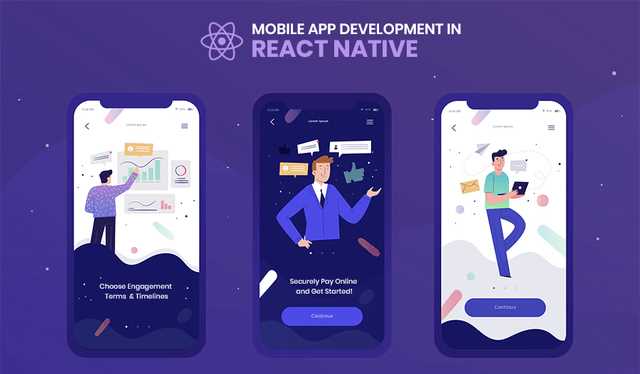
React Native позволяет создавать мобильные приложения с использованием JavaScript и единого кода для Android и iOS. Для прямого запуска на телефоне требуется установить Node.js версии не ниже 18.0 и менеджер пакетов npm не ниже 9.0, что обеспечивает совместимость с последними версиями React Native CLI.
Для Android потребуется Android Studio с установленным SDK версии 33 и эмулятором устройства или подключенным физическим телефоном через USB с включенной отладкой по USB. Для iOS необходим macOS с Xcode версии 15 и устройством, зарегистрированным в Apple Developer Account.
Процесс запуска приложения включает создание нового проекта через команду npx react-native init MyApp, подключение телефона и выбор платформы с помощью CLI. На Android достаточно выполнить npx react-native run-android, на iOS – npx react-native run-ios, после чего приложение автоматически устанавливается и запускается на подключенном устройстве.
Для ускорения повторных запусков рекомендуется использовать Metro Bundler, который автоматически отслеживает изменения в коде и обновляет приложение без полной пересборки. Также важно проверить версию Java (не ниже 17 для Android) и наличие необходимых разрешений на телефоне для корректного запуска.
Установка Node.js и npm для работы с React Native
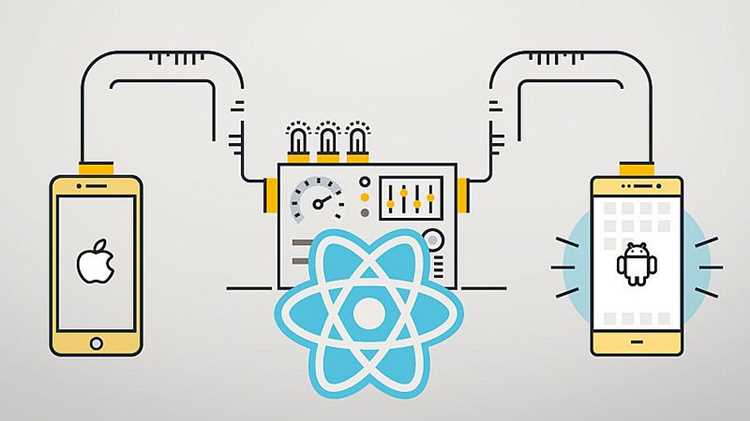
React Native требует Node.js версии не ниже 18.0 для корректной работы последних версий CLI. Для проверки установленной версии выполните команду node -v в терминале. Если версия ниже требуемой, скачайте установщик с официального сайта https://nodejs.org и следуйте инструкциям для вашей операционной системы.
Менеджер пакетов npm автоматически устанавливается вместе с Node.js. Проверить текущую версию можно командой npm -v. Для обновления до последней стабильной версии используйте npm install -g npm. Установка npm актуальной версии гарантирует совместимость с библиотеками React Native.
Настройка среды разработки Android и iOS
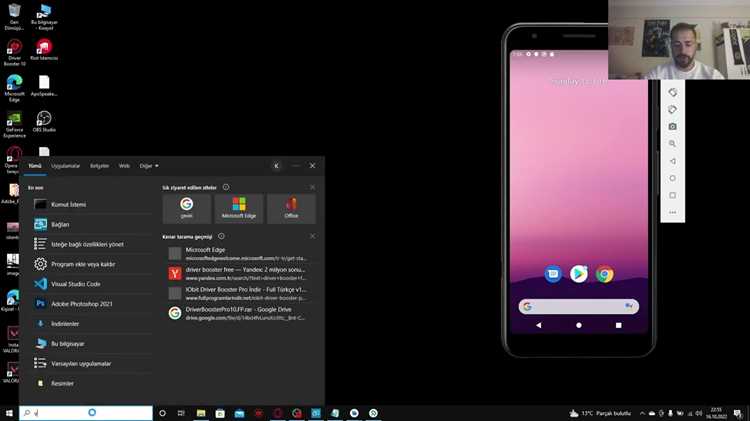
Для Android установите Android Studio версии 2022.3 или выше с комплектом SDK API Level 33. В настройках SDK Manager включите инструменты платформы, Android SDK Build-Tools версии 33.0.2 и эмулятор устройства. Для работы с физическим телефоном активируйте USB debugging в разделе «Параметры разработчика». Подключение через USB рекомендуется проверять командой adb devices, которая должна вернуть идентификатор подключенного устройства.
Для iOS требуется macOS с Xcode версии 15. После установки откройте Xcode и установите компоненты командной строки через Xcode → Preferences → Locations → Command Line Tools. Для тестирования на iPhone устройство должно быть зарегистрировано в Apple Developer Account, а на телефоне включена опция доверия к компьютеру. Проверка доступных устройств осуществляется командой xcrun xctrace list devices.
Обязательная настройка PATH: для Android добавьте пути к platform-tools и emulator в переменную окружения PATH, чтобы команды adb и emulator работали в терминале без указания полного пути.
Создание нового проекта React Native через CLI
Для создания нового проекта используйте команду npx react-native init MyApp, где MyApp – имя вашего приложения. Эта команда автоматически создаёт структуру папок, необходимые файлы и конфигурации для Android и iOS.
После выполнения команды проект содержит основные директории:
| Директория | Назначение |
|---|---|
| android | Файлы проекта для Android, включая Gradle конфигурацию и исходники |
| ios | Файлы проекта для iOS, включая Xcode workspace и исходники |
| App.js | Главный компонент React Native, откуда начинается рендер приложения |
| package.json | Список зависимостей и скриптов для управления проектом |
Для быстрой проверки корректности создания проекта выполните npx react-native start для запуска Metro Bundler и убедитесь, что при открытии App.js отображается стандартный экран приветствия.
Подключение телефона к компьютеру для тестирования
Для запуска React Native приложения на физическом устройстве необходимо корректное подключение телефона к компьютеру. Для Android и iOS процедуры различаются.
Android:
- Включите USB debugging в разделе «Параметры разработчика».
- Подключите телефон к компьютеру через USB.
- Проверьте наличие устройства командой adb devices. Должен отображаться идентификатор телефона.
- При первом подключении подтвердите доверие к компьютеру на телефоне.
- Для беспроводного тестирования используйте команду adb tcpip 5555 и подключение по IP телефона.
iOS:
- Подключите iPhone к macOS через USB.
- На устройстве разрешите доверие к компьютеру.
- В Xcode выберите подключенное устройство в списке Devices and Simulators.
- Убедитесь, что устройство зарегистрировано в Apple Developer Account для установки приложений.
После подключения телефона можно запустить приложение с помощью npx react-native run-android или npx react-native run-ios, и оно автоматически установится на устройство.
Запуск приложения на Android устройстве

После подключения Android-устройства к компьютеру убедитесь, что USB debugging включен и устройство отображается командой adb devices. Это гарантирует, что компьютер видит телефон для установки приложения.
Для запуска приложения выполните команду npx react-native run-android в корневой папке проекта. Команда выполняет сборку проекта через Gradle и устанавливает APK на подключенное устройство.
Во время первой сборки могут потребоваться следующие действия:
- Установка недостающих версий SDK или Build-Tools через Android Studio.
- Подтверждение разрешений на устройстве для установки приложений из внешних источников.
- Проверка версии Java (рекомендуется OpenJDK 17) для совместимости с Gradle.
После успешного запуска приложение автоматически откроется на экране телефона. Любые изменения в коде можно видеть через Metro Bundler, который обновляет приложение без полной пересборки.
 , который обновляет приложение без полной пересборки.»>
Запуск приложения на iOS устройстве
Для запуска React Native приложения на iOS необходимо подключенное устройство к macOS и корректная настройка Xcode.
Последовательность действий:
- Откройте проект в Xcode, выбрав файл MyApp.xcworkspace в директории ios.
- Выберите подключенное устройство в списке Devices and Simulators.
- Убедитесь, что устройство зарегистрировано в Apple Developer Account и доверяет компьютеру.
- В Xcode в разделе Signing & Capabilities выберите команду разработки (Team) для автоматической подписи приложения.
- Запустите сборку и установку через кнопку Run или командой npx react-native run-ios —device «Имя_устройства».
После установки приложение автоматически откроется на iPhone. Для ускоренного обновления при изменениях кода используйте Metro Bundler, который обеспечивает моментальную перезагрузку интерфейса без пересборки всего проекта.
Вопрос-ответ:
Какая версия Node.js и npm нужна для React Native?
Для стабильной работы последних версий React Native требуется Node.js не ниже 18.0 и npm не ниже 9.0. Проверить версии можно командами node -v и npm -v. Если установленные версии ниже, необходимо скачать актуальные установщики с официального сайта Node.js и обновить npm через npm install -g npm.
Как подключить Android-устройство к компьютеру для тестирования приложения?
Сначала включите на телефоне USB debugging в настройках разработчика. Затем подключите устройство через USB и убедитесь, что оно отображается командой adb devices. Если устройство не отображается, проверьте драйверы и доверие к компьютеру на телефоне. После подключения можно запускать приложение через npx react-native run-android.
Что делать, если приложение не запускается на iPhone через Xcode?
Убедитесь, что устройство зарегистрировано в Apple Developer Account и доверяет компьютеру. Проверьте настройки подписи в разделе Signing & Capabilities и выберите корректную команду разработки (Team). Также убедитесь, что Xcode использует актуальные версии SDK и компоненты командной строки. После проверки выполните сборку и установку через кнопку Run или команду npx react-native run-ios —device «Имя_устройства».
Как проверить, что проект React Native создан корректно?
После команды npx react-native init MyApp в проекте должны появиться директории android, ios, файл App.js и package.json. Для проверки работы запустите npx react-native start, откройте проект на подключенном устройстве и убедитесь, что отображается стандартный экран приветствия React Native.
Можно ли тестировать приложение на Android и iOS одновременно на одном компьютере?
Да, если на компьютере установлены Android Studio с SDK и Xcode с корректными компонентами для iOS. Для Android подключите телефон или эмулятор и используйте npx react-native run-android. Для iOS подключите iPhone и выполните npx react-native run-ios —device «Имя_устройства». Metro Bundler при этом отслеживает изменения кода и обновляет оба приложения.

 Загрузка...