Содержание статьи

Медиаплеер Cisco ISB2230 поддерживает воспроизведение видео в форматах H.264, MPEG-4 и MJPEG с разрешением до 1080p при 60 кадрах в секунду. Для стабильной работы рекомендуется использовать проводное подключение через порт Gigabit Ethernet с фиксированным IP-адресом и пропускной способностью не ниже 100 Мбит/с.
Перед началом настройки важно проверить версию прошивки устройства. На ISB2230 версии ниже 2.5 наблюдаются ограничения при воспроизведении потокового контента через протокол RTSP. Обновление прошивки через веб-интерфейс или TFTP устранит ошибки совместимости с современными видеоформатами.
Настройка медиаплеера включает выбор источника контента, установку расписания воспроизведения и конфигурацию пользовательского интерфейса. Для локальных файлов предпочтительно использовать структурированную папку с именами по формату YYYY-MM-DD_название, что облегчает автоматическое воспроизведение и предотвращает конфликт названий.
Для удаленного управления контентом и мониторинга состояния ISB2230 можно использовать встроенный веб-клиент. Он позволяет проверять текущий статус воспроизведения, загружать новые файлы и получать отчеты о неполадках. Рекомендуется настроить уведомления об ошибках по электронной почте для оперативного реагирования на сбои.
Подключение Cisco ISB2230 к сети и источникам видео
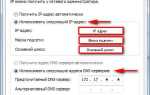
Для подключения Cisco ISB2230 к локальной сети используйте порт Gigabit Ethernet на задней панели устройства. Рекомендуется настроить статический IP-адрес в диапазоне вашей подсети, чтобы обеспечить стабильное соединение и избежать конфликтов адресов. Пропускная способность сети должна быть не ниже 100 Мбит/с при воспроизведении видео в Full HD, а для потокового контента 4K – не ниже 500 Мбит/с.
Для интеграции с источниками видео ISB2230 поддерживает протоколы RTSP, HTTP и SMB. В случае использования сетевых папок через SMB убедитесь, что права доступа настроены на чтение и запись для учетной записи медиаплеера. RTSP-потоки должны быть настроены с постоянной задержкой не более 200 мс для предотвращения рассинхронизации аудио и видео.
Рекомендуется проверять совместимость форматов видео с плеером. Таблица ниже показывает поддерживаемые кодеки и рекомендуемые параметры для стабильного воспроизведения:
| Формат | Кодек | Максимальное разрешение | Рекомендованная частота кадров |
|---|---|---|---|
| MP4 | H.264 | 1920×1080 | 60 fps |
| MOV | MPEG-4 | 1920×1080 | 30 fps |
| MJPEG | MJPEG | 1280×720 | 30 fps |
После физического подключения и проверки сетевого соединения рекомендуется выполнить тест воспроизведения короткого видеофайла с локального сервера. Это позволит убедиться, что доступ к источникам настроен корректно и задержки сети не влияют на плавность воспроизведения.
Выбор и настройка форматов медиафайлов для воспроизведения
Cisco ISB2230 поддерживает видеофайлы в форматах MP4, MOV и MJPEG. Для MP4 рекомендуется использовать кодек H.264 с битрейтом до 8 Мбит/с при разрешении 1920×1080 и частоте 60 fps. MOV-файлы с кодеком MPEG-4 оптимальны при разрешении 1280×720 и 30 fps. MJPEG подходит для коротких клипов или камерного контента с разрешением до 1280×720 при 30 fps.
Аудиодорожки должны быть закодированы в AAC или MP3. Максимальное количество каналов – 2, частота дискретизации 48 кГц. При превышении этих параметров возможны сбои синхронизации звука и видео.
Для корректного воспроизведения потокового контента через RTSP рекомендуется использовать постоянный битрейт, не превышающий 6 Мбит/с для Full HD и 12 Мбит/с для 4K. Переменный битрейт может вызывать прерывания воспроизведения при нестабильной сети.
Рекомендуется структурировать файлы по папкам с четкими именами, включающими дату и название проекта (например, 2025-11-24_Презентация.mp4). Это позволяет медиаплееру корректно считывать последовательность воспроизведения и уменьшает вероятность конфликтов имен при загрузке контента через SMB или HTTP.
Перед загрузкой файлов на устройство полезно проверить их совместимость через встроенный тестовый проигрыватель ISB2230. Он позволяет выявить ошибки кодека, превышение битрейта или несоответствие аудиопараметров до запуска основного воспроизведения.
Конфигурация пользовательского интерфейса медиаплеера
Интерфейс Cisco ISB2230 настраивается через встроенный веб-клиент. Основные элементы конфигурации включают выбор языка меню, разрешение экрана и параметры отображения списка воспроизведения. Для Full HD-дисплеев рекомендуется установить разрешение 1920×1080, а для мониторов 4K – 3840×2160, чтобы обеспечить корректное масштабирование интерфейса.
Меню навигации позволяет управлять плейлистами, запуском и паузой контента, а также настройками аудиодорожек. Рекомендуется отключать автоматическое скрытие панели управления, если плеер используется для интерактивных презентаций, чтобы ускорить доступ к функциям без задержек.
Списки воспроизведения создаются с использованием drag-and-drop или загрузкой CSV-файлов через веб-интерфейс. Каждая запись должна содержать точное название файла, путь и время начала воспроизведения. Для корректного порядка воспроизведения важно сохранять последовательность файлов в плейлисте, особенно при показе серийного контента.
Настройка логотипов и заставок выполняется через раздел «Брендинг». Рекомендуется использовать PNG с прозрачным фоном размером до 500×500 пикселей, чтобы избежать искажений при масштабировании на экране. Для динамических заставок поддерживаются короткие MP4-файлы продолжительностью до 10 секунд.
Для удаленного управления интерфейсом можно настроить права доступа с разделением ролей: администратор имеет полный доступ к настройкам, а оператор – только к запуску и остановке плейлистов. Это предотвращает случайное изменение ключевых параметров системы.
Настройка расписания воспроизведения контента
Для Cisco ISB2230 расписание воспроизведения настраивается через веб-интерфейс в разделе «Планировщик». Каждое событие включает дату, время начала, продолжительность и список файлов для воспроизведения. Рекомендуется задавать время начала с точностью до минуты, чтобы синхронизировать контент с внешними событиями или презентациями.
Для повторяющихся событий можно использовать опцию «ежедневно» или «по рабочим дням». В плейлисте следует учитывать продолжительность каждого файла: если суммарная длительность превышает выделенный слот, плеер автоматически обрывает воспроизведение последнего видео. Планировщик поддерживает автоматическую загрузку файлов с сетевых источников перед запуском расписания, что предотвращает сбои при недоступности локального контента.
Рекомендуется проверять расписание через функцию «Тестовый запуск» перед его активацией. Это позволяет выявить ошибки в последовательности файлов, несоответствие форматов или проблемы с сетевым доступом. Для критических трансляций можно настроить резервное расписание на случай сбоя основного, чтобы плеер автоматически переходил к альтернативным файлам.
При планировании контента важно учитывать параметры аудио и видео: для Full HD-видео с частотой 60 fps и битрейтом 8 Мбит/с необходим стабильный поток данных не ниже 100 Мбит/с. Нарушение этих требований может привести к пропуску кадров или рассинхронизации звука.
Управление доступом и правами пользователей
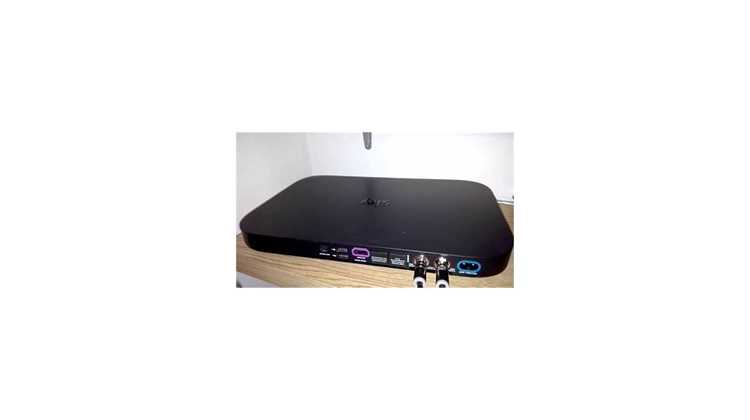
Cisco ISB2230 поддерживает настройку нескольких уровней доступа через встроенный веб-интерфейс. Основные роли включают администратор, оператор и гость. Администратор имеет полный доступ к настройкам системы, загрузке и удалению контента, а также к конфигурации расписаний. Оператор может управлять запуском и остановкой плейлистов, но не изменять системные параметры. Гость ограничен просмотром текущего состояния и базовыми элементами интерфейса.
Для каждой учетной записи рекомендуется задавать уникальный логин и надежный пароль длиной не менее 12 символов с комбинацией букв, цифр и специальных знаков. Использование одинаковых паролей для нескольких пользователей повышает риск несанкционированного доступа.
Можно ограничивать доступ по IP-адресу или подсети, чтобы только устройства внутри корпоративной сети имели возможность подключаться к медиаплееру. Для удаленного управления следует включить HTTPS и отключить незащищенный HTTP, чтобы данные учетных записей и передаваемый контент были защищены от перехвата.
Рекомендуется регулярно проверять журнал активности пользователей, который фиксирует авторизации, изменения расписаний и загрузку файлов. Это позволяет своевременно выявлять подозрительные действия и предотвращать случайные ошибки, влияющие на воспроизведение контента.
Обновление прошивки и системных компонентов медиаплеера
Для корректной работы Cisco ISB2230 необходимо своевременно обновлять прошивку и системные компоненты. Это повышает совместимость с новыми форматами видео и устраняет ошибки воспроизведения.
Процесс обновления выполняется через веб-интерфейс или TFTP-сервер. Рекомендуется придерживаться следующей последовательности:
- Скачать последнюю версию прошивки с официального сайта Cisco, проверив контрольную сумму файла.
- Создать резервную копию текущих настроек и плейлистов, чтобы восстановить конфигурацию в случае сбоя.
- Загрузить файл прошивки на ISB2230 через веб-интерфейс или TFTP.
- Перезагрузить устройство после завершения загрузки и проверить версию прошивки в разделе «Система».
Помимо прошивки, следует обновлять системные модули:
- Видеодекодеры и аудиопроцессоры для поддержки новых кодеков и форматов.
- Сетевые драйверы для стабильной работы с RTSP, HTTP и SMB.
- Встроенные службы планировщика и веб-клиента для корректного отображения расписаний и интерфейса.
После обновления рекомендуется выполнить тестовое воспроизведение нескольких видеофайлов, чтобы убедиться в отсутствии рассинхронизации и ошибок декодирования. Также полезно проверить журнал системы на наличие предупреждений или сбоев, которые могут потребовать дополнительной настройки.
Диагностика ошибок воспроизведения и восстановление работы
При сбоях воспроизведения на Cisco ISB2230 первым шагом необходимо проверить журнал ошибок в разделе «Система». Он фиксирует кодеки, несоответствие форматов и сетевые ошибки. Файлы с неподдерживаемым кодеком или превышающим битрейт автоматически блокируются плеером.
Для проверки сетевых соединений используйте встроенный инструмент «Тест соединения». Он измеряет пропускную способность и задержку до источников видео по RTSP, HTTP или SMB. Задержка выше 200 мс или пропускная способность ниже 100 Мбит/с для Full HD могут вызывать рассинхронизацию или пропуски кадров.
Если воспроизведение прерывается на конкретных файлах:
- Проверьте соответствие формата, разрешения и битрейта требованиям ISB2230.
- Скопируйте файл на локальный носитель для исключения проблем с сетевым доступом.
- Используйте встроенный тестовый проигрыватель для коротких отрывков, чтобы выявить ошибки декодирования.
Для восстановления работы медиаплеера при системных сбоях рекомендуется перезагрузка устройства и очистка временного кэша. При повторяющихся ошибках обновите прошивку и системные компоненты, чтобы устранить несовместимости с новыми кодеками и сетевыми протоколами.
Также полезно настроить уведомления по электронной почте при возникновении ошибок воспроизведения. Это позволяет оперативно реагировать на сбои и минимизировать простой оборудования в рабочее время.
Вопрос-ответ:
Какие форматы видео поддерживает Cisco ISB2230 для воспроизведения?
Cisco ISB2230 воспроизводит видео в форматах MP4 с кодеком H.264, MOV с кодеком MPEG-4 и MJPEG. Для MP4 рекомендуется разрешение до 1920×1080 при 60 fps, для MOV — 1280×720 при 30 fps, а MJPEG используется для коротких клипов с разрешением до 1280×720 при 30 fps. Аудио должно быть в AAC или MP3 с частотой дискретизации до 48 кГц и максимум двумя каналами.
Как правильно подключить медиаплеер к сети и источникам видео?
Для подключения используется порт Gigabit Ethernet. Лучше настроить статический IP-адрес, чтобы исключить конфликты с другими устройствами. При потоковом воспроизведении Full HD минимальная пропускная способность сети — 100 Мбит/с, для 4K — не ниже 500 Мбит/с. Источники контента могут быть подключены через RTSP, HTTP или SMB, при этом права доступа к сетевым папкам должны включать чтение и запись для учетной записи плеера.
Каким образом настроить расписание воспроизведения контента?
Расписание задается через веб-интерфейс в разделе «Планировщик». Для каждого события указываются дата, время начала, продолжительность и список файлов. Поддерживаются повторяющиеся события ежедневно или по рабочим дням. Перед активацией расписания рекомендуется использовать функцию «Тестовый запуск», чтобы проверить последовательность файлов и доступность сетевых источников. Важна точная настройка длительности файлов, иначе плеер может прервать воспроизведение последнего видео.
Какие меры безопасности следует использовать при управлении доступом к медиаплееру?
Для пользователей создаются роли: администратор, оператор и гость. Администратор управляет настройками и контентом, оператор запускает и останавливает плейлисты, гость имеет ограниченный доступ. Для каждой учетной записи задаются уникальные логин и пароль длиной не менее 12 символов с комбинацией букв, цифр и специальных знаков. Можно ограничить доступ по IP или включить HTTPS для защиты передаваемых данных. Регулярная проверка журнала активности помогает выявлять ошибки или подозрительные действия.
Что делать при сбоях воспроизведения на Cisco ISB2230?
Сначала нужно проверить журнал ошибок в разделе «Система», чтобы выявить проблемы с кодеками, битрейтом или сетевым доступом. Для диагностики сети используют встроенный тест соединения, проверяя пропускную способность и задержку. Если сбой возникает на конкретных файлах, следует проверить соответствие формата и битрейта, скопировать их на локальный носитель и протестировать через встроенный проигрыватель. Перезагрузка устройства и очистка кэша часто устраняет временные сбои. При повторяющихся ошибках рекомендуется обновить прошивку и системные модули, а также настроить уведомления об ошибках по электронной почте.

 Загрузка...