Содержание статьи
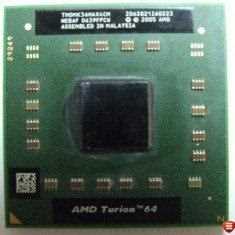
Процессор Amd Turion 64 MK 38 использовался в ноутбуках среднего уровня около 2006–2007 годов. Его частота 2,0 ГГц и 512 КБ кэш-памяти второго уровня обеспечивали базовую производительность для офисных задач и интернет-серфинга. Со временем пользователи сталкиваются с медленной работой или несовместимостью с современными программами, что делает замену процессора актуальной.
Перед выбором замены важно учитывать сокет Socket S1 и тепловой пакет 35 Вт. Совместимыми вариантами являются Turion 64 X2 и некоторые модели Athlon 64 X2, которые поддерживают тот же разъем и напряжение. Это позволяет увеличить производительность без замены материнской платы и снижает риск перегрева.
Демонтаж старого процессора требует аккуратного снятия радиатора и термопасты. Неправильная установка нового процессора может привести к повреждению контактных площадок и сбоям в работе ноутбука. После установки рекомендуется обновить BIOS и проверить работу системы через мониторинг температуры и тесты стабильности.
Знание этих деталей помогает выбрать подходящий процессор, избежать типичных ошибок и продлить срок службы ноутбука с Turion 64 MK 38. В статье рассмотрены варианты замены, пошаговые рекомендации по установке и советы по настройке системы после апгрейда.
Замена процессора Amd Turion 64 MK 38: варианты и советы
Для замены Amd Turion 64 MK 38 важно учитывать совместимость с сокетом Socket S1 и тепловой пакет 35 Вт. Прямой заменой могут быть Turion 64 X2 TL-60 или TL-62, которые обеспечивают двухъядерную обработку и работают на частотах 2,0–2,2 ГГц. Эти процессоры поддерживают тот же тип разъема и не требуют изменений материнской платы.
Альтернативой является Athlon 64 X2 TK-55 с частотой 1,9 ГГц. Он имеет меньшую частоту, но более высокую кэш-память второго уровня 1 МБ, что повышает производительность в многозадачных приложениях. При выборе стоит учитывать максимальную рабочую температуру 90°С и необходимость обновления BIOS для корректного распознавания нового процессора.
При демонтаже старого процессора необходимо снять радиатор, очистить старую термопасту и равномерно нанести новую толщиной 0,2–0,3 мм. Неправильная установка может привести к перегреву или повреждению контактов. После установки рекомендуется провести тесты стабильности через программы CPU-Z или HWMonitor, чтобы убедиться в корректной работе всех ядер и температурного режима.
Эти рекомендации позволяют выбрать подходящий вариант замены и избежать распространённых проблем при апгрейде ноутбука с Turion 64 MK 38, обеспечивая улучшение производительности без вмешательства в другие компоненты системы.
Совместимые процессоры для ноутбуков с Turion 64 MK 38
Для замены AMD Turion 64 MK-38 важно учитывать совместимость по разъему Socket S1, тепловыделение (TDP) и поддержку чипсетом материнской платы. Основные параметры Turion 64 MK-38: частота 2,0 ГГц, 512 КБ L2-кеша, TDP 35 Вт.
Совместимые процессоры можно разделить на несколько групп:
| Модель | Частота | L2 Cache | TDP | Примечания |
|---|---|---|---|---|
| AMD Turion 64 MT-34 | 1,8 ГГц | 512 КБ | 35 Вт | Прямой заменитель, полностью совместим с Socket S1 |
| AMD Turion 64 MT-37 | 2,0 ГГц | 512 КБ | 35 Вт | Проверенный вариант для улучшения производительности без изменения охлаждения |
| AMD Turion 64 X2 TL-52 | 1,6 ГГц | 1 МБ | 31 Вт | Двухъядерный вариант, подходит при поддержке двухъядерного режима материнской платы |
| AMD Turion 64 X2 TL-60 | 2,0 ГГц | 1 МБ | 31 Вт | Лучший вариант для многозадачности, сниженное тепловыделение по сравнению с MK-38 |
| AMD Athlon 64 M 3000+ | 1,8 ГГц | 512 КБ | 35 Вт | Можно использовать при условии поддержки чипсета, немного ниже по производительности |
При выборе процессора рекомендуется учитывать тепловой режим ноутбука и возможность обновления BIOS. Для двухъядерных моделей необходимо подтверждение поддержки двухъядерного режима на конкретной плате. Использование процессоров с TDP выше 35 Вт может привести к перегреву.
Оптимальный апгрейд для Turion 64 MK-38 – Turion 64 X2 TL-60, обеспечивающий рост производительности при совместимости с охлаждением и питанием ноутбука.
Как проверить разъем и сокет перед заменой
Для корректной замены процессора необходимо убедиться в совместимости разъема и сокета. Turion 64 MK-38 использует Socket S1. Проверка включает несколько этапов:
-
Выключите ноутбук, отключите аккумулятор и адаптер питания.
-
Снимите нижнюю крышку ноутбука, чтобы получить доступ к процессорному разъему.
-
Осмотрите сокет на предмет маркировки. На большинстве плат рядом с разъемом указано «Socket S1» или «S1g1/S1g2».
-
Сравните расположение контактов процессора с контактной площадкой в сокете. Контакты должны полностью совпадать и не иметь повреждений.
-
Проверьте фиксаторы разъема. Socket S1 оснащен рычажной защёлкой; она должна свободно открываться и закрываться.
-
Если планируется установка двухъядерного процессора (например, Turion X2), убедитесь, что BIOS ноутбука поддерживает этот режим. Обычно информация указана в документации или на сайте производителя.
-
Не используйте процессоры с более высоким TDP без проверки системы охлаждения. Для Turion 64 MK-38 оптимальное значение TDP – 35 Вт.
После визуальной проверки можно аккуратно установить процессор в сокет, убедившись, что ориентация совпадает с ключевым углублением, и закрепить рычажную защёлку. Любые следы повреждения контактов делают замену невозможной без ремонта платы.
Особенности демонтажа старого процессора
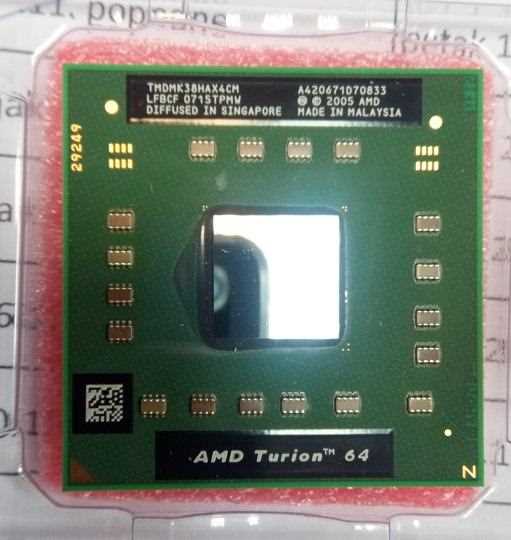
Для безопасного извлечения Turion 64 MK-38 необходимо соблюдать последовательность действий, чтобы не повредить сокет и контакты процессора.
Пошаговая инструкция:
-
Выключите ноутбук, отключите адаптер питания и извлеките аккумулятор.
-
Снимите систему охлаждения. Для Turion 64 MK-38 используется радиатор с медным основанием и термопастой. Ослабьте винты крест-накрест, чтобы избежать деформации основания.
-
Очистите остатки термопасты с поверхности процессора и радиатора с помощью изопропилового спирта 90–99% и мягкой безворсовой ткани.
-
Разблокируйте фиксатор сокета S1, подняв рычажок в вертикальное положение. Не применяйте силу на горизонтальное сдвигание контактов.
-
Аккуратно извлеките процессор, удерживая за края корпуса. Не касайтесь контактов и контактной площадки на материнской плате.
-
Проверяйте наличие повреждений: трещины, изгибы контактов или следы перегрева делают повторную установку опасной.
-
Храните процессор в антистатическом пакете до установки нового компонента.
После демонтажа старого процессора рекомендуется осмотреть сокет на наличие пыли и повреждений перед установкой нового процессора. Любые дефекты требуют ремонта или замены платы.
Установка нового процессора без повреждений
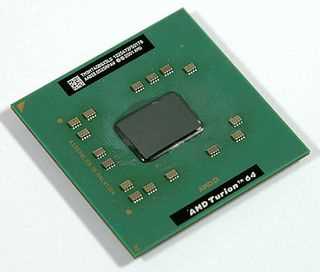
Для безопасной установки процессора Turion 64 MK-38 важно соблюдать точность и аккуратность при работе с сокетом и системой охлаждения.
-
Подготовьте сокет S1: убедитесь, что контакты чистые и не повреждены, фиксатор находится в открытом вертикальном положении.
-
Возьмите процессор за края, ориентируясь на ключевое углубление или метку угла для правильной установки.
-
Аккуратно опустите процессор в разъем без усилия. Он должен занять положение в сокете ровно и легко.
-
Закройте фиксатор рычажком, убедившись, что процессор плотно закреплен и не двигается.
-
Нанесите тонкий слой термопасты на поверхность процессора. Для Turion 64 MK-38 достаточно 2–3 мм в центре корпуса.
-
Установите радиатор, закрепляя винты крест-накрест. Убедитесь, что контакт с процессором равномерный, без перекосов.
-
Подключите вентилятор охлаждения и проверьте отсутствие посторонних предметов под радиатором.
-
Включите ноутбук и проверьте BIOS на корректное определение процессора и температуру при старте.
При соблюдении этих шагов процессор будет установлен без повреждений, система охлаждения будет эффективно работать, а риск перегрева минимизирован.
Тестирование работы после замены
После установки нового процессора Turion 64 MK-38 необходимо проверить корректность работы ноутбука и стабильность системы.
Этапы тестирования:
-
Включите ноутбук и зайдите в BIOS. Убедитесь, что модель процессора отображается правильно, частота соответствует спецификациям, а начальная температура не превышает 45 °C.
-
Запустите операционную систему. Проверьте стабильность загрузки и отсутствие ошибок распознавания процессора.
-
С помощью утилит для мониторинга температуры и нагрузки (HWMonitor, CoreTemp) контролируйте температуру и потребление энергии при обычной работе.
-
Проведите стресс-тест процессора. Для Turion 64 MK-38 допустимая температура под нагрузкой – до 85 °C. Превышение требует проверки термопасты и плотности контакта радиатора.
-
Проверьте работу памяти, графики и накопителей. Ошибки или сбои могут свидетельствовать о проблемах совместимости с материнской платой.
-
Перезагрузите ноутбук несколько раз, чтобы убедиться в стабильности работы под разными условиями.
Только после успешного прохождения всех этапов тестирования можно считать замену процессора завершённой и безопасной для эксплуатации.
Настройка BIOS под новый процессор
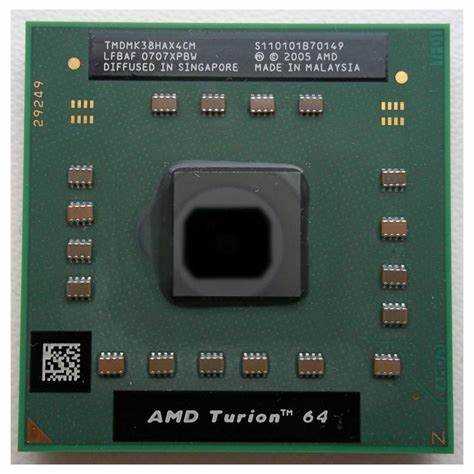
После установки нового процессора Turion 64 MK-38 важно проверить и при необходимости настроить BIOS для корректной работы системы.
Пошаговая настройка:
-
Включите ноутбук и войдите в BIOS, нажав клавишу F2, Del или другую, указанную производителем.
-
Проверьте отображение процессора: модель, частота и количество ядер должны соответствовать установленному CPU.
-
Установите оптимальные параметры питания: ACPI и режим энергосбережения должны быть активированы, TDP процессора учитывается автоматически.
-
Если используется двухъядерный процессор, убедитесь, что включен режим Dual Core или аналогичная опция.
-
Проверьте настройки кэш-памяти: L2 Cache должен соответствовать спецификациям процессора.
-
Сбросьте значения BIOS к оптимальным по умолчанию, если ранее были нестандартные настройки частот или напряжения.
-
Сохраните изменения и перезагрузите ноутбук, контролируя корректное распознавание процессора и стабильность работы.
Правильная настройка BIOS обеспечивает стабильную работу ноутбука, предотвращает перегрев и позволяет использовать все возможности нового процессора.
Распространенные ошибки и способы их предотвращения
При замене процессора Turion 64 MK-38 встречаются типичные ошибки, которые могут привести к повреждению оборудования или нестабильной работе системы. Ниже приведены основные проблемы и методы их предотвращения.
Ошибки и рекомендации:
1. Неправильная ориентация процессора: установка под углом или несовпадение ключевого углубления с разъёмом приводит к повреждению контактов. Рекомендация: устанавливать CPU строго по метке угла и проверять совпадение с разъёмом.
2. Использование неподходящего процессора: несоответствие сокета или TDP может вызвать перегрев или отказ системы. Рекомендация: проверять совместимость по Socket S1 и TDP не более 35 Вт.
3. Недостаточное охлаждение: использование старого радиатора или недостатка термопасты приводит к перегреву. Рекомендация: наносить тонкий слой термопасты 2–3 мм и проверять плотность контакта радиатора.
4. Игнорирование настроек BIOS: неподдержка двухъядерных процессоров или некорректные параметры питания могут вызвать нестабильность. Рекомендация: проверять и при необходимости включать опции Dual Core и ACPI, сбрасывать нестандартные настройки.
5. Повреждение контактов или сокета: физические дефекты приводят к невозможности работы процессора. Рекомендация: аккуратно работать с CPU и фиксатором, проверять состояние контактов перед установкой.
Соблюдение этих рекомендаций минимизирует риски и обеспечивает стабильную работу ноутбука после замены процессора.
Вопрос-ответ:
Какие процессоры совместимы с AMD Turion 64 MK-38?
Совместимыми являются процессоры на Socket S1 с аналогичным TDP 35 Вт. Это Turion 64 MT-34, MT-37, а также двухъядерные модели Turion 64 X2 TL-52 и TL-60. При выборе важно учитывать поддержку чипсета материнской платы и совместимость с системой охлаждения.
Как правильно демонтировать старый процессор из ноутбука?
Необходимо полностью отключить питание и извлечь аккумулятор. Снимите радиатор, ослабив винты крест-накрест, чтобы избежать деформации. Разблокируйте рычажок сокета S1, аккуратно извлеките процессор за края корпуса, не касаясь контактов, и осмотрите его и сокет на повреждения перед установкой нового CPU.
Как проверить, что сокет поддерживает новый процессор?
Проверка включает визуальный осмотр и изучение маркировки. На плате рядом с разъемом должна быть надпись «Socket S1». Контакты должны совпадать с контактной площадкой процессора, фиксатор свободно двигаться. Для двухъядерных моделей следует убедиться, что BIOS поддерживает Dual Core.
Какие шаги необходимо выполнить для установки процессора без повреждений?
Возьмите процессор за края, совместите ключевое углубление с сокетом, аккуратно установите в разъем. Закройте фиксатор, нанесите тонкий слой термопасты 2–3 мм, установите радиатор крест-накрест. Подключите вентилятор и убедитесь в плотном контакте охлаждающей системы с процессором.
Как проверить работу ноутбука после замены процессора?
Сначала зайдите в BIOS и убедитесь, что модель процессора и частота отображаются правильно, а начальная температура не превышает 45 °C. Затем загрузите операционную систему, проверив стабильность и работу памяти, графики и накопителей. Для стресс-теста используйте утилиты мониторинга, допустимая температура под нагрузкой — до 85 °C. Несколько перезагрузок помогут оценить стабильность работы.
Можно ли заменить AMD Turion 64 MK-38 на двухъядерный процессор в старом ноутбуке?
Да, замена возможна, но только на модели Turion 64 X2 с Socket S1 и TDP до 35 Вт. Перед установкой важно убедиться, что BIOS ноутбука поддерживает двухъядерные процессоры. Также нужно проверить систему охлаждения: радиатор должен обеспечивать равномерный контакт с процессором, а термопаста нанесена тонким слоем. После установки следует проверить корректное определение процессора в BIOS и провести нагрузочный тест для контроля температуры. При соблюдении этих условий двухъядерный CPU может повысить производительность без риска перегрева.

 Загрузка...