Содержание статьи
Tkinter предоставляет встроенные инструменты для точного управления размерами окна приложений. Основной метод geometry() позволяет задавать ширину и высоту в пикселях, а также позицию окна на экране. Например, вызов root.geometry(«800×600+100+50») создаст окно шириной 800 пикселей и высотой 600 пикселей, с верхним левым углом, смещённым на 100 пикселей по горизонтали и 50 по вертикали.
Для предотвращения случайного изменения размеров можно использовать методы resizable() и maxsize()/minsize(). Первый блокирует возможность растягивания окна по ширине или высоте, а вторые задают верхние и нижние пределы размеров, что важно для сохранения корректного отображения интерфейса при разных разрешениях экранов.
При разработке интерфейсов с переменным контентом стоит учитывать автоматическую подгонку окна под содержимое с помощью метода update_idletasks() и вызова geometry() после измерения размеров виджетов. Это позволяет избежать пустого пространства и перекрытия элементов, особенно при использовании сложных сеточных или блочных компоновок.
Центрирование окна на экране выполняется путём вычисления смещения исходя из размеров экрана и окна. Использование winfo_screenwidth() и winfo_screenheight() позволяет точно определить координаты для запуска окна строго по центру, что повышает удобство пользователей при запуске приложения.
Управление размером окна при запуске программы критично для десктопных приложений, где важна оптимальная видимость всех элементов интерфейса без необходимости ручного изменения размеров. Настройка этих параметров заранее снижает количество ошибок интерфейса и делает работу с приложением предсказуемой и стабильной.
Установка фиксированного размера окна
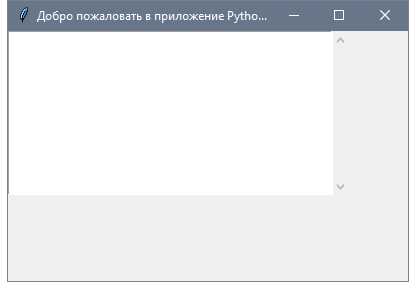
Для задания фиксированного размера окна в tkinter используется метод geometry(). Формат строки задаётся как «ширинаxвысота», где размеры указываются в пикселях. Например, root.geometry(«640×480») создаёт окно шириной 640 и высотой 480 пикселей.
Чтобы полностью запретить изменение размеров пользователем, применяется метод resizable() с параметрами width=False, height=False. После вызова root.resizable(False, False) окно становится статичным, и попытки растянуть его по горизонтали или вертикали не приводят к изменению размеров.
Фиксированный размер полезен при разработке интерфейсов с жёстко расположенными элементами, когда изменение размеров окна может нарушить компоновку кнопок, меток или полей ввода. Это особенно важно для приложений с простыми формами или ограниченным пространством отображения.
Для контроля размеров окна при разных разрешениях экранов рекомендуется тестировать комбинации ширины и высоты на нескольких устройствах. При необходимости можно использовать комбинацию geometry() и update_idletasks() для точной подгонки размеров под содержимое до блокировки изменения размеров.
Изменение размеров окна динамически

В tkinter размеры окна можно менять во время работы приложения с помощью метода geometry(). Для этого передаётся строка с новой шириной и высотой в пикселях, например, root.geometry(«1024×768»), что мгновенно изменяет размер окна без перезапуска программы.
Для обновления размеров окна в зависимости от содержимого применяют методы update_idletasks() и winfo_reqwidth()/winfo_reqheight(). Сначала выполняется вычисление требуемых размеров виджетов, затем вызывается root.geometry(f»{width}x{height}»), чтобы окно подстроилось под текущий контент.
Динамическое изменение размеров полезно при создании интерфейсов с изменяемыми панелями, вкладками или таблицами. Оно позволяет увеличивать или уменьшать пространство под элементы без нарушения их расположения и пропорций.
Для плавного масштабирования рекомендуется комбинировать динамическое изменение размеров с ограничениями через minsize() и maxsize(). Это предотвращает слишком малые или чрезмерно большие размеры окна, которые могут сделать интерфейс непрактичным для пользователя.
Ограничение минимальных и максимальных размеров окна
В tkinter можно задать пределы изменения размеров окна с помощью методов minsize() и maxsize() объекта Tk. Это позволяет предотвратить чрезмерное сжатие или растягивание интерфейса.
Синтаксис:
root.minsize(width, height)– устанавливает минимальную ширину и высоту окна в пикселях.root.maxsize(width, height)– задаёт максимальные значения ширины и высоты.
Пример ограничения размеров окна:
import tkinter as tk
root = tk.Tk()
root.title("Ограничение размеров")
Минимальные размеры: 300x200 пикселей
root.minsize(300, 200)
Максимальные размеры: 800x600 пикселей
root.maxsize(800, 600)
root.mainloop()
Рекомендации при установке ограничений:
- Минимальные размеры должны учитывать размеры всех виджетов, чтобы элементы не перекрывались.
- Максимальные размеры полезны для предотвращения растягивания окна на весь экран, если интерфейс не адаптируется под большие разрешения.
- Если окно содержит сетку (
grid) или пакеты (pack), учитывайте внутренние отступы и размеры шрифтов при выборе минимальной ширины и высоты. - Для динамических интерфейсов можно использовать события
<Configure>для отслеживания изменения размеров и дополнительной обработки.
Методы minsize() и maxsize() применяются только к основному окну Tk. Для Toplevel-окон ограничения задаются аналогично.
Комбинация этих методов помогает сохранить читаемость и корректное отображение элементов интерфейса при любом изменении размера окна.
Центрирование окна на экране

Для центрирования окна tkinter на экране необходимо вычислить координаты верхнего левого угла окна на основании размеров экрана и самого окна. Это выполняется через методы winfo_screenwidth() и winfo_screenheight().
Пример кода для центрирования окна размером 400×300 пикселей:
import tkinter as tk
root = tk.Tk()
root.title("Центрирование окна")
Размер окна
window_width = 400
window_height = 300
Размер экрана
screen_width = root.winfo_screenwidth()
screen_height = root.winfo_screenheight()
Вычисление координат центра
x = (screen_width - window_width) // 2
y = (screen_height - window_height) // 2
Установка геометрии окна
root.geometry(f"{window_width}x{window_height}+{x}+{y}")
root.mainloop()
Рекомендации:
- Использовать целочисленное деление
//для корректного округления координат. - Если размеры окна изменяются динамически, центрирование можно выполнять после расчёта всех виджетов.
- Для Toplevel-окон применяется аналогичная логика с методами
winfo_screenwidth()иwinfo_screenheight(). - Для адаптивных интерфейсов стоит учитывать масштабирование экранов с высокой плотностью пикселей.
Центрирование улучшает восприятие интерфейса и предотвращает появление окна в неудобных позициях, особенно при первоначальном запуске программы.
Автоматическая подгонка окна под содержимое
В tkinter окно может автоматически подстраиваться под размеры своих виджетов с помощью метода pack(), grid() и вызова update_idletasks(). Основной принцип заключается в том, чтобы tkinter вычислил минимальные размеры окна, необходимые для корректного отображения всех элементов.
Пример автоматической подгонки окна:
import tkinter as tk
root = tk.Tk()
root.title("Автоподгонка окна")
Добавление виджетов
label = tk.Label(root, text="Текст, который определяет размер окна")
label.pack(padx=20, pady=20)
button = tk.Button(root, text="Нажми меня")
button.pack(padx=10, pady=10)
Обновление размеров перед отображением
root.update_idletasks()
Установка геометрии по размеру содержимого
width = root.winfo_reqwidth()
height = root.winfo_reqheight()
root.geometry(f"{width}x{height}")
root.mainloop()
Рекомендации:
- Использовать
update_idletasks()перед считываниемwinfo_reqwidth()иwinfo_reqheight(), чтобы tkinter завершил расчёт размеров виджетов. - Для окон с несколькими контейнерами учитывать отступы
padxиpadyкаждого виджета. - Метод
geometry()позволяет зафиксировать размеры после подгонки и предотвратить нежелательные изменения при перерисовке. - При динамическом изменении содержимого повторно вызывать
update_idletasks()и корректировать размеры окна.
Автоподгонка удобна для диалоговых окон и небольших приложений, где фиксированные размеры окна ограничивают гибкость интерфейса.
Использование геометрии для точного позиционирования окна

Метод geometry() объекта Tk позволяет задавать точные размеры окна и его позицию на экране. Формат строки: "ширинаxвысота+x+y", где x и y – координаты верхнего левого угла окна относительно экрана.
Пример установки окна размером 500×350 пикселей с координатами (100, 150):
import tkinter as tk
root = tk.Tk()
root.title("Точное позиционирование")
Размер и позиция окна
root.geometry("500x350+100+150")
root.mainloop()
Рекомендации при работе с геометрией:
- Для центрирования окна использовать вычисление координат на основе размеров экрана:
x = (screen_width - window_width) // 2,y = (screen_height - window_height) // 2. - Изменение размеров окна через
geometry()также изменяет положение окна, поэтому пересчёт координат требуется при динамическом изменении ширины и высоты. - Для окон с фиксированными размерами и положением можно комбинировать
minsize()иmaxsize(), чтобы ограничить изменение размеров пользователем. - При многомониторных конфигурациях учитывать смещение относительно основного экрана и использовать
winfo_screenwidth()иwinfo_screenheight()для корректного позиционирования. - Геометрия применима и к
Toplevel-окнам, что позволяет создавать всплывающие окна с заданной точной позицией.
Использование geometry() обеспечивает полный контроль над положением и размерами окна, что критично для интерфейсов с точными требованиями к расположению элементов.
Настройка размеров окна при запуске программы
Размер окна tkinter при запуске задаётся методом geometry() объекта Tk. Можно определить ширину, высоту и координаты окна на экране в формате "ширинаxвысота+x+y".
Пример установки стартовых размеров окна 600×400 пикселей и центрирования на экране:
import tkinter as tk
root = tk.Tk()
root.title("Стартовые размеры окна")
window_width = 600
window_height = 400
screen_width = root.winfo_screenwidth()
screen_height = root.winfo_screenheight()
x = (screen_width - window_width) // 2
y = (screen_height - window_height) // 2
root.geometry(f"{window_width}x{window_height}+{x}+{y}")
root.mainloop()
Рекомендации по выбору стартового размера:
- Минимальные размеры окна должны обеспечивать видимость всех элементов интерфейса.
- Максимальные размеры при запуске не устанавливаются, но при необходимости ограничиваются методами
minsize()иmaxsize(). - Для окон с динамическим содержимым можно сначала вычислить размеры виджетов через
update_idletasks(), а затем задать геометрию.
Сравнение подходов к настройке размеров окна:
| Метод | Описание | Пример |
|---|---|---|
| Статическая геометрия | Установка фиксированных ширины и высоты при запуске | root.geometry("600x400") |
| Динамическая подгонка | Размер окна вычисляется по размеру виджетов | root.update_idletasks(); root.geometry(f"{root.winfo_reqwidth()}x{root.winfo_reqheight()}") |
| Комбинированная | Фиксированные размеры с ограничениями min/max | root.minsize(400,300); root.maxsize(800,600) |
Правильная настройка стартового размера окна обеспечивает удобное взаимодействие с интерфейсом сразу после запуска программы.
Вопрос-ответ:
Как задать фиксированный размер окна в tkinter?
Для установки фиксированных размеров окна используется метод geometry() объекта Tk. Формат строки: "ширинаxвысота". Например, root.geometry("500x300") создаст окно шириной 500 и высотой 300 пикселей. При необходимости можно добавить координаты x и y для позиционирования на экране: root.geometry("500x300+100+150").
Как ограничить изменение размеров окна пользователем?
Для ограничения минимальных и максимальных размеров окна применяются методы minsize() и maxsize(). Например, root.minsize(300,200) задаёт минимальные размеры 300×200 пикселей, а root.maxsize(800,600) — максимальные. Эти методы предотвращают слишком маленькое или большое растягивание окна, сохраняя корректное отображение всех элементов интерфейса.
Можно ли центрировать окно на экране при запуске программы?
Да. Для центрирования окна необходимо вычислить координаты верхнего левого угла. Получают размеры экрана с помощью winfo_screenwidth() и winfo_screenheight(), затем рассчитывают координаты: x = (screen_width - window_width) // 2, y = (screen_height - window_height) // 2. После этого применяют geometry(): root.geometry(f"{window_width}x{window_height}+{x}+{y}").
Как сделать так, чтобы окно автоматически подстраивалось под содержимое?
Для автоматической подгонки окна сначала размещают все виджеты через pack() или grid(), затем вызывают root.update_idletasks() для расчёта размеров. После этого можно задать размеры окна по запрашиваемым значениям: root.geometry(f"{root.winfo_reqwidth()}x{root.winfo_reqheight()}"). Такой подход гарантирует, что все виджеты будут видимы без лишних пустых областей.
Влияет ли многомониторная конфигурация на позицию окна?
Да, положение окна зависит от координат экрана. Методы winfo_screenwidth() и winfo_screenheight() возвращают размеры текущего экрана, обычно основного. Для правильного позиционирования на дополнительных мониторах необходимо учитывать смещение этих экранов, иначе окно может появиться вне видимой области. Для Toplevel-окон логика та же, координаты задаются относительно выбранного экрана.
Как задать минимальные и максимальные размеры окна в tkinter и зачем это нужно?
Для ограничения размеров окна используются методы minsize() и maxsize() объекта Tk. root.minsize(width, height) задаёт минимальные размеры, предотвращая слишком сильное сжатие окна, а root.maxsize(width, height) ограничивает растягивание, чтобы элементы интерфейса оставались корректно расположенными. Эти методы применяются как к основному окну, так и к Toplevel-окнам, обеспечивая контроль над видимостью и расположением всех виджетов. Например, если окно содержит форму с полями ввода и кнопками, без ограничения минимального размера пользователь может сжать окно так, что кнопки станут недоступны, а текстовые поля перекроются.

 Загрузка...