Содержание статьи
Работа с Git часто требует отмены или корректировки уже совершённых коммитов. Для каждой ситуации есть инструменты, которые позволяют сохранить контроль над историей репозитория и предотвратить потерю данных. Неправильный откат может нарушить совместимость веток и вызвать конфликты при дальнейшем слиянии.
Git reset позволяет изменить указатель текущей ветки на конкретный коммит. При использовании опций —soft, —mixed и —hard изменяются разные уровни: от сохранения изменений в рабочей директории до полного удаления изменений. Выбор опции зависит от того, нужно ли сохранить локальные правки или полностью откатить их.
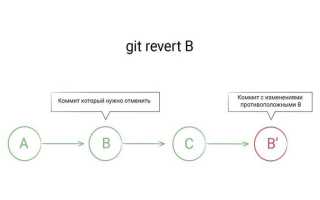
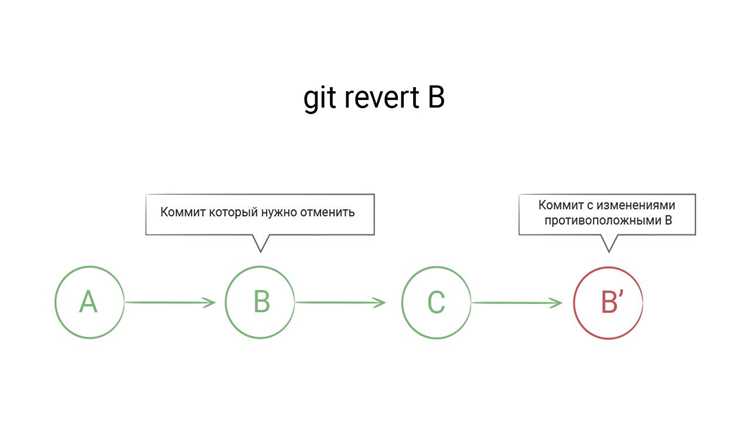
Git revert создаёт новый коммит, отменяющий изменения выбранного коммита. Этот метод безопасен для общих веток, так как не переписывает историю. Он особенно полезен при исправлении ошибок в уже опубликованной ветке, позволяя избежать конфликтов с чужими коммитами.
Использование git commit —amend позволяет исправить последний коммит без создания нового. Метод удобен при необходимости корректировки сообщений или добавления забытых файлов, но не подходит для веток, которые уже были отправлены в общий репозиторий.
Правильный выбор способа отката зависит от целей: нужно ли сохранить изменения, не нарушить историю ветки или полностью удалить ошибочный коммит. Понимание различий между инструментами позволяет управлять репозиторием без потери данных и минимизировать конфликты при совместной работе.
Откат последнего коммита с сохранением изменений в рабочей директории
Для отмены последнего коммита, оставляя изменения в рабочей директории, используется команда git reset —soft HEAD~1. Эта команда перемещает указатель текущей ветки на предыдущий коммит, но не затрагивает индекс и файлы, что позволяет продолжить работу с внесёнными изменениями.
После выполнения команды изменения остаются в стадии staged, готовые для повторного коммита. При необходимости можно использовать git reset HEAD, чтобы перевести файлы в состояние unstaged, сохранив их в рабочей директории и подготовив для новой структуры коммита.
Использование —soft удобно при исправлении ошибок в последнем коммите, добавлении пропущенных файлов или объединении нескольких изменений в один логический коммит. Этот метод безопасен для локальной ветки и не влияет на общие репозитории до выполнения нового git push.
Рекомендуется перед откатом проверять историю с помощью git log —oneline, чтобы точно определить нужный коммит. Это помогает избежать случайного удаления важных изменений и позволяет сохранить чистую структуру коммитов.
Удаление последнего коммита без сохранения изменений
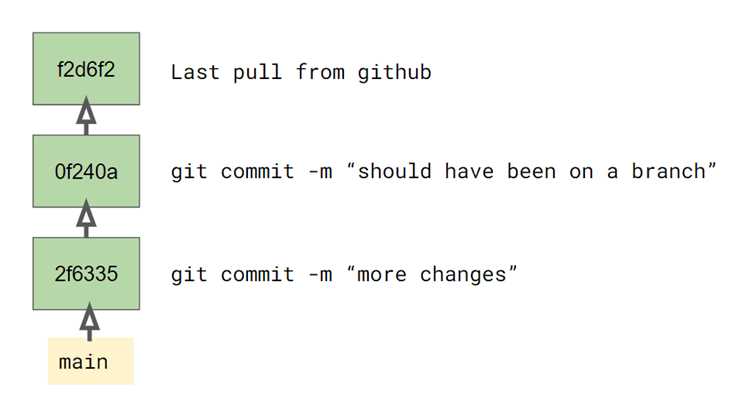
Для полного удаления последнего коммита вместе с внесёнными изменениями используется команда git reset —hard HEAD~1. Она перемещает указатель текущей ветки на предыдущий коммит и очищает рабочую директорию, удаляя все изменения, внесённые последним коммитом.
Команда —hard безвозвратно удаляет изменения, поэтому её следует использовать только при уверенности, что данные не понадобятся. Перед выполнением рекомендуется создавать резервные ветки через git branch backup для сохранения текущего состояния.
После отката необходимо учитывать, что изменения исчезнут не только из рабочей директории, но и из индекса. Это делает метод подходящим для исправления ошибочных коммитов на локальной ветке до публикации в удалённый репозиторий.
Чтобы проверить результат удаления, можно использовать git log —oneline и git status. Это позволяет убедиться, что последний коммит удалён, а рабочая директория полностью синхронизирована с выбранным состоянием репозитория.
Откат нескольких коммитов подряд с сохранением истории
Для отмены нескольких коммитов, сохраняя историю, используется комбинация команд git revert. Каждый коммит создаёт отдельный новый коммит с обратными изменениями, что предотвращает переписывание истории ветки и снижает риск конфликтов при совместной работе.
Команда применяется по порядку коммитов, начиная с самого старого из выбранных. Например, для отката трёх последних коммитов выполняются команды:
| Команда | Описание |
|---|---|
| git revert HEAD~2 | Создаёт новый коммит, отменяющий третий с конца коммит |
| git revert HEAD~1 | Отменяет второй с конца коммит |
| git revert HEAD | Отменяет последний коммит |
После выполнения всех команд рабочая директория остаётся синхронизированной с текущим состоянием ветки, а история сохраняет последовательность изменений. Для упрощения процесса при длинных цепочках коммитов можно использовать флаг —no-commit, чтобы объединить все обратные изменения в один коммит.
Рекомендуется перед массовым откатом проверять историю с помощью git log —oneline и тестировать откат на отдельной ветке, чтобы убедиться, что результаты соответствуют ожиданиям.
Использование Git revert для отмены конкретного коммита
Команда git revert создаёт новый коммит, который отменяет изменения выбранного коммита, не нарушая историю ветки. Этот метод безопасен для веток, используемых несколькими разработчиками, так как не переписывает существующие коммиты.
Пошаговое применение команды:
- Определите хеш коммита для отмены с помощью git log —oneline.
- Выполните команду git revert <hash>, где <hash> – идентификатор нужного коммита.
- При необходимости разрешите конфликты, которые могут возникнуть, если изменения пересекаются с текущим состоянием файлов.
- Завершите откат коммитом, созданным автоматически Git или вручную, если использовался флаг —no-commit.
Рекомендации при использовании git revert:
- Для нескольких коммитов применяйте команды по очереди, начиная с самого старого, чтобы сохранить правильный порядок изменений.
- Используйте —no-edit, чтобы автоматически принять стандартное сообщение коммита, если не требуется редактирование.
- Перед публикацией изменений проверяйте результаты с помощью git diff и git status для контроля состояния репозитория.
Возврат к состоянию репозитория на определённый коммит

Для возврата репозитория к конкретному коммиту используется команда git checkout <hash> или git reset в зависимости от цели. git checkout позволяет переключиться на выбранное состояние без изменения ветки, а git reset —hard <hash> полностью возвращает указатель ветки и рабочую директорию к выбранному коммиту.
Применение git reset —hard требует осторожности, так как все несохранённые изменения будут удалены. Перед выполнением рекомендуется создавать резервную ветку с помощью git branch backup, чтобы сохранить текущее состояние.
Пример использования для отката ветки на конкретный коммит:
- Определите хеш коммита: git log —oneline.
- Выполните откат: git reset —hard <hash>.
- Проверьте текущее состояние: git status и git log —oneline.
Для сохранения изменений в рабочей директории используйте git reset —soft <hash> или git reset —mixed <hash>. Первый оставляет изменения staged, второй переводит их в unstaged, что позволяет скорректировать коммиты перед повторной фиксацией.
Исправление коммита с помощью git commit —amend
Команда git commit —amend позволяет изменить последний коммит, добавив новые файлы или исправив сообщение. Она создаёт обновлённый коммит, заменяющий предыдущий, не создавая дополнительной истории.
Применение:
- Добавьте необходимые изменения в индекс с помощью git add <файлы>.
- Выполните git commit —amend для редактирования сообщения коммита или объединения с новыми изменениями.
- Проверьте результат с помощью git log —oneline и git status.
Использование —amend безопасно на локальных ветках. Для веток, уже опубликованных в удалённом репозитории, рекомендуется использовать с осторожностью, так как переписывание истории может вызвать конфликты при синхронизации с другими разработчиками.
Для корректного отката забытого файла или исправления сообщения без изменения содержимого можно выполнить git commit —amend —no-edit, что обновит только метаданные коммита, оставляя файлы без изменений.
Разрешение конфликтов после отката коммита

После отката коммита с помощью git revert или git reset часто возникают конфликты, особенно если изменения затрагивали одни и те же строки кода, что и последующие коммиты. Для корректного разрешения конфликтов необходимо следовать точным шагам.
-
Определение конфликтов:
- Выполните
git statusдля выявления файлов с конфликтами. - Git помечает конфликтные участки маркерами
<<<<<<<,=======,>>>>>>>.
- Выполните
-
Разрешение конфликтов вручную:
- Откройте файл и выберите нужную версию кода или объедините изменения.
- Удалите маркеры конфликтов после редактирования.
- Тщательно проверяйте логику после объединения, чтобы не нарушить функциональность.
-
Использование инструментов слияния:
- Git интегрирует
git mergetoolдля визуального сравнения и объединения конфликтов. - Популярные внешние инструменты: KDiff3, Meld, Beyond Compare – они показывают разницу между ветками и помогают выбрать корректные изменения.
- Git интегрирует
-
Подтверждение исправлений:
- После редактирования файлов выполните
git add <файл>для фиксации разрешенных конфликтов. - Затем завершите откат или слияние с помощью
git commit. Git предложит стандартное сообщение о слиянии, его можно отредактировать.
- После редактирования файлов выполните
-
Проверка работоспособности:
- Соберите проект и запустите тесты для подтверждения корректности после разрешения конфликтов.
- При использовании CI/CD убедитесь, что изменения прошли автоматическую проверку.
Рекомендуется регулярно делать коммиты небольшими порциями и использовать ветки для экспериментов, чтобы минимизировать количество конфликтов при откате и слияниях.

 Загрузка...