Содержание статьи
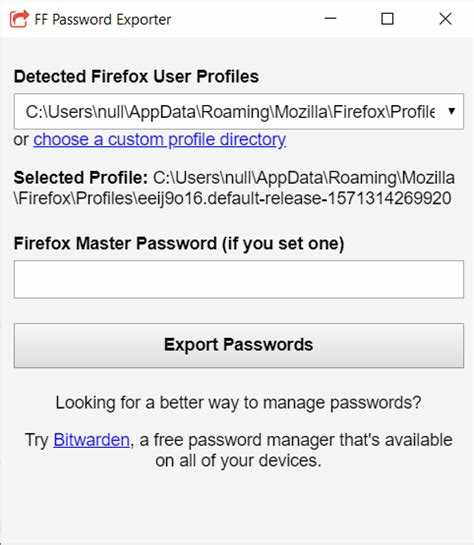
Firefox хранит пароли в зашифрованном виде в профиле пользователя. Для их переноса в Linux потребуется доступ к текущему профилю и наличие версии браузера 79 или выше, где реализована функция экспорта паролей в CSV.
Перед началом рекомендуется создать резервную копию папки профиля Firefox, чтобы избежать потери данных. Путь к профилю обычно находится в ~/.mozilla/firefox/, и имя папки имеет формат xxxxxxxx.default-release.
Экспорт выполняется через настройки браузера: в разделе «Логины и пароли» можно использовать опцию «Экспортировать логины». Файл CSV содержит все сохранённые логины и пароли в открытом виде, поэтому важно ограничить к нему доступ после создания.
После получения CSV файла его можно импортировать в любой менеджер паролей Linux, поддерживающий формат CSV, или обработать с помощью командной строки для автоматизации переноса данных в систему.
Проверка версии Firefox и подготовка к экспорту
Для экспорта паролей необходима версия Firefox 79 или выше. Проверить версию можно через меню Настройки → Справка → О Firefox. На Linux также можно использовать команду в терминале: firefox —version. Если версия ниже, обновите браузер через пакетный менеджер вашей системы.
Перед экспортом убедитесь, что Firefox закрыт, чтобы не возникло ошибок при доступе к профилю. Рекомендуется создать резервную копию папки профиля, находящейся в ~/.mozilla/firefox/. Имя папки профиля обычно имеет формат xxxxxxxx.default-release.
Проверьте наличие прав на чтение файлов профиля. В терминале это можно сделать командой ls -l ~/.mozilla/firefox/xxxxxxxx.default-release/. Без корректных прав экспорт не будет выполнен.
Включение функции экспорта паролей в Firefox
По умолчанию функция экспорта паролей доступна в версиях Firefox 79 и выше. Для её активации откройте меню Настройки → Логины и пароли. Если кнопка «Экспортировать логины» отсутствует, необходимо включить её через скрытые настройки.
Введите в адресной строке about:config и подтвердите предупреждение. Найдите параметр signon.management.page.fileImport.enabled и измените значение на true. После этого перезапустите браузер.
После включения функции в разделе «Логины и пароли» появится кнопка Экспортировать логины. Используйте её только на доверенной системе, так как CSV файл содержит все логины и пароли в открытом виде.
Создание резервной копии профиля Firefox
Перед экспортом паролей рекомендуется создать резервную копию профиля Firefox, чтобы защитить данные от случайной потери. Профиль хранится в директории ~/.mozilla/firefox/, имя папки имеет формат xxxxxxxx.default-release.
Пошаговая инструкция создания резервной копии:
- Закройте Firefox, чтобы все файлы профиля были освобождены.
- Откройте терминал и перейдите в директорию профилей: cd ~/.mozilla/firefox/.
- Скопируйте папку профиля в безопасное место: cp -r xxxxxxxx.default-release ~/backup_firefox_profile/.
- Проверьте права доступа к копии: ls -l ~/backup_firefox_profile/.
Резервная копия позволит восстановить все сохранённые логины, пароли и настройки, если при экспорте возникнут ошибки или файл CSV будет повреждён.
Экспорт паролей в CSV файл через настройки браузера
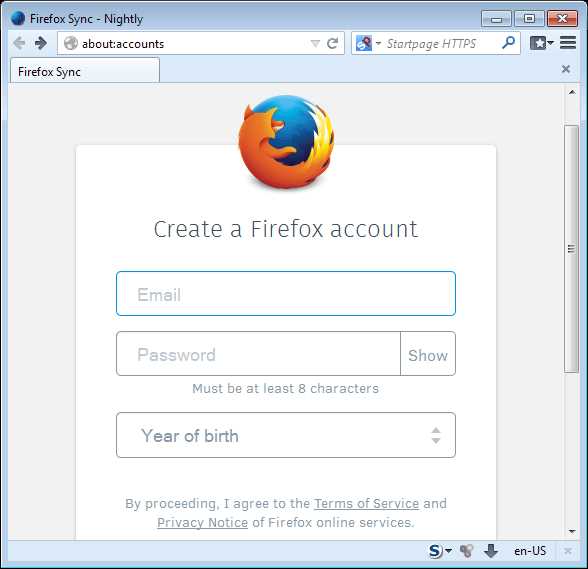
После включения функции экспорта можно создать CSV файл с сохранёнными логинами и паролями. CSV формат совместим с большинством менеджеров паролей и инструментов обработки данных.
Пошаговая инструкция экспорта:
- Откройте Firefox и перейдите в Настройки → Логины и пароли.
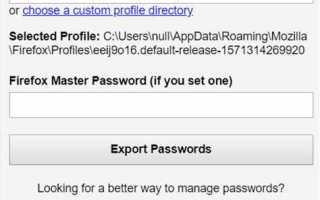
- Нажмите кнопку Экспортировать логины.
- Подтвердите действие вводом пароля профиля или системного пароля, если требуется.
- Выберите директорию для сохранения файла и укажите имя, например: firefox_passwords.csv.
- Нажмите Сохранить и убедитесь, что файл создан.
CSV файл содержит колонки URL, Логин, Пароль. Обязательно ограничьте доступ к файлу и храните его в защищённом месте, так как данные не зашифрованы.
Проверка и защита экспортированного файла паролей
После экспорта CSV файла важно убедиться, что данные корректны и файл защищён от несанкционированного доступа. Откройте файл в текстовом редакторе или таблице для проверки структуры и наличия всех логинов.
Стандартная структура файла:
| URL | Логин | Пароль |
|---|---|---|
| https://example.com | user@example.com | password123 |
Для защиты файла используйте один из методов:
- Смена прав доступа: chmod 600 firefox_passwords.csv ограничит чтение только для владельца.
- Шифрование файла: gpg -c firefox_passwords.csv создаст зашифрованную версию.
- Перемещение файла в защищённую директорию с ограничением доступа.
После проверки и защиты CSV файла можно приступать к импорту паролей в менеджер или другие инструменты Linux.
Импорт паролей в менеджер паролей Linux
После создания и защиты CSV файла его можно импортировать в менеджер паролей Linux. Популярные менеджеры, такие как Bitwarden, KeePassXC, Pass, поддерживают импорт CSV.
Пошаговый процесс импорта для KeePassXC:
- Откройте KeePassXC и создайте новую базу данных или откройте существующую.
- Перейдите в Файл → Импорт и выберите формат CSV.
- Укажите путь к CSV файлу, например: ~/backup_firefox_profile/firefox_passwords.csv.
- Сопоставьте колонки CSV с полями менеджера: URL → URL, Логин → Имя пользователя, Пароль → Пароль.
- Нажмите Импорт и проверьте, что все записи корректно добавлены.
После импорта удалите временный CSV файл или храните его в зашифрованном виде для безопасности данных.
Использование командной строки для работы с CSV паролями
Командная строка Linux позволяет быстро проверять, фильтровать и преобразовывать CSV файлы с паролями без графического интерфейса. Это полезно для автоматизации импорта или анализа данных.
Примеры команд:
- Просмотр первых строк файла: head -n 10 firefox_passwords.csv.
- Фильтрация по домену: grep «example.com» firefox_passwords.csv.
- Проверка количества записей: wc -l firefox_passwords.csv.
- Преобразование в другой формат с помощью awk: awk -F’,’ ‘{print $2″:»$3}’ firefox_passwords.csv > logins.txt, где $2 – логин, $3 – пароль.
Для безопасного использования командной строки храните CSV файл в защищённой директории и удаляйте временные файлы после обработки.
Удаление временных файлов и очистка данных после экспорта
После импорта паролей важно удалить все временные файлы, чтобы предотвратить несанкционированный доступ к данным. Это касается CSV файлов, резервных копий и любых промежуточных копий.
Пошаговые действия для очистки:
- Удалите CSV файл командой: rm ~/backup_firefox_profile/firefox_passwords.csv.
- Очистите корзину командой: rm -rf ~/.local/share/Trash/* для удаления остаточных данных.
- Проверьте директорию профиля на наличие временных копий и удалите их: rm -rf ~/backup_firefox_profile/.
- Если использовались команды командной строки для обработки файла, убедитесь, что в терминале не осталось истории с паролями, например, очистив историю: history -c.
Эти действия гарантируют, что экспортированные пароли не останутся в доступных местах и снижают риск утечки данных.
Вопрос-ответ:
Какие версии Firefox поддерживают экспорт паролей в Linux?
Экспорт паролей доступен в версиях Firefox начиная с 79. Чтобы проверить текущую версию, откройте меню Настройки → Справка → О Firefox или выполните команду firefox —version в терминале. Если версия ниже, её нужно обновить через пакетный менеджер вашей системы.
Как включить функцию экспорта паролей, если кнопка отсутствует в настройках?
Если кнопка «Экспортировать логины» не отображается, нужно открыть about:config в адресной строке, подтвердить предупреждение и изменить параметр signon.management.page.fileImport.enabled на true. После перезапуска Firefox функция станет доступной.
Как создать резервную копию профиля Firefox перед экспортом паролей?
Закройте браузер и найдите папку профиля в ~/.mozilla/firefox/. Скопируйте её командой cp -r xxxxxxxx.default-release ~/backup_firefox_profile/. Проверьте права доступа командой ls -l ~/backup_firefox_profile/. Это позволит восстановить данные в случае ошибки при экспорте.
Какие меры безопасности следует соблюдать при работе с CSV файлом паролей?
CSV файл содержит логины и пароли в открытом виде, поэтому его нужно хранить в защищённой директории и ограничить права доступа: chmod 600 firefox_passwords.csv. Можно зашифровать файл командой gpg -c firefox_passwords.csv. После импорта временные файлы рекомендуется удалить.
Можно ли использовать командную строку для фильтрации и подготовки CSV файлов перед импортом?
Да, команды Linux позволяют работать с CSV без графического интерфейса. Например, grep «example.com» firefox_passwords.csv фильтрует записи по домену, wc -l firefox_passwords.csv показывает количество строк, а awk -F’,’ ‘{print $2″:»$3}’ firefox_passwords.csv > logins.txt создаёт файл с логинами и паролями для последующего импорта в менеджер паролей.

 Загрузка...