Библиотека для Arduino позволяет объединять часто используемые функции и классы в отдельный модуль, который можно подключать к любому проекту. Это сокращает время разработки и упрощает поддержку кода. Для начала важно определить, какие функции будут включены: сенсорные модули, управление светодиодами или обработка данных с внешних устройств.
Структура библиотеки должна включать минимум два файла: .h для описания классов и прототипов функций и .cpp для реализации логики. Названия файлов и классов следует подбирать так, чтобы они отражали функциональность и не пересекались с существующими библиотеками Arduino.
Перед добавлением библиотеки в Arduino IDE рекомендуется проверить код с отдельным скетчем. Это позволяет выявить ошибки компиляции, неправильные подключения пинов или конфликты с другими библиотеками. Для комплексных модулей полезно создавать пример скетча, демонстрирующий все функции.
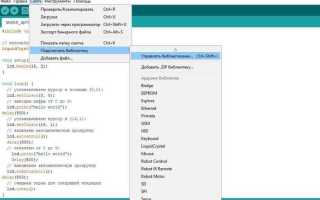
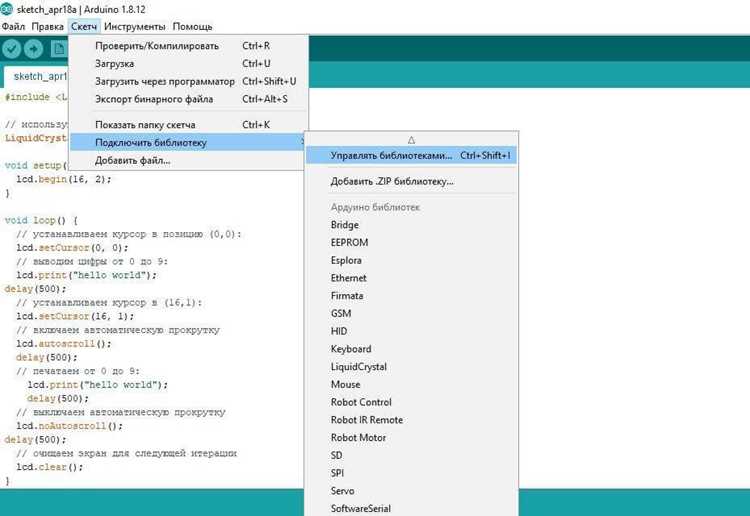
После тестирования библиотеку можно упаковать в ZIP-архив и подключить через Sketch → Include Library → Add .ZIP Library. Для распределения среди других пользователей важно добавить документацию по установке, описанию функций и настройке параметров, чтобы ускорить интеграцию в проекты.
Подготовка структуры файлов библиотеки
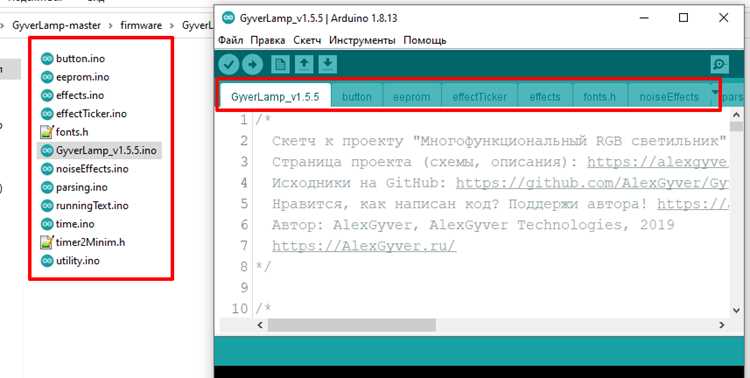
Каждая библиотека Arduino должна иметь отдельную папку с уникальным именем, соответствующим названию библиотеки. Внутри создаются как минимум два файла: название.h для описания классов, функций и констант, и название.cpp для реализации методов. Имя заголовочного файла должно совпадать с именем класса, чтобы избежать конфликтов при подключении в скетч.
Для удобства рекомендуется добавить папку examples, где будут храниться демонстрационные скетчи. Каждый пример должен показывать конкретную функцию библиотеки и содержать комментарии с пояснением параметров. Это упрощает проверку работы кода и тестирование новых функций.
Если библиотека использует внешние ресурсы, такие как изображения, таблицы или конфигурационные файлы, создайте отдельную папку data. Все файлы должны иметь однозначные имена и форматы, совместимые с Arduino IDE. Такой подход снижает риск ошибок при компиляции и облегчает интеграцию в проекты.
Необходимо также подготовить README с описанием структуры библиотеки, назначения файлов и инструкции по подключению. Четкая структура облегчает обновление кода, добавление новых функций и совместное использование библиотеки с другими разработчиками.
Создание заголовочного файла.h с функциями и классами
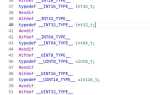
Заголовочный файл .h определяет интерфейс библиотеки. Начинайте с директивы защиты от повторного включения: #ifndef НАЗВАНИЕ_БИБЛИОТЕКИ_H, #define НАЗВАНИЕ_БИБЛИОТЕКИ_H и завершающей #endif. Это предотвращает ошибки компиляции при многократном подключении.
Определяйте каждый класс с четким набором методов и полей. Методы должны быть разделены на публичные public для вызова из скетчей и приватные private для внутренней логики. Используйте осмысленные имена, отражающие выполняемую функцию, например, readSensor или setLedState.
Для функций, не входящих в классы, используйте inline или обычные прототипы с описанием параметров и возвращаемого значения. Добавление комментариев в формате Doxygen позволяет автоматически генерировать документацию и ускоряет понимание кода другими разработчиками.
Подключайте необходимые стандартные библиотеки Arduino через #include в начале файла. Следите, чтобы подключаемые библиотеки были минимальными и не создавали зависимостей, которые могут вызвать конфликты при интеграции с другими проектами.
Реализация функций в файле.cpp
Файл .cpp содержит конкретную реализацию методов, описанных в заголовочном файле. Начинайте с подключения соответствующего .h через #include «название.h». Каждый метод класса определяется с указанием имени класса перед названием функции: ClassName::methodName().
Рекомендуется организовать код блоками по функциональности. Для визуального разделения используйте комментарии и таблицы, отображающие соответствие функций и их назначения:
| Метод | Назначение | Параметры | Возвращаемое значение |
|---|---|---|---|
| readSensor | Считывает данные с аналогового сенсора | int pin | int |
| setLedState | Включает или выключает светодиод | int pin, bool state | void |
| calculateAverage | Вычисляет среднее значение массива данных | int* data, int length | float |
Для операций с аппаратными пинами используйте встроенные функции Arduino, такие как digitalWrite, digitalRead, analogRead. Проверяйте корректность типов данных и диапазонов значений, чтобы исключить повреждение компонентов и некорректные показания.
Если метод взаимодействует с внешними библиотеками, подключайте их только в .cpp, а не в .h, чтобы избежать лишних зависимостей при включении библиотеки в проекты.
Добавление библиотеки в среду Arduino IDE
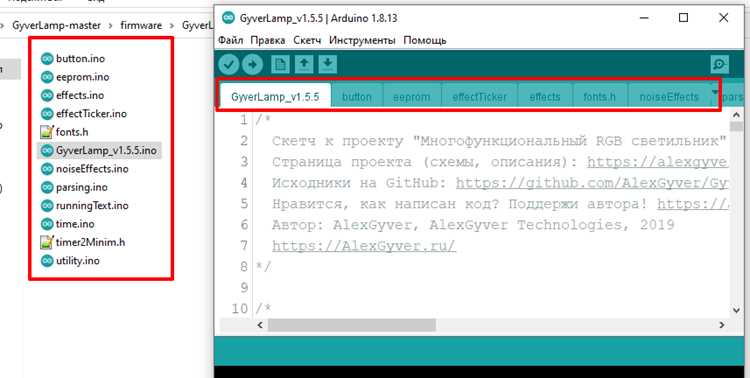
Для интеграции библиотеки создайте ZIP-архив с папкой, содержащей .h, .cpp и каталог examples. В Arduino IDE откройте Sketch → Include Library → Add .ZIP Library и выберите архив. IDE автоматически распакует файлы в директорию libraries.
После добавления библиотеки проверьте, что имя папки совпадает с названием заголовочного файла. Это позволит использовать #include «название.h» без ошибок компиляции. Если библиотека не отображается в меню, перезапустите IDE.
Для проверки работы используйте пример из каталога examples. Подключите соответствующие пины и компилируйте скетч. IDE покажет сообщения о компиляции и загрузке на плату, позволяя выявить конфликты с другими библиотеками.
При обновлении библиотеки заменяйте только содержимое папки, сохраняя имя. Для совместного использования добавьте в README инструкции по подключению и настройке, включая описание пинов, используемых функций и рекомендуемые параметры.
Тестирование работы библиотеки с примером скетча
Для проверки библиотеки создайте отдельный скетч, подключающий .h файл через #include «название.h». Тестовый скетч должен демонстрировать ключевые функции и взаимодействие с железом. Рекомендуется использовать небольшие, автономные участки кода для каждой функции.
Следуйте пошаговой проверке:
- Подключите необходимые пины на Arduino и убедитесь в правильном питании компонентов.
- Создайте экземпляры классов библиотеки и вызовите методы с разными параметрами.
- Выведите результаты работы функций на Serial Monitor для анализа значений.
- Проверяйте ошибки компиляции и предупреждения IDE, корректируя сигнатуры функций и типы данных.
- Тестируйте каждый пример в каталоге examples, чтобы убедиться, что документация соответствует фактической работе библиотеки.
Для комплексных библиотек рекомендуется создавать отдельные примеры для:
- Считывания данных с сенсоров
- Управления периферией (светодиоды, моторы, реле)
- Обработки массивов и вычислений
- Взаимодействия с внешними библиотеками или модулями связи
Фиксируйте результаты тестирования в комментариях скетча и README, чтобы ускорить отладку новых функций и облегчить использование библиотеки другими разработчиками.
Распространение библиотеки и настройка примеров
Для распространения библиотеки создайте ZIP-архив с основной папкой, содержащей .h, .cpp, каталог examples и файл README. README должен включать описание функций, порядок подключения и пример использования каждого метода.
В каталоге examples подготовьте скетчи с минимальной конфигурацией пинов и параметров, чтобы пользователи могли сразу запустить библиотеку без дополнительных настроек. Для каждого примера указывайте:
- Необходимые подключения на Arduino
- Используемые функции и методы
- Рекомендуемые значения параметров
Проверяйте совместимость примеров с разными платами Arduino, чтобы избежать проблем с ограничениями памяти или различиями пинов. После проверки архив можно публиковать на GitHub, Arduino Library Manager или распространять через личные ресурсы. Включение инструкций по обновлению библиотеки и совместимости ускоряет интеграцию для других разработчиков.
Вопрос-ответ:
Зачем создавать собственную библиотеку для Arduino?
Создание библиотеки позволяет объединять повторяющиеся функции и классы в отдельный модуль, который можно использовать в разных проектах. Это сокращает количество повторного кода, упрощает поддержку и тестирование, а также помогает стандартизировать взаимодействие с конкретными модулями или датчиками.
Какие файлы нужны для базовой структуры библиотеки?
Минимальная структура включает два файла: .h для описания классов и функций и .cpp для реализации методов. Для наглядности работы библиотеки создают папку examples с демонстрационными скетчами. При необходимости можно добавить папку data для конфигурационных файлов или ресурсов.
Как правильно оформить заголовочный файл .h?
В заголовочном файле следует использовать защиту от повторного включения через #ifndef, #define, #endif. Классы делят на публичные public методы и приватные private поля. Методы и функции нужно снабжать комментариями, указывая назначение параметров и возвращаемые значения.
Какие шаги необходимы для тестирования библиотеки в Arduino IDE?
Сначала подключите библиотеку в скетч через #include «название.h». Затем создайте тестовый скетч, проверяющий основные функции: работу с пинами, считывание данных и управление периферией. Выводите результаты на Serial Monitor для анализа. Также полезно проверять примеры из каталога examples, чтобы убедиться в корректной работе всех методов.
Как распространять библиотеку среди других пользователей?
Создайте ZIP-архив с полной структурой библиотеки, включая файлы .h, .cpp, каталог examples и README. В README дайте инструкции по подключению, настройке пинов и использованию функций. Архив можно разместить на GitHub или загрузить через Arduino Library Manager, обеспечив быстрый доступ и корректное подключение для других разработчиков.
Как проверить корректность работы собственной библиотеки перед её распространением?
Для проверки создайте отдельный скетч, подключающий вашу библиотеку через #include «название.h». Последовательно тестируйте все функции и методы: считывание данных с сенсоров, управление пинами, работу с массивами и внешними модулями. Выводите результаты на Serial Monitor и сравнивайте с ожидаемыми значениями. Также проверьте примеры из каталога examples, чтобы убедиться, что они компилируются без ошибок и корректно выполняют задачи, демонстрируя все возможности библиотеки. Тестирование на разных платах Arduino помогает выявить проблемы с памятью и различиями в пинах.

 Загрузка...