Содержание статьи
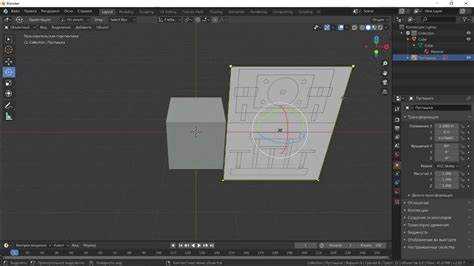
Blender позволяет адаптировать интерфейс под конкретные задачи с помощью смены темы. Настройки цвета, шрифтов и элементов панели можно изменять для улучшения видимости и удобства работы, особенно при длительных сессиях моделирования или рендеринга.
В стандартной установке Blender доступно несколько предустановленных тем, включая светлую и тёмную, а также варианты для скульптинга и анимации. Каждую тему можно изменить, сохранив свои параметры для конкретного проекта или общего использования.
Интерфейс темы разбит на категории: цвет фона, кнопок, панелей, текста и выделений. Настройка отдельных элементов позволяет сделать рабочее пространство более наглядным и уменьшить нагрузку на глаза при длительной работе.
Применение и сохранение пользовательской темы выполняется через меню Preferences → Themes. Здесь можно импортировать готовые темы, экспортировать собственные настройки и быстро переключаться между несколькими вариантами.
Это руководство подробно покажет, как открыть настройки темы, применить предустановленные варианты, изменить цвета интерфейса, сохранить пользовательские настройки, а также восстановить стандартную тему при необходимости.
Как открыть настройки темы в Blender

Для изменения темы откройте меню Edit → Preferences или используйте сочетание клавиш Ctrl + Alt + U в последних версиях Blender. В окне настроек перейдите на вкладку Themes, где собраны все параметры интерфейса.
В списке категорий находятся элементы для настройки цвета фона, панели инструментов, текста, кнопок, заголовков и выделений. Например, раздел 3D View управляет цветом сетки, осей, выделенных объектов и активного элемента сцены.
Используйте поисковую строку в верхней части вкладки, чтобы быстро найти нужный элемент, например Node Editor или Timeline, и внести точечные изменения. Это ускоряет настройку темы при работе с несколькими редакторами одновременно.
Все изменения отображаются сразу в рабочей области Blender, что позволяет проверять контраст и читаемость элементов интерфейса до сохранения новой темы.
Выбор и применение предустановленной темы

Blender предлагает несколько предустановленных тем, включая светлую, тёмную и специализированные варианты для анимации, скульптинга и композитинга. Чтобы применить одну из них, откройте Edit → Preferences → Themes и выберите тему из выпадающего списка Preset.
После выбора темы интерфейс автоматически обновится: изменятся цвета панелей, кнопок, текста и фона. Для оценки визуального комфорта переключитесь между основными редакторами, например 3D Viewport, Shader Editor и Timeline, чтобы убедиться, что элементы читаемы во всех режимах.
Если требуется временно вернуться к стандартной теме, используйте кнопку Restore в нижней части вкладки Themes. Это позволяет быстро протестировать несколько предустановленных вариантов без риска потерять текущие настройки.
Выбранную тему можно использовать как базу для дальнейшей настройки отдельных элементов интерфейса, что ускоряет создание персонализированного рабочего пространства под конкретные задачи.
Настройка цвета интерфейса отдельных элементов
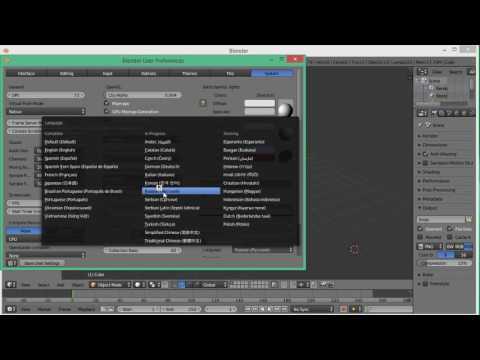
В Blender отдельные элементы интерфейса можно настраивать по категориям: 3D View, Node Editor, Timeline, панели инструментов и заголовки. Для изменения цвета выберите элемент из списка и установите желаемый оттенок с помощью палитры RGB или ползунков H, S, V.
Для выделенных и активных объектов рекомендуется использовать контрастные цвета, чтобы они были заметны на фоне рабочей области. Например, в 3D View цвет активного объекта можно сделать ярче, а сетку оставить более приглушённой, чтобы снизить визуальный шум.
Цвет текста и кнопок изменяется отдельно. Для улучшения читаемости используйте темный текст на светлом фоне и светлый текст на тёмном. В разделе Header можно настроить цвет заголовков панелей и меню, что упрощает навигацию при сложных сценах.
После внесения изменений проверяйте визуальное отображение в разных редакторах одновременно. Это помогает убедиться, что выбранные цвета сохраняют читаемость и удобство работы при переключении между окнами Blender.
Сохранение пользовательской темы для будущих проектов
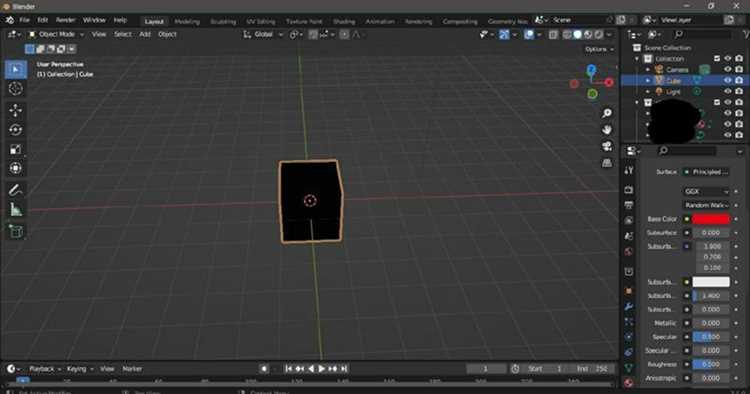
После настройки интерфейса откройте Edit → Preferences → Themes и нажмите кнопку Save As в разделе Presets. Укажите имя файла и папку для хранения темы, чтобы её можно было использовать в других проектах.
Сохранённая тема сохраняет цвета всех элементов интерфейса, включая панели, текст, кнопки, выделения и фон рабочих областей. Это позволяет быстро применять одинаковые настройки при работе на разных сценах или устройствах.
Для автоматического применения пользовательской темы при запуске Blender отметьте опцию Auto-Save Preferences внизу окна настроек. После этого программа будет загружать вашу тему по умолчанию без необходимости повторного выбора.
Тема сохраняется в формате .xml, что обеспечивает совместимость между версиями Blender и возможность обмена файлами с коллегами. Для восстановления или редактирования темы достаточно открыть её через Import в разделе Presets.
Импорт и экспорт тем между разными устройствами

Blender хранит пользовательские темы в формате XML или Python, что позволяет переносить их между компьютерами без потери настроек интерфейса. Для переноса необходимо выполнить экспорт из исходной установки и импорт на целевой системе.
Экспорт темы выполняется через меню:
- Откройте меню Edit → Preferences → Themes.
- Выберите активную тему.
- Нажмите Save As… и сохраните файл в формате .xml или .py в доступное место, например, в облачное хранилище.
Для импорта темы на другом устройстве:
- Скопируйте файл темы на целевой компьютер.
- Откройте Edit → Preferences → Themes.
- Нажмите Install… и укажите путь к файлу темы.
- Активируйте тему, нажав на её название в списке, и сохраните настройки через Save Preferences.
Дополнительные рекомендации:
- Используйте одинаковую версию Blender на обоих устройствах, чтобы избежать несовместимости параметров интерфейса.
- Для Python-тем можно редактировать цвета и шрифты напрямую в коде перед импортом.
- При работе с XML-файлами убедитесь, что структура тегов соответствует требованиям текущей версии Blender.
- Храните резервные копии тем, чтобы восстановить настройки при обновлениях или сбоях программы.
Восстановление стандартной темы при ошибках
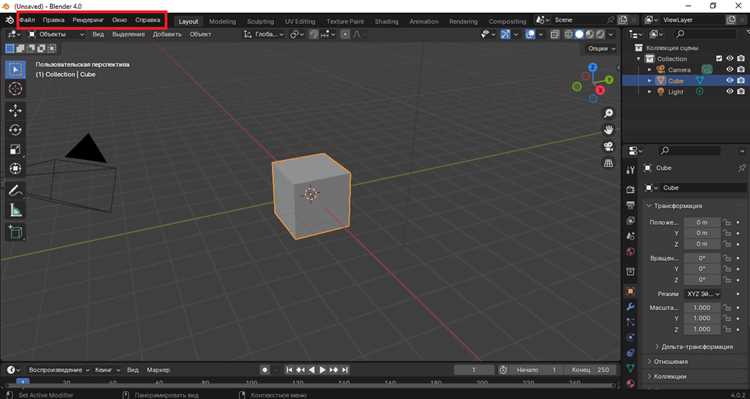
Если интерфейс Blender отображается некорректно после изменения темы или при импорте стороннего файла, восстановление стандартной темы выполняется через меню настроек.
Пошаговая инструкция:
- Откройте Edit → Preferences → Themes.
- Выберите Blender Dark или Blender Light в списке предустановленных тем.
- Нажмите Restore для возврата всех настроек темы к значениям по умолчанию.
- Сохраните изменения через Save Preferences, чтобы они применились при следующем запуске Blender.
Дополнительные меры при ошибках интерфейса:
- Если кнопка Restore не устраняет проблемы, удалите файл пользовательских настроек userpref.blend из папки %AppData%\Blender Foundation\Blender\<версия>\config на Windows или ~/Library/Application Support/Blender/<версия>/config на macOS.
- После удаления файла запустите Blender – программа создаст новый стандартный userpref.blend с оригинальной темой.
- Для Linux файл находится в ~/.config/blender/<версия>/config.
- При повторном сбое проверьте совместимость темы с текущей версией Blender, особенно если она импортировалась из старой версии.
Вопрос-ответ:
Как сохранить пользовательскую тему в Blender для дальнейшего использования на другом компьютере?
Чтобы сохранить тему, откройте Edit → Preferences → Themes, выберите активную тему и нажмите Save As…. Сохраните файл в формате .xml или .py. Файл можно перенести на другой компьютер и установить через Install… в том же меню, после чего активировать и сохранить настройки.
Что делать, если после изменения темы интерфейс Blender отображается неправильно?
Откройте Edit → Preferences → Themes, выберите одну из стандартных тем — Blender Dark или Blender Light, затем нажмите Restore. Если это не помогает, удалите файл userpref.blend из папки конфигурации Blender, после чего программа создаст новый файл с оригинальной темой.
Можно ли редактировать импортированную тему вручную перед установкой?
Да. Темы в формате Python позволяют менять цвета и шрифты в коде перед установкой. Для XML-файлов необходимо соблюдать структуру тегов, соответствующую версии Blender. После редактирования файл можно установить через Install…, активировать тему и сохранить настройки.
Есть ли ограничения на перенос тем между разными версиями Blender?
Да. Старые темы могут не полностью корректно отображаться в новых версиях из-за изменения структуры интерфейса и новых элементов. Перед переносом рекомендуется проверять совместимость версии темы с версией Blender и, при необходимости, корректировать цвета и элементы в файле темы.

 Загрузка...