Заставка в Roblox Studio выполняет функцию визуального вступления и повышает вовлечённость игрока с первых секунд игры. Она может включать анимацию объектов, движение камеры и интерактивные элементы интерфейса. Для создания заставки важно заранее определить длительность сцены и набор используемых ресурсов, таких как модели, текстуры и аудиофайлы.
Начинать работу следует с подготовки проекта: создание новой сцены, настройка размеров рабочей области и выбор оптимального освещения для выбранного стиля заставки. Roblox Studio позволяет использовать как встроенные модели, так и импортированные ресурсы, что расширяет возможности визуального оформления.
Для плавного воспроизведения анимации объектов и камеры рекомендуется заранее спланировать ключевые точки движения и длительность каждой анимации в секундах. С помощью встроенных скриптов можно задать автоматический запуск заставки при старте игры и синхронизацию звуковых эффектов с визуальными событиями.
Правильное тестирование заставки включает проверку воспроизведения на разных устройствах и разрешениях экрана, а также оценку нагрузки на производительность игры. Только после этих проверок сцена может быть экспортирована и интегрирована в основной проект, обеспечивая стабильное и корректное отображение для игроков.
Настройка нового проекта и выбор сцены для заставки
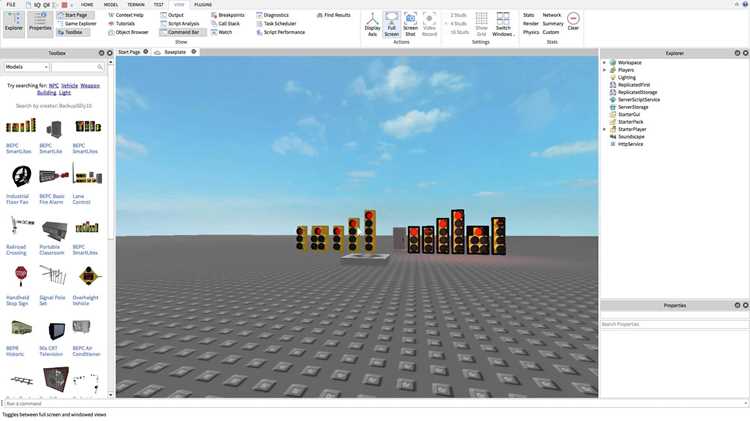
Для создания заставки начните с открытия Roblox Studio и выбора пустого проекта или шаблона с минимальными объектами. Установите размеры рабочей области, ориентируясь на целевое разрешение экрана игроков – стандартно 1920×1080 пикселей. Это позволит корректно масштабировать элементы и избежать обрезки визуальных компонентов.
При выборе сцены для заставки учитывайте перспективу камеры и доступное пространство для анимации. Для динамичных сцен рекомендуется использовать Baseplate с сеткой 50×50, чтобы было удобно размещать объекты и контролировать их движение. Если планируется сложное окружение, создайте отдельный слой для фона, чтобы отделить элементы интерфейса от декоративных объектов.
Настройте освещение с помощью DirectionalLight или SpotLight, выбирая интенсивность 0.8–1.0 для естественного освещения сцены. Для повышения производительности отключите ненужные эффекты, такие как теневые отбрасывания от дальних объектов, чтобы заставка загружалась без задержек.
Сохраните проект под понятным именем, указывающим, что это заставка, например GameIntro. Это облегчит дальнейшую интеграцию сцены в основной проект и позволит быстро вносить изменения в анимацию или визуальные элементы без риска потерять исходные настройки.
Импорт изображений и моделей для визуального оформления
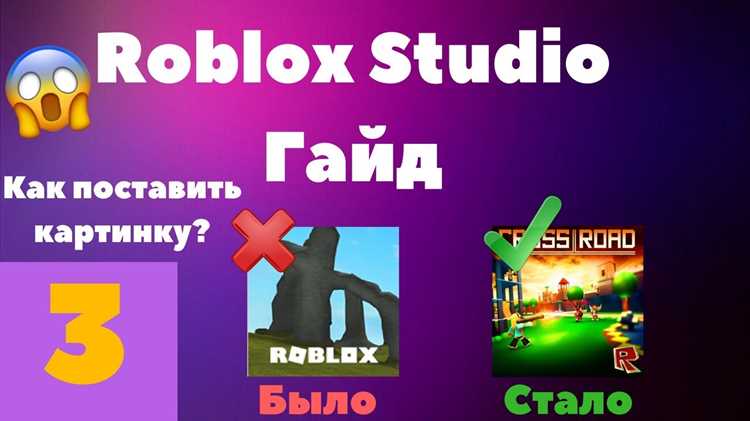
Для визуального оформления заставки в Roblox Studio необходимо заранее подготовить ресурсы и корректно их импортировать в проект. Используйте только файлы с поддерживаемыми форматами: PNG или JPEG для изображений и RBXM/RBXMX для моделей.
Процесс импорта включает несколько шагов:
- Перейдите в Explorer и выберите папку StarterGui или Workspace в зависимости от типа ресурса.
- Для изображений используйте Decal, загружая файл через кнопку Import в свойствах.
- Для моделей откройте Asset Manager, выберите Import и укажите локальный файл RBXM или ссылку на ресурс из Roblox Library.
После импорта рекомендуется настроить масштаб и позицию объектов:
- Для декалей установите Size в соответствии с размером сцены, чтобы избежать искажения изображения.
- Для моделей используйте Anchor для фиксации объектов и предотвращения смещения при запуске анимации.
- Разместите элементы по слоям: задний план, основные объекты и интерфейс, чтобы сохранить визуальную иерархию.
Дополнительно, при работе с несколькими моделями рекомендуется объединять их в Folder для удобства управления и быстрого применения анимаций или скриптов к группе объектов.
Создание анимации объектов и камер для динамики сцены

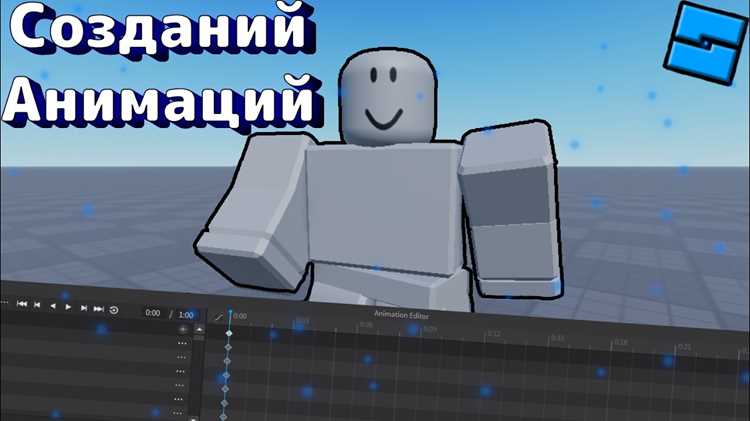
Для придания заставке динамики необходимо анимировать как объекты, так и камеру. Roblox Studio использует Animation Editor, где можно задавать ключевые кадры и временные интервалы для движения элементов.
Рекомендуемая последовательность работы с анимацией:
- Выберите объект или группу объектов, которые будут анимироваться.
- Откройте Animation Editor и создайте новый клип, указав длительность в секундах.
- Добавьте ключевые кадры (Keyframes) для каждой позиции, поворота и масштаба объекта.
- Используйте плавные переходы (Ease In/Out) для реалистичного движения.
- Для камеры создайте отдельную анимацию, задавая позиции через Camera CFrame.
Для удобства планирования движения объектов и камеры можно использовать таблицу ключевых кадров:
| Время (сек) | Объект | Позиция (X, Y, Z) | Поворот (X, Y, Z) | Камера CFrame |
|---|---|---|---|---|
| 0 | Мяч | 0, 5, 0 | 0, 0, 0 | 0, 10, -20 |
| 1 | Мяч | 5, 5, 0 | 0, 45, 0 | 5, 10, -15 |
| 2 | Мяч | 10, 5, 0 | 0, 90, 0 | 10, 10, -10 |
После создания анимаций необходимо проверить их синхронизацию, чтобы движение камеры подчеркивало действия объектов и создавалось ощущение единой сцены. Анимации можно объединять в AnimationTracks для одновременного воспроизведения нескольких объектов и камеры.
Добавление текста и интерфейсных элементов на заставку
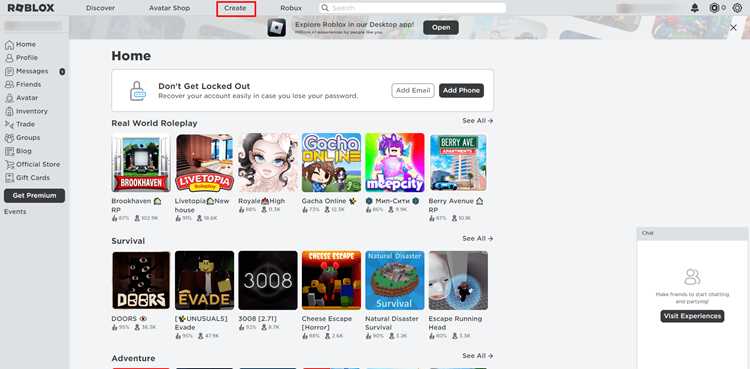
Для размещения текста и интерфейсных элементов используйте ScreenGui в StarterGui. Это гарантирует, что элементы будут отображаться поверх сцены и сохранять корректное положение на экране.
Для текста применяйте TextLabel или TextButton, задавая следующие параметры:
- Size в UDim2 для адаптивного отображения на разных разрешениях.
- Font и TextSize для читаемости и соответствия стилю игры.
- TextColor3 и BackgroundTransparency для визуальной интеграции с фоном.
Для динамического отображения текста используйте скрипты на Lua. Например, можно анимировать появление букв по одной или менять цвет текста при запуске анимации. Интерфейсные элементы можно объединять в Frame для группировки кнопок и надписей, что облегчает их перемещение и масштабирование.
Дополнительно рекомендуется проверять расположение элементов на разных разрешениях экрана и устройствах, используя View в Roblox Studio. Это предотвращает обрезку текста и обеспечивает правильное отображение интерфейса на мобильных и десктопных версиях игры.
Настройка скриптов для автоматического запуска заставки
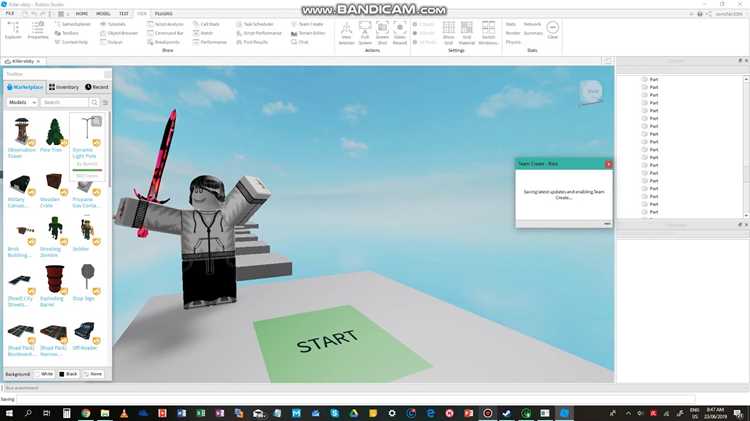
Для автоматического воспроизведения заставки при старте игры создайте скрипт LocalScript в StarterPlayerScripts. Это позволяет управлять анимациями объектов и камер на стороне клиента без задержек.
В скрипте используйте функции Wait() для синхронизации времени запуска анимаций и
- Определите объекты и камеры, которые будут анимироваться.
- Создайте переменные для всех AnimationTracks и интерфейсных элементов.
- Вызовите метод
- Добавьте проверку завершения анимации с помощью :GetMarkerReachedSignal(), чтобы запускать следующую сцену или элементы интерфейса.
Для управления временем отображения заставки можно использовать таймер:
- Создайте переменную duration в секундах, равную сумме всех анимаций.
- После выполнения Wait(duration) скройте ScreenGui и переведите камеру в основную игровую сцену.
Тестируйте скрипт на разных устройствах, чтобы убедиться, что анимации и интерфейс запускаются одновременно и без задержек. Это предотвращает рассинхронизацию элементов и обеспечивает плавный переход к основной игре.
Тестирование и экспорт готовой заставки в игру

После завершения создания заставки необходимо провести тестирование на корректность воспроизведения. Используйте режим Play в Roblox Studio, проверяя анимацию объектов, движение камеры и отображение интерфейсных элементов на разных разрешениях.
Особое внимание уделите синхронизации анимаций с текстом и звуковыми эффектами. Для проверки нагрузки сцены применяйте MicroProfiler и Performance Stats, чтобы убедиться, что заставка не вызывает падение FPS или задержки при старте игры.
Для экспорта заставки создайте отдельную Place или используйте Team Create, если интегрируете сцену в основной проект. Сохраните сцену под понятным именем и убедитесь, что все скрипты находятся в правильных папках (StarterPlayerScripts и StarterGui).
После проверки можно импортировать заставку в основной проект с помощью Insert или скопировать все объекты через Explorer. Рекомендуется протестировать финальную интеграцию, чтобы убедиться, что заставка запускается автоматически и завершает воспроизведение перед основной игровой сценой без ошибок.
Вопрос-ответ:
Как выбрать подходящий формат изображений и моделей для заставки в Roblox Studio?
Для текстур и изображений рекомендуется использовать PNG или JPEG, чтобы сохранить прозрачность и качество. Модели лучше загружать в формате RBXM или RBXMX. Это позволяет легко управлять объектами в сцене и корректно применять анимации без искажений.
Какие инструменты Roblox Studio помогут синхронизировать движение объектов и камеры?
Для анимации объектов используется Animation Editor, где создаются ключевые кадры с позицией, поворотом и масштабом. Для камеры применяются Camera CFrame и TweenService, чтобы обеспечить плавное движение и совпадение с действиями объектов. Рекомендуется заранее составлять таблицу ключевых кадров для точного контроля временной последовательности.
Как добавить текст и кнопки на заставку так, чтобы они корректно отображались на всех устройствах?
Текстовые элементы создаются через TextLabel или TextButton в ScreenGui. Для правильного отображения задавайте размер с помощью UDim2 и используйте адаптивные шрифты. Интерфейсные элементы лучше группировать в Frame, чтобы управлять ими как одной сущностью и проверять на разных разрешениях экрана.
Как настроить автоматический запуск заставки при старте игры?
Создайте LocalScript в StarterPlayerScripts. В скрипте определите объекты, анимации и интерфейс, затем используйте метод :Play() для запуска AnimationTracks и функции Wait() для синхронизации. После завершения анимаций скройте ScreenGui и переведите камеру на основную игровую сцену.
Какие проверки необходимо провести перед интеграцией заставки в основной проект?
Проверяйте воспроизведение на разных устройствах и разрешениях, оценивайте производительность с помощью MicroProfiler и Performance Stats. Убедитесь, что анимации объектов и камеры синхронизированы, интерфейс отображается корректно, а таймеры запускают сцену точно. Только после этих проверок можно экспортировать и интегрировать заставку в игру.

 Загрузка...