Создание меню в мобильном приложении требует точного понимания того, как пользователь перемещается между экранами. Важно учитывать объём функций, частоту их использования и условия, при которых человек должен быстро находить нужный пункт.
Для надёжной работы меню заранее формируют перечень разделов, определяют количество уровней и выбирают формат представления: боковая панель, нижняя панель, всплывающий список или компактная кнопка с раскрытием. Такой подход помогает избежать запутанной навигации.
На этапе проектирования полезно проверить, насколько удобно удерживать смартфон одной рукой, куда человек чаще нажимает и не перекрываются ли элементы интерфейса системными жестами. Эти наблюдения позволяют точнее распределить пункты и настроить их порядок.
Отдельное внимание уделяют подписам и иконкам. Их подбирают так, чтобы значение пункта было ясно без дополнительных пояснений. Если пункт связан с переходом на другой экран или запуском действия, полезно заранее определить, какой визуальный отклик он должен давать при нажатии.
Выбор типа меню для мобильного интерфейса
При выборе формата меню учитывают количество разделов, доступное пространство на экране и частоту обращений к каждому пункту. Если пользователю нужны быстрые переходы, применяют нижнюю панель с фиксированными кнопками. Она подходит для 3–5 ключевых действий и не перекрывается жестами системы.
Боковая панель целесообразна, когда разделов больше и они не требуют постоянного доступа. Такая конструкция освобождает основную область экрана и даёт место для длинного списка, но требует дополнительных касаний для открытия.
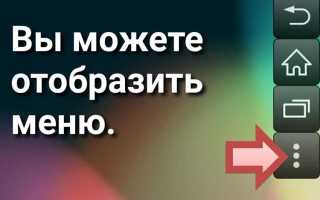
Для приложений с минимальным набором функций используют кнопку с раскрывающимся списком. Она экономит пространство и подходит для лёгких интерфейсов, где важна компактность. В этом случае важно проверить, не перекрывается ли кнопка элементами операционной системы и удобно ли тянуться до неё одной рукой.
Перед окончательным выбором проводят проверку на нескольких устройствах с разными диагоналями. Это помогает выявить сложности с доступностью элементов и понять, какой формат обеспечивает стабильное взаимодействие без перегрузки экрана.
Определение структуры пунктов и вложенных разделов
Перед формированием меню составляют полный перечень функций, разбивая их на группы по назначению. Такой список помогает увидеть, какие разделы должны находиться на первом уровне, а какие можно перенести вглубь, не снижая доступность ключевых действий.
Для основной области выбирают пункты, к которым обращаются чаще всего: переходы между экранами, запуск основных процессов, доступ к профилю. Остальные элементы размещают в дополнительных списках, чтобы не перегружать первый уровень и сохранить понятный порядок.
Если требуется несколько вложенных уровней, проверяют, не станет ли структура слишком длинной. При увеличении глубины легко потерять логику навигации, поэтому склоняются к двум уровням: основной список и подменю с короткими названиями, отражающими точное назначение.
Перед внедрением структуры полезно провести проверку: можно ли добраться до любого пункта за два–три касания, не возникают ли лишние переходы и не дублируются ли разделы. Такая проверка помогает убрать ненужные элементы и упорядочить оставшиеся.
Настройка навигации между экранами через меню
При настройке навигации важно определить, какой пункт запускает отдельный экран, а какой открывает вспомогательное окно. Для основных переходов используют прямые ссылки без промежуточных уровней, чтобы пользователь не выполнял лишние касания.
Если разделы связаны логически, создают последовательность экранов с сохранением состояния. Например, при переходе в каталог сохраняют выбранный фильтр, чтобы возврат не сбрасывал параметры. Такой подход снижает количество повторных действий.
Для пунктов, отвечающих за запуск процессов, добавляют визуальный отклик: короткая анимация или изменение состояния кнопки подтверждает, что действие принято. Это полезно в разделах, где результат не отображается мгновенно.
При наличии вложенных экранов проверяют, корректно ли работает обратный переход. Кнопка «назад» должна возвращать к предыдущему состоянию, а не к началу списка. Для этого фиксируют маршрут в контроллере навигации или стеке переходов.
Перед публикацией меню проверяют на задержки: быстрые переходы не должны приводить к сдвигам интерфейса или пропаданию элементов. Если один из экранов загружается дольше остальных, добавляют предварительный контейнер с базовой разметкой, чтобы избежать скачков.
Создание иконок и текстовых подписей для пунктов
Иконки подбирают с учётом назначения пункта и привычных образов. Для управления профилем используют силуэт пользователя, для каталога – сетку, для поиска – лупу. Желательно сохранять единый стиль: одинаковую толщину линий, пропорции и радиусы. Это помогает избежать визуального шума.
Размер иконок выбирают с учётом плотности пикселей. Для экранов с высокой плотностью создают версии 1×, 2× и 3×, чтобы изображение не теряло чёткость. Минимальный размер касательной зоны – 40–48 dp, даже если сама иконка меньше. Это снижает вероятность промахов.
Текстовые подписи формулируют кратко: одно–два слова, отражающие действие без двусмысленности. Не используют профессиональный жаргон, если приложение рассчитано на широкую аудиторию. Важно проверить, чтобы подпись не обрезалась на устройствах с узкими экранами.
Перед добавлением элементов создают таблицу атрибутов, чтобы контролировать форматирование и избежать отличий между пунктами.
| Элемент | Параметр | Описание |
|---|---|---|
| Иконка | Размер | 24–28 px в основной панели, до 20 px во вложенных списках |
| Иконка | Толщина линии | 1.5–2 px для единообразного отображения |
| Подпись | Длина | Не более 12–14 символов во избежание переноса |
| Подпись | Регистр | Строчные буквы с заглавной первой буквой |
Реализация меню в конструкторе или среде разработки
При работе в конструкторе выбирают готовый компонент меню и настраивают его структуру: количество пунктов, расположение, тип отображения. Для нижней панели указывают фиксированные элементы, а для боковой – список с возможностью прокрутки. Важно проверить, поддерживает ли конструктор вложенные уровни и переходы между экранами по событию нажатия.
В средах разработки, таких как Android Studio или Xcode, меню создают через отдельные файлы разметки. Для Android используют menu XML, где прописывают идентификаторы, иконки и порядок пунктов. В iOS применяют контроллеры навигации: UITabBarController для нижней панели и UINavigationController для последовательных переходов.
После подключения разметки настраивают обработчики нажатий. Каждый пункт связывают с конкретным экраном или функцией. Если требуется изменять меню динамически, добавляют проверку условий в коде: скрытие пунктов, изменение подписей или замена иконок без перезагрузки интерфейса.
Перед сборкой проекта проверяют корректность путей к изображениям, совпадение идентификаторов в коде и разметке, а также отсутствие конфликтов между компонентами навигации. Если используется несколько контроллеров, важно определить, какой из них отвечает за корневую структуру, чтобы не возникли циклические переходы.
Настройки анимаций и поведения элементов при нажатии
Для повышения удобства навигации применяют анимации, которые показывают отклик на действие. Основные параметры анимаций включают длительность, тип и масштаб перемещения элементов. Слишком длинные анимации замедляют работу интерфейса, слишком короткие – остаются незаметными.
Рекомендуется использовать следующие виды анимаций:
- Подсветка или изменение цвета при касании для подтверждения действия.
- Лёгкое увеличение или сжатие кнопки, чтобы создать ощущение нажатия.
- Сдвиг или скольжение при открытии подменю, чтобы показать направление перехода.
Для элементов с длительным действием добавляют индикатор прогресса. Он предотвращает повторные нажатия и информирует пользователя о состоянии задачи. Можно использовать линейные полосы, круговые индикаторы или изменение цвета кнопки.
При реализации поведения учитывают следующие правила:
- Не перегружать интерфейс одновременно несколькими анимациями.
- Сохранять согласованность: одинаковые эффекты для похожих элементов.
- Проверять работу на разных устройствах, чтобы анимация оставалась плавной и не вызывала сбоя элементов.
Также важно настраивать время отклика элементов: оптимально 50–150 мс между касанием и визуальным подтверждением. Это обеспечивает естественное ощущение интерактивности и снижает вероятность случайных нажатий.
Тестирование меню на разных устройствах и разрешениях
При тестировании проверяют отображение всех элементов меню на экранах с различными диагоналями и плотностью пикселей. Важно, чтобы иконки и текстовые подписи не сливались и оставались читаемыми на малых экранах и не занимали лишнего места на больших.
Для выявления проблем используют эмуляторы и реальные устройства. Проверяют:
- корректность размеров кнопок и зон касания;
- правильное расположение пунктов при изменении ориентации экрана;
- динамическое изменение ширины или высоты меню при прокрутке контента;
- одновременную работу с системными элементами, такими как строки состояния и панели навигации.
Особое внимание уделяют плавности анимаций и скорости отклика. Задержки на старых устройствах могут нарушить логику меню, поэтому для сложных анимаций создают упрощённые версии или отключают их на слабых моделях.
После выявления проблем корректируют размеры, интервалы между пунктами и глубину вложенности. Рекомендуется проводить повторное тестирование после изменений, чтобы убедиться, что меню остаётся доступным и функциональным на всех проверенных устройствах.
Вопрос-ответ:
Как выбрать подходящий тип меню для моего приложения?
Выбор типа меню зависит от количества функций и частоты их использования. Для 3–5 основных действий лучше использовать нижнюю панель с фиксированными кнопками. Если пунктов больше, подойдет боковая панель с возможностью прокрутки. Для компактных интерфейсов можно использовать кнопку с раскрывающимся списком, экономящую место на экране.
Сколько уровней вложенности лучше делать в меню?
Обычно хватает двух уровней: основной список и подменю с короткими названиями. Более глубокие вложения могут запутать пользователя. Перед внедрением проверяют, можно ли добраться до любого пункта за 2–3 касания, чтобы не возникало лишних переходов.
Какие правила следует учитывать при создании иконок для меню?
Иконки должны отражать назначение пункта и использовать привычные образы: лупа для поиска, сетка для каталога. Размер иконок подбирают с учётом плотности пикселей, создавая версии для 1×, 2× и 3× экранов. Минимальная зона касания — 40–48 dp. Стиль иконок должен быть единым, чтобы интерфейс выглядел гармонично.
Как правильно настроить переходы между экранами через меню?
Каждый пункт связывают с конкретным экраном или функцией. Для логически связанных разделов сохраняют состояние экранов: выбранные фильтры, открытые вкладки. Обратный переход должен возвращать пользователя на предыдущий экран, а не к началу меню. Для длительных действий добавляют визуальный отклик, чтобы пользователь видел, что команда принята.
Как проверить меню на разных устройствах и разрешениях?
Тестирование проводят на эмуляторах и реальных устройствах с различными диагоналями и плотностью пикселей. Проверяют размеры кнопок, расположение пунктов при смене ориентации, плавность анимаций и скорость отклика. После исправления выявленных проблем повторно проверяют, чтобы меню оставалось удобным и функциональным на всех устройствах.

 Загрузка...