Содержание статьи
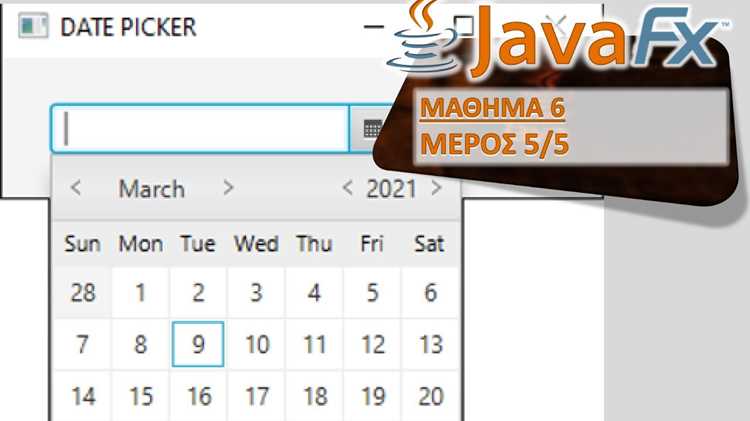
JavaFX предоставляет набор компонентов для работы с пользовательским интерфейсом, среди которых DatePicker и GridPane позволяют реализовать кастомный календарь с гибкой настройкой. Для отображения дней месяца можно использовать Label и Button, группируя их в сетку и добавляя обработчики событий для выбора даты.
Для динамической генерации календаря важно учитывать количество дней в каждом месяце, включая високосные годы. С помощью YearMonth можно получать точное число дней и корректно формировать сетку, начиная с нужного дня недели. Это упрощает обработку переходов между месяцами и обеспечивает точное отображение дат.
Настройка визуальных элементов осуществляется через CSS или встроенные свойства компонентов, что позволяет выделять текущую дату, отмечать выходные или добавлять пользовательские события. Для интерактивности можно применять слушатели кликов и изменение стилей в реальном времени, не нарушая структуры календаря.
Организация логики выбора и отображения дат требует разделения данных и визуальной части. Создание отдельных методов для генерации сетки, обновления содержимого и обработки событий повышает читаемость кода и облегчает последующую поддержку или расширение функционала.
Настройка проекта и подключение библиотек JavaFX
Создание календаря в JavaFX начинается с корректной настройки проекта. Для работы потребуется JDK версии не ниже 17 и среда разработки, поддерживающая модульную систему Java, например IntelliJ IDEA или Eclipse. Важно убедиться, что проект использует модульную структуру с файлом module-info.java.
Для подключения JavaFX необходимо скачать актуальный SDK с официального сайта https://openjfx.io. В IntelliJ IDEA это делается через File → Project Structure → Libraries → Add JavaFX SDK. После добавления SDK следует указать путь к папке lib, содержащей файлы .jar.
Если проект использует Maven, подключение JavaFX реализуется через зависимости в pom.xml. Пример для модуля javafx-controls:
<dependency>
<groupId>org.openjfx</groupId>
<artifactId>javafx-controls</artifactId>
<version>21</version>
<scope>compile</scope>
</dependency>
Для корректного запуска проекта на JavaFX важно указать VM options с параметрами модуля, например: —module-path /path/to/javafx-sdk/lib —add-modules javafx.controls,javafx.fxml. Эти настройки обеспечивают доступ к компонентам интерфейса и позволяют использовать FXML для описания структуры календаря.
После подключения библиотек и проверки конфигурации можно создавать основной класс приложения, расширяющий Application, и определять сцену с контейнерами VBox, HBox и GridPane для отображения календаря. Такая структура обеспечивает гибкое расположение дней, недель и управляющих элементов без использования Canvas.
Создание базовой сетки календаря с использованием GridPane
Для отображения календаря в JavaFX оптимально использовать компонент GridPane, который позволяет размещать элементы в ячейках таблицы. Начните с создания экземпляра GridPane и задания внутренних отступов через метод setPadding(new Insets(10)) и интервалов между строками и столбцами через setHgap(5) и setVgap(5).
В первой строке создайте заголовки дней недели. Для этого используйте Label с текстом «Пн», «Вт», «Ср» и т.д., и добавьте их в GridPane методом add(label, columnIndex, rowIndex). Рекомендуется задавать выравнивание текста через setAlignment(Pos.CENTER) для единообразного отображения.
Для заполнения ячеек датами используйте вложенный цикл: внешний цикл по строкам (неделям месяца), внутренний – по столбцам (дням недели). В каждой итерации создавайте Label с номером дня и добавляйте его в соответствующую ячейку GridPane. Для визуальной читаемости задавайте фиксированный размер ячеек через setPrefSize(40, 40) и выравнивание контента по центру.
Для выделения текущего дня примените условие с LocalDate.now(). Например, если день совпадает с текущей датой, используйте setStyle("-fx-background-color: #E0E0E0;") для подсветки.
После добавления всех дней установите ограничения для строк и столбцов через ColumnConstraints и RowConstraints, чтобы сетка оставалась равномерной при изменении размера окна. Это обеспечивает корректное масштабирование календаря без искажений.
Отображение дней недели и чисел месяца
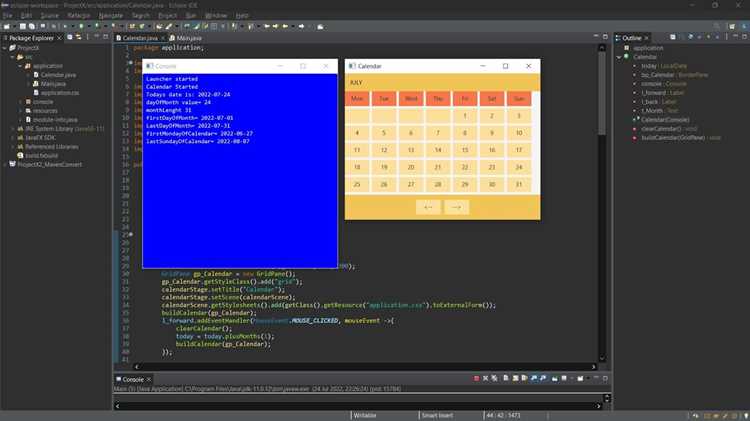
Для отображения дней недели в GridPane используйте строку с семью Label, задав текст через массив {«Пн», «Вт», «Ср», «Чт», «Пт», «Сб», «Вс»}. Каждую Label добавляйте в первую строку GridPane с помощью метода add(Node, columnIndex, rowIndex).
Числа месяца формируются на основе объекта LocalDate. Определите первый день месяца и количество дней через методы getDayOfWeek() и lengthOfMonth(). Используйте вложенный цикл для размещения Label с числами по соответствующим столбцам и строкам GridPane, начиная с позиции первого дня недели.
Для корректного позиционирования пустые ячейки перед первым числом заполняются Label без текста. Аналогично можно оставить пустые ячейки после последнего числа месяца, чтобы сетка оставалась прямоугольной.
Каждой Label можно задать фиксированные размеры через setPrefWidth() и setPrefHeight(), чтобы обеспечить равномерный вид ячеек. Выравнивание текста выполняется через setAlignment(Pos.CENTER).
Обновление отображения при смене месяца требует очистки GridPane от предыдущих Label с числами и повторного добавления новых. Это обеспечивает динамическое изменение календаря без создания нового компонента.
Добавление событий и выделение дат
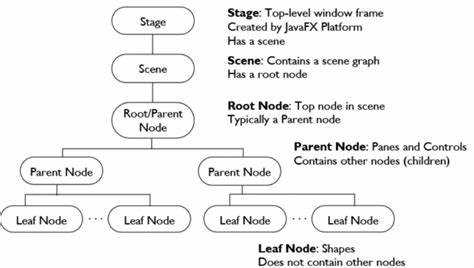
Для интеграции событий в календарь JavaFX применяется объектная модель данных с привязкой к дате. Каждый день представляется отдельным элементом, чаще всего Label или Button, к которому можно привязать событие.
Пример структуры хранения событий:
- Использовать
Map, гдеEventсодержит описание, время и приоритет. - При загрузке месяца проверять наличие событий для каждой даты.
- Если события есть, изменять фон ячейки или добавлять индикатор.
Для выделения дат применяются следующие методы:
- Изменение фонового цвета ячейки через
setStyleс условием наличия события. - Добавление графических индикаторов (
CircleилиRectangle) вStackPaneвнутри ячейки. - Использование CSS-классов для разных типов событий (например, важные события красным, обычные – синим).
Добавление интерактивности:
- Назначение
onMouseClickedилиonActionна ячейку для открытия окна с деталями событий. - Возможность редактирования или удаления событий через диалоговые окна
DialogилиStage. - Поддержка всплывающих подсказок
Tooltipдля краткой информации о событиях.
Для обновления отображения при изменении данных применяется ObservableList и слушатели изменений. Это позволяет автоматически выделять даты после добавления, изменения или удаления события без перерисовки всего календаря.
Настройка смены месяцев и навигации по календарю
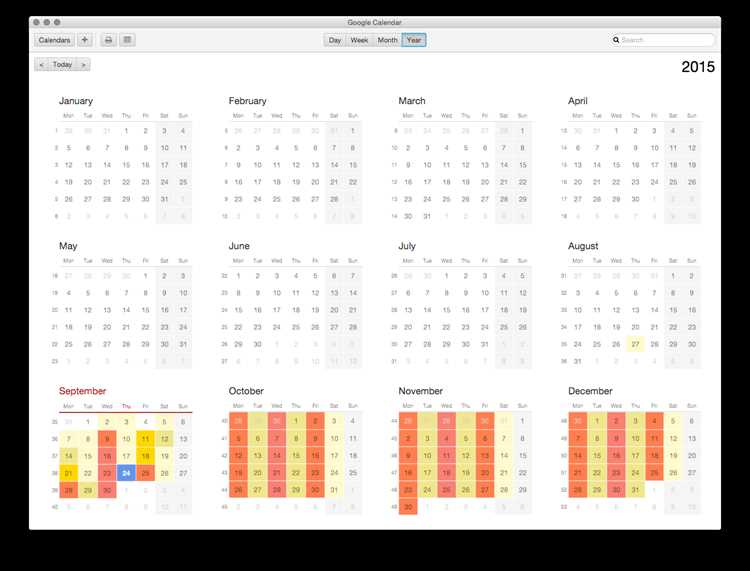
Для управления сменой месяцев используйте переменную типа YearMonth из пакета java.time. Она позволяет легко получать первый день месяца, количество дней и смещение дней недели. Например, YearMonth currentMonth = YearMonth.now(); задаёт текущий месяц.
Создайте кнопки для навигации: «Следующий месяц» и «Предыдущий месяц». В обработчиках событий изменяйте значение currentMonth с помощью методов plusMonths(1) и minusMonths(1), после чего обновляйте отображение календаря.
Для динамического обновления сетки используйте GridPane. Перед отрисовкой нового месяца очищайте предыдущие элементы с помощью gridPane.getChildren().clear();, затем заполняйте ячейки числами текущего месяца, корректно рассчитывая смещение первого дня недели.
Чтобы пользователь видел текущий месяц и год, добавьте Label с текстом currentMonth.getMonth() + " " + currentMonth.getYear(). Обновляйте его при каждой смене месяца вместе с сеткой.
Для удобства добавьте обработку быстрого перехода: выпадающий список ComboBox для выбора месяца и текстовое поле или Spinner для года. При изменении значения обновляйте YearMonth и сетку календаря.
Важным моментом является корректная привязка событий: если календарь отображает события, их нужно фильтровать по выбранному YearMonth и отображать в соответствующих ячейках после каждой смены месяца.
Стилизация элементов и цветовое кодирование событий
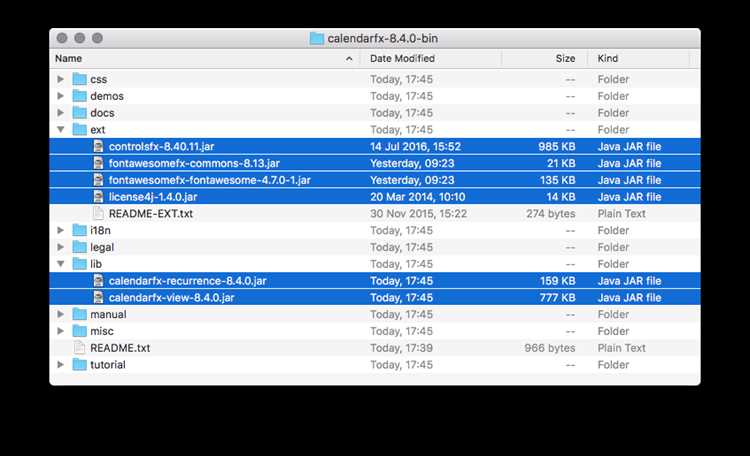
Для улучшения визуального восприятия календаря используйте CSS-классы для разных типов дней: обычные дни, выходные и текущая дата. В JavaFX это реализуется через метод getStyleClass().add() у каждого элемента GridPane, содержащего день.
Выделение текущей даты можно сделать с помощью отдельного класса, например today, с фоновым цветом #FFEB3B и жирным шрифтом. Выходные дни обозначаются классом weekend с цветом текста #D32F2F.
Для событий применяйте цветовое кодирование по категориям: рабочие встречи – синий (#2196F3), личные задачи – зеленый (#4CAF50), важные даты – красный (#F44336). Присвоение цвета выполняется через добавление стиля к Label или Button, отображающему событие.
Пример отображения дней с событиями в таблице:
| Дата | Событие | Категория |
|---|---|---|
| 15.11.2025 | Совещание с командой | Рабочее |
| 16.11.2025 | День рождения друга | Личное |
| 18.11.2025 | Крайний срок отчета | Важное |
Использование CSS-псевдоклассов :hover и :selected повышает интерактивность. Для подсветки выбранной даты применяйте прозрачный оранжевый фон #FF9800 с плавной анимацией.
Цветовое кодирование облегчает восприятие событий на календаре и позволяет пользователю быстро различать категории без дополнительного текста.
Вопрос-ответ:
Как реализовать выделение текущей даты в календаре JavaFX?
Для выделения текущей даты можно использовать класс LocalDate и метод LocalDate.now(). В GridPane, который отображает дни месяца, нужно пройти по всем ячейкам и сравнить дату каждой ячейки с текущей. Для совпадающей даты можно задать отдельный стиль через setStyle или подключить CSS-класс, например, с фоном другого цвета и жирным шрифтом. Такой подход позволяет визуально выделить сегодня и обновлять выделение при смене месяца.
Можно ли в календаре JavaFX добавить разные цвета для событий разных типов?
Да, можно. Для этого каждому событию присваивается тип или категория. При отображении даты проверяется наличие событий и их тип. Затем ячейке, соответствующей дате, присваивается стиль или CSS-класс с цветом, соответствующим типу события. Например, рабочие задачи можно выделить синим, личные встречи – зеленым. Такой подход упрощает визуальное различение событий и делает календарь более информативным.
Как реализовать переключение между месяцами в календаре?
Для смены месяцев нужно хранить текущее отображаемое значение месяца и года. При нажатии на кнопки «Следующий» и «Предыдущий» изменяется значение месяца и при необходимости корректируется год. После изменения выполняется обновление GridPane с днями: вычисляется первый день недели, количество дней в месяце и заполняются ячейки соответствующими числами. Также можно обновлять заголовок с названием месяца и года, чтобы пользователь видел текущий период.
Как добавить обработку клика на дату для отображения событий?
В каждой ячейке GridPane можно установить обработчик событий MouseEvent. При клике на ячейку определяется дата, которая ей соответствует, и выводится список событий этой даты. События можно отображать в отдельной панели рядом с календарем или в всплывающем окне. Такой подход позволяет пользователю быстро получать информацию о планах на выбранный день без необходимости переключаться между интерфейсами.

 Загрузка...