
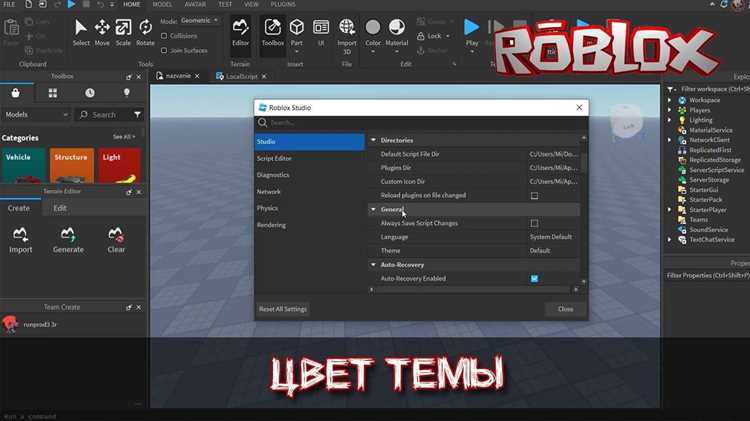
Фонарик в игре помогает выделить тёмные области карты и управлять видимостью объектов. В Roblox Studio его можно собрать из простой модели и встроенных источников света. Для получения нужного результата важно выбрать корректный тип Light-объекта и задать параметры, влияющие на яркость, направление луча и дальность освещения.
Работа со скриптами позволяет включать и выключать фонарик по нажатию клавиши, а также менять состояние инструмента в зависимости от действий игрока. При создании предмета стоит уделить внимание положению модели в руке персонажа, чтобы луч был направлен в точку обзора камеры. В ряде случаев требуется настроить анимацию подъёма предмета, добавить задержку реакции или ограничить длительность работы.
Корректная привязка объекта к персонажу и проверка взаимодействий с другими инструментами предотвращают ошибки при респавне или смене экипировки. Такой подход обеспечивает стабильную работу фонарика в любой игровой ситуации и упрощает дальнейшую доработку проекта.
Подготовка модели фонарика и выбор типа источника света
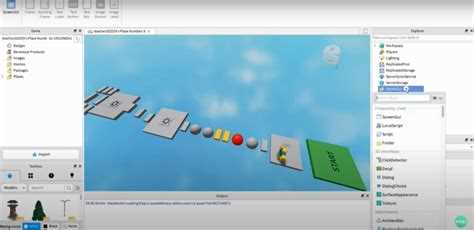
Для создания фонарика требуется простая модель, состоящая из одного корпуса и отдельной детали, к которой будет крепиться свет. Корпус удобно собирать из Part-объектов с последующим объединением через Union или использованием готовой Mesh-модели. Главное – оставить отдельный элемент, ориентированный вперёд, чтобы луч совпадал с направлением взгляда игрока.
Roblox Studio предоставляет несколько вариантов Light-объектов, и выбор зависит от назначения фонарика:
- SpotLight – формирует направленный луч и подходит для ручного фонарика. Угол свечения регулируется параметром Angle, а интенсивность – Brightness.
- PointLight – создаёт сферическое освещение. Используется, если фонарик должен подсвечивать область вокруг игрока, а не выдавать чёткий луч.
- SurfaceLight – закрепляется на поверхности и применяется, когда требуется ровное освещение от конкретной грани модели.
Для ручного фонарика чаще задействуют SpotLight. Перед применением стоит проверить направление детали, к которой он будет прикреплён: ось LookVector должна совпадать с направлением свечения. После добавления источника света требуется настроить Range, чтобы контролировать расстояние, на котором луч остаётся заметным, и ограничить чрезмерную дальность.
Настройка Light-объекта для получения нужной яркости и угла свечения
После добавления SpotLight требуется задать параметры, влияющие на направление и интенсивность луча. Основные значения находятся в окне свойств и меняются без скриптов. Параметр Brightness определяет силу света, а Angle формирует ширину конуса свечения. Чем меньше угол, тем уже и дальше тянется луч.
Удобно начинать с небольших значений Brightness и постепенно увеличивать их, проверяя видимость в тёмных зонах карты. Если луч пересвечивает объекты, уменьшают яркость или сокращают Range. Этот параметр регулирует дистанцию, на которой свет остаётся заметным, и помогает избежать ненужного освещения удалённых участков.
Для корректного направления луча модель должна иметь правильно ориентированную деталь. Если источник света отклоняется, достаточно повернуть крепящуюся деталь так, чтобы её LookVector совпадал с желаемым направлением. Это позволяет добиться стабильного поведения фонарика при изменении позиции персонажа.
Добавление скрипта для включения и выключения света по нажатию клавиши
Для управления фонариком используется LocalScript, размещённый в инструменте, чтобы обработка ввода происходила на клиенте. В скрипте подключается сервис UserInputService, который отслеживает нажатие выбранной клавиши, чаще всего – клавиши F.
Перед написанием кода необходимо получить ссылку на SpotLight внутри модели инструмента. Свет включается и выключается путём изменения свойства Enabled. Такое управление не требует пересчёта других параметров, поэтому переключение происходит без задержек.
В скрипте также стоит предусмотреть проверку активации инструмента. Если игрок убирает предмет или меняет экипировку, свет должен отключаться автоматически. Это исключает ситуации, когда источник света остаётся активным после смены инструмента.
Привязка фонарика к персонажу и корректировка положения в руках

Чтобы фонарик сохранял устойчивое положение при движении игрока, инструмент должен использовать стандартную систему привязки Roblox. Для этого модель помещают в объект Tool, а основную деталь назначают в свойство Handle. Благодаря этому предмет автоматически прикрепляется к кисти персонажа.
Если модель включает дополнительные элементы, их фиксируют с помощью WeldConstraint. Это исключает смещение деталей при анимациях. Перед созданием закрепления все части инструмента следует выровнять относительно будущего положения в руке.
- Корпус фонарика располагают так, чтобы его ось совпадала с направлением взгляда персонажа.
- Источник света крепят к отдельной детали, ориентированной вперёд, чтобы луч не отклонялся.
- Положение корректируют в режиме Edit, используя поворот и перемещение для точного совпадения с хватом руки.
Если в проекте применяются пользовательские анимации, стоит проверить, не смещается ли модель во время переходов между состояниями. При необходимости положение корректируется дополнительным WeldConstraint либо изменением ориентации Handle. Такой подход обеспечивает стабильное отображение фонарика независимо от действий игрока.
Создание анимации подъёма и удержания фонарика
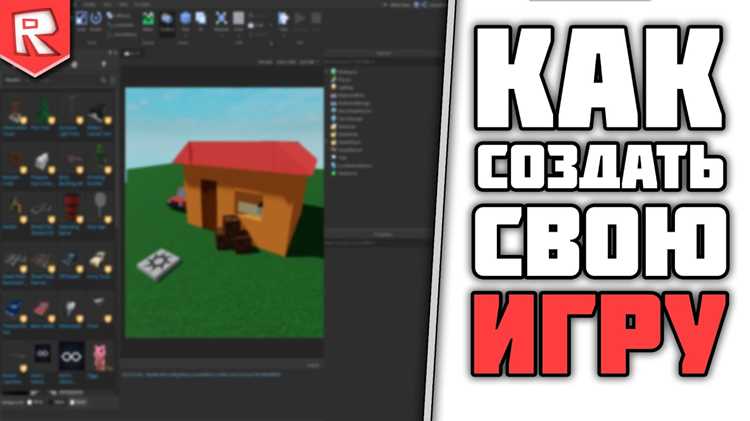
Для анимации используется Animation Editor, где выбираются кости правой руки и предплечья. В начале создают позу подъёма инструмента, чтобы кисть разворачивалась к направлению взгляда. Положение Handle должно совпадать с точкой хвата, иначе фонарик будет смещаться.
После формирования стартовой позы добавляют ключевые кадры удержания. Важно сохранить устойчивое положение кисти и запястья, чтобы луч оставался направленным вперёд. Проверка выполняется в режиме предпросмотра, где виден угол смещения при движении камеры.
Чтобы анимация запускалась при выборе инструмента, в Tool добавляют объект Animation. В LocalScript загружают её через Humanoid:LoadAnimation и воспроизводят при активации предмета. Также используют остановку анимации при переключении на другой инструмент, чтобы избегать наложения движений.
Настройка расхода энергии и таймера работы фонарика

Чтобы добавить ограничение времени работы фонарика, в LocalScript создают переменную Energy, задавая максимальное значение в единицах, например 100. При каждом включении света уменьшают этот показатель с определённой скоростью, используя цикл while или функцию RunService.Heartbeat.
Для восстановления энергии применяют таймер восстановления: каждые несколько секунд значение Energy увеличивается, если фонарик выключен. Такой подход позволяет реализовать режим экономии батареи и предотвращает постоянное использование источника света.
Отладка поведения фонарика при смене инструментов и респавне игрока
После реализации включения света и привязки к персонажу необходимо проверить корректность работы при смене инструментов и респавне. Основная задача – убедиться, что SpotLight не остаётся активным после удаления инструмента или смерти игрока.
Для проверки используют скрипт, который отслеживает события Equipped, Unequipped и CharacterAdded. При этих событиях свет автоматически отключается или пересоздаётся, что предотвращает баги с фонариком.
| Событие | Действие со светом |
|---|---|
| Equipped | Загрузка анимации и разрешение включения фонарика |
| Unequipped | Автоматическое отключение SpotLight и сброс состояния энергии |
| CharacterAdded | Перепривязка модели фонарика к новой модели персонажа, отключение активного света |
Дополнительно рекомендуется проверять взаимодействие фонарика с другими инструментами, чтобы избежать наложения анимаций и некорректного отображения. Применение таблицы состояния помогает отследить и скорректировать все возможные сценарии использования.
Вопрос-ответ:
Как создать фонарик с направленным лучом в Roblox Studio?
Для ручного фонарика используют SpotLight, который формирует конус света. Параметры Angle и Range регулируют ширину и дальность луча. Перед добавлением света проверяют направление LookVector детали, к которой будет прикреплён SpotLight, чтобы луч совпадал с направлением взгляда игрока.
Каким образом правильно закрепить фонарик в руке персонажа?
Модель помещают в объект Tool и назначают Handle. Все дополнительные части соединяют через WeldConstraint, выравнивая относительно Handle. Проверяют позицию кисти и ориентацию LookVector, чтобы фонарик не смещался при движении руки и воспроизводимых анимациях.
Как запрограммировать включение и выключение фонарика по клавише?
Используется LocalScript, подключающий UserInputService для отслеживания нажатий. При нажатии выбранной клавиши меняется свойство Enabled у SpotLight. Скрипт проверяет, активен ли инструмент, чтобы свет автоматически отключался при смене предмета или респавне персонажа.
Как реализовать ограничение времени работы фонарика с расходом энергии?
Создаётся переменная Energy, задаётся максимальное значение, например 100. При включённом свете значение уменьшается через цикл while или событие RunService.Heartbeat. Если фонарик выключен, запускается восстановление энергии. При нуле света автоматически отключается, можно добавить визуальный индикатор текущего заряда.
Какие меры принять, чтобы фонарик не оставался включённым после респавна или смены инструмента?
Необходимо отслеживать события Equipped, Unequipped и CharacterAdded. При их срабатывании SpotLight отключается или перепривязывается к новому персонажу. Также проверяют анимации и положение модели, чтобы исключить наложение на другие инструменты.
Как сделать так, чтобы фонарик автоматически отключался при смене инструмента или респавне персонажа?
Необходимо использовать события Equipped, Unequipped и CharacterAdded в скрипте инструмента. При Unequipped и респавне фонарик автоматически выключается через свойство Enabled SpotLight. При CharacterAdded модель фонарика перепривязывается к новой модели персонажа, что предотвращает оставление активного света. Дополнительно стоит проверять, что анимации инструмента не накладываются на другие инструменты, чтобы фонарик всегда оставался в правильном положении.

 Загрузка...



