Содержание статьи
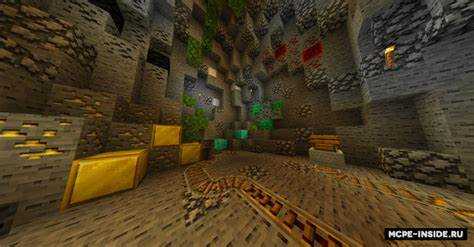
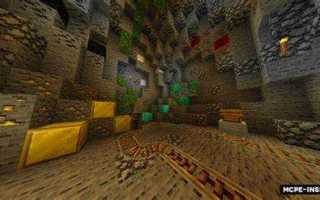
3д текстуры в Майнкрафт создают ощущение глубины и реалистичности, позволяя обычным блокам выглядеть объемнее. Для начала необходимо определиться с программным обеспечением: популярны Blockbench, MagicaVoxel и Photoshop с поддержкой прозрачных слоев. Blockbench подходит для детальной проработки модели блока и позволяет сразу проверять текстуру в 3д-просмотре.
Важно подготовить исходные материалы: изображения должны быть квадратными, с размерами 16×16, 32×32 или 64×64 пикселя. Для более крупных блоков лучше использовать текстуры 64×64, чтобы сохранить четкость при масштабировании. Прозрачные области стоит создавать отдельным слоем, чтобы при экспорте в формат .png они корректно отображались в игре.
При создании 3д эффекта блоков ключевым является настройка глубины и освещения. Можно использовать слои с градиентами и тени для имитации выступов и углублений. Текстуры с плавными переходами между светом и тенью выглядят более естественно, особенно для камня, дерева и металлов.
Экспорт готовых текстур производится в формате .png и интегрируется в ресурс-пак Майнкрафт. Рекомендуется проверять результат в самой игре: блоки могут выглядеть иначе из-за освещения или масштаба. Исправление визуальных артефактов, таких как резкие границы или искаженные тени, проводится до окончательного сохранения пакета.
Выбор программ для создания 3д текстур
Для работы с 3д текстурами блоков Майнкрафт лучше всего использовать специализированные инструменты. Blockbench позволяет создавать модели с точной привязкой текстур, поддерживает слои и экспорт в формат .json для ресурс-паков. Программа включает встроенный 3д-просмотр и систему анимации для подвижных блоков.
MagicaVoxel удобен для создания объемных моделей с пиксельной структурой. Он позволяет быстро задавать глубину, накладывать цветовые градиенты и экспортировать текстуры в .png или .obj для дальнейшего редактирования. Программа оптимальна для сложных блоков, таких как каменные или металлические поверхности с выступами.
Photoshop
Для простых и быстрых текстур можно использовать GIMP или Paint.NET, которые поддерживают работу с прозрачностью и слоями. Они обеспечивают минимальный порог входа, но сохраняют контроль над деталями, необходимыми для создания 3д-эффекта на блоках.
Подготовка исходных изображений и моделей блоков

Перед созданием 3д текстур необходимо собрать базовые изображения блоков. Размер текстур должен соответствовать стандартам Майнкрафт: 16×16, 32×32 или 64×64 пикселя. Для крупных или детализированных блоков рекомендуется использовать 64×64, чтобы сохранить четкость элементов при наложении 3д-эффекта.
Исходные изображения лучше хранить в формате .png с прозрачным фоном. Это позволяет накладывать дополнительные слои для теней и выступов, не затрагивая основной рисунок. Для каменных, деревянных и металлических блоков удобно создавать отдельные слои для трещин, прожилок и текстурной структуры.
Модели блоков готовятся в программе 3д-моделирования с сеткой, соответствующей размерам блока в Minecraft. Важно соблюдать точные пропорции: 1 куб = 1 блок. Накладывая текстуры на модель, проверяйте совпадение граней и углов, чтобы при вращении блока не возникало искажений.
Для ускорения работы рекомендуется создать шаблон модели с базовой геометрией и повторно использовать его для разных текстур. Это позволяет сохранять согласованность размеров и облегчает тестирование 3д эффекта в игре.
Настройка глубины и объема для 3д эффектов
Световые эффекты создаются с помощью градиентов и наложения теней. Для камня и кирпича применяют мягкие тени на гранях блока, чтобы имитировать неровности. Для металлических поверхностей добавляют блики и отражения, располагая их на углах и выступающих частях модели.
Важно тестировать объем при разных углах обзора. Встроенный 3д-просмотр позволяет вращать модель и оценивать, как тени и градиенты влияют на восприятие блока. Несовпадение теней с геометрией приводит к визуальным артефактам, которые нужно исправлять на этапе редактирования слоев.
Дополнительно можно использовать слои деталей с мелкими трещинами или рельефом, чтобы усилить ощущение объема. Эти элементы накладываются поверх базового цвета блока и корректируются по высоте и прозрачности, чтобы не перегружать визуальное восприятие.
Экспорт текстур в формат Minecraft

После завершения создания 3д текстур важно правильно экспортировать их для использования в Майнкрафт. В большинстве программ экспорт производится в формате .png с прозрачным фоном. Размер файлов должен соответствовать исходным пропорциям: 16×16, 32×32 или 64×64 пикселя, чтобы сохранить детализацию и избежать искажений в игре.
В Blockbench для моделей блоков используется экспорт в .json с привязанными текстурами. При экспорте нужно проверить, что все слои корректно отображаются и имеют правильные названия, совпадающие с именами блоков в ресурс-паке. Ошибки в названиях могут привести к некорректному отображению текстуры.
Перед загрузкой в игру рекомендуется тестировать файлы в Minecraft, чтобы убедиться, что прозрачность, светотени и объем соответствуют ожиданиям. При необходимости корректируют отдельные слои и повторно экспортируют текстуры, избегая сжатия или изменения размеров, которые могут ухудшить визуальный эффект.
Для интеграции в ресурс-пак все текстуры размещаются в папке assets/minecraft/textures/block. Систематизация имен файлов по типу материала и размеру блоков ускоряет дальнейшую работу и упрощает обновление пакета при добавлении новых 3д текстур.
Тестирование и исправление визуальных артефактов
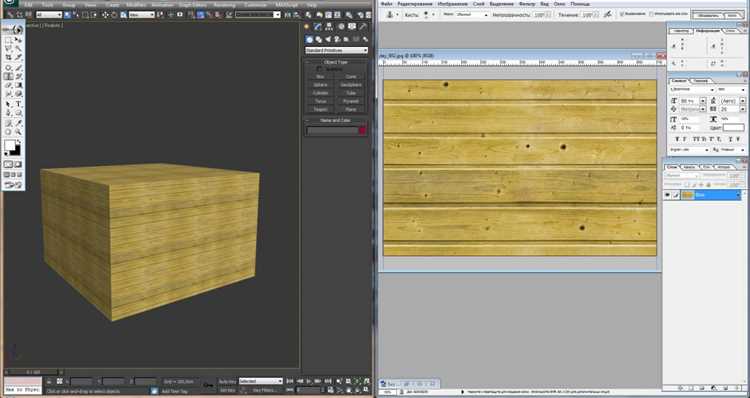
- резкие границы между слоями;
- искажение теней при вращении блока;
- неправильная прозрачность отдельных элементов;
- несоответствие высоты модели и наложенных слоев.
Пошаговый процесс исправления:
- Откройте текстуру в редакторе и проверьте слои на наличие пересечений и лишних пикселей.
- Скорректируйте градиенты и тени для плавного перехода между выступающими и углубленными частями блока.
- Используйте прозрачность слоев для устранения артефактов в углах и на стыках.
- Проверяйте модель в 3д-просмотре или в самой игре после каждой корректировки, чтобы убедиться, что исправления работают при всех углах обзора.
Регулярное тестирование и последовательная правка текстур позволяет сохранить объем и глубину блоков, исключить визуальные дефекты и подготовить готовый ресурс-пак без ошибок.
Установка и проверка работы 3д текстур в игре

Для использования 3д текстур необходимо создать ресурс-пак и разместить в нем текстуры в папке assets/minecraft/textures/block. Каждому файлу присваивается имя, соответствующее названию блока в игре. Несоответствие имен приведет к тому, что текстура не будет отображаться.
После установки ресурс-пака в Minecraft важно проверить визуальное соответствие всех блоков. Основные моменты контроля:
- отображение прозрачных слоев без искажений;
- корректное наложение теней и градиентов на каждой грани блока;
- правильное масштабирование текстур при разных дистанциях камеры;
- отсутствие разрывов и смещений на стыках блоков.
Для проверки рекомендуется создать тестовый мир с различными типами блоков. Вращение и перемещение камеры позволяет выявить визуальные несоответствия. При обнаружении проблем необходимо вернуться к исходным файлам, скорректировать слои, экспортировать заново и повторно установить ресурс-пак.
Тщательная проверка всех блоков гарантирует, что 3д текстуры будут правильно отображаться в игре и сохранять объемный эффект при любых условиях освещения и углах обзора.
Вопрос-ответ:
Какие программы лучше использовать для создания 3д текстур для Майнкрафт?
Для создания 3д текстур оптимальны Blockbench и MagicaVoxel. Blockbench позволяет создавать модели блоков с точным наложением текстур и встроенным 3д-просмотром. MagicaVoxel удобен для объемных пиксельных моделей с возможностью экспорта в .png и .obj. Для детальной проработки отдельных слоев можно использовать Photoshop или GIMP с поддержкой прозрачных слоев.
Как подготовить изображения и модели блоков для 3д текстур?
Необходимо подготовить исходные изображения размером 16×16, 32×32 или 64×64 пикселя в формате .png с прозрачным фоном. Модели блоков создаются в программе 3д-моделирования с сеткой, соответствующей размеру блока в Minecraft. Важно проверить совпадение граней и углов при наложении текстуры, чтобы при вращении модели не возникало искажений.
Каким образом создается глубина и объем на текстурах?
Глубина создается за счет высоты отдельных элементов модели и наложения светотеней. Для мелких деталей высота обычно 1–4 пикселя, для крупных выступов до 8 пикселей. Градиенты и тени размещаются на гранях блока, отражения на металлических поверхностях. Проверка в 3д-просмотре позволяет оценить результат под разными углами.
Как правильно экспортировать 3д текстуры для Minecraft?
Текстуры экспортируются в формате .png с прозрачным фоном, сохраняя исходный размер. Модели блоков в Blockbench экспортируются в .json с привязанными текстурами. Важно проверять названия файлов и слоев, чтобы они совпадали с именами блоков в ресурс-паке, иначе текстуры могут отображаться некорректно.
Как проверить работу 3д текстур в игре и исправить ошибки?
После установки ресурс-пака в Minecraft проверяются прозрачность слоев, наложение теней, масштабирование и стыки блоков. Для проверки создается тестовый мир с различными типами блоков. При выявлении артефактов слои корректируются в редакторе, экспортируются заново и повторно устанавливаются в ресурс-пак, пока визуальные несоответствия не исчезнут.
Как проверить корректность 3д текстур в Minecraft и устранить визуальные артефакты?
После установки ресурс-пака необходимо создать тестовый мир с блоками, для которых были созданы 3д текстуры. Проверяются прозрачные слои, правильное наложение теней, градиенты и масштабирование при различных расстояниях камеры. Если появляются резкие границы, искажения или смещения на стыках блоков, нужно вернуться к исходным файлам, исправить слои и повторно экспортировать текстуры. Проверка проводится постепенно, блок за блоком, с вращением модели и наблюдением за светотенями, чтобы убедиться, что объем и детали отображаются корректно при всех углах обзора.

 Загрузка...