Содержание статьи

Совместная работа Windows и Linux на одном компьютере позволяет использовать специфические возможности каждой системы без потери данных. Перед началом важно проверить доступное место на диске: минимальный рекомендуемый объем для Linux составляет 25 ГБ для комфортной работы и хранения программ.
Для защиты данных создайте полную резервную копию Windows, включая системный раздел. Использование встроенного инструмента Создание образа системы или сторонних программ, таких как Acronis True Image, позволит восстановить систему при любых ошибках в процессе установки.
Выбор дистрибутива Linux зависит от задач: для новичков подходят Ubuntu или Linux Mint, для профессиональной работы – Fedora или openSUSE. Оптимально загружать ISO-образ последней стабильной версии с официального сайта дистрибутива и записывать его на флешку через Rufus или Etcher, чтобы обеспечить корректную загрузку.
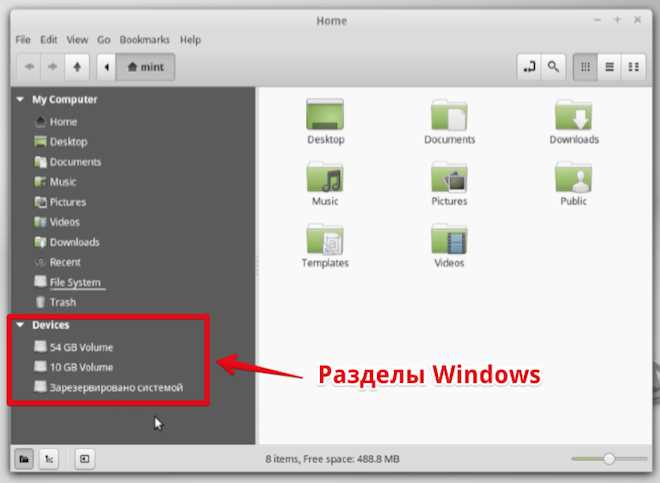
Перед установкой стоит изучить структуру диска: используйте встроенный Диспетчер дисков Windows для уменьшения существующего раздела и создания свободного пространства для Linux. Это позволяет избежать перезаписи данных и упрощает настройку загрузчика.
После завершения всех подготовительных этапов установка Linux будет проходить в отдельном разделе, а загрузчик GRUB обеспечит выбор между Windows и Linux при старте компьютера. Такой подход гарантирует стабильную работу обеих систем без конфликтов и потери информации.
Проверка совместимости компьютера с Linux

Для корректной работы Linux минимальные требования включают процессор с поддержкой 64-бит, 2 ГБ оперативной памяти и 25 ГБ свободного места на диске. Проверить архитектуру процессора можно через Свойства системы в Windows, а объем оперативной памяти – через Диспетчер задач во вкладке «Производительность».
Важно убедиться в совместимости периферийных устройств: для видеокарты проверьте наличие открытых драйверов или официальной поддержки от производителя, для сетевых адаптеров – поддержку стандартов Ethernet и Wi-Fi. На сайте выбранного дистрибутива обычно есть список сертифицированного оборудования.
BIOS/UEFI должен поддерживать загрузку в режиме UEFI или Legacy в зависимости от выбранного дистрибутива. Проверьте версию BIOS и включите опцию Secure Boot, если дистрибутив требует её активации, либо отключите для совместимости со стандартными ISO-образами.
Тестирование работы Linux без установки возможно с помощью Live USB. Загрузка системы с флешки позволяет проверить работу графического интерфейса, подключение к сети и доступ к дисковым разделам, выявив потенциальные проблемы до внесения изменений в Windows.
Создание резервной копии данных Windows
Перед установкой Linux критически важно создать резервную копию всех важных данных. Используйте встроенный инструмент Создание образа системы в Windows, который сохраняет полную копию системного раздела, включая настройки, программы и файлы пользователя.
Для дополнительной защиты рекомендуется скопировать документы, фотографии и рабочие файлы на внешний жесткий диск или сетевое хранилище. Минимальный объем носителя должен превышать суммарный размер всех важных данных на 20–30% для возможности хранения нескольких версий резервной копии.
Программы сторонних разработчиков, такие как Acronis True Image или Macrium Reflect, позволяют создавать инкрементные и дифференциальные копии, экономя место и ускоряя процесс восстановления. Настройте автоматическое сохранение резервных копий на регулярной основе для снижения риска потери информации.
После создания резервной копии проверьте её целостность: попробуйте открыть несколько файлов и убедитесь, что система позволяет восстановить образ. Это исключает ошибки при последующем установлении Linux рядом с Windows.
Подготовка загрузочной флешки с дистрибутивом Linux

Сначала скачайте ISO-образ выбранного дистрибутива с официального сайта. Для Ubuntu, Fedora или Linux Mint рекомендуется проверять контрольную сумму файла, чтобы исключить повреждение образа.
Используйте флешку объемом не менее 8 ГБ и убедитесь, что на ней нет нужных данных, так как процесс записи полностью удаляет содержимое. Для записи ISO применяются программы Rufus или Etcher, которые поддерживают создание загрузочного носителя в режиме UEFI и Legacy.
При работе с Rufus выберите схему разделов GPT для UEFI или MBR для старых систем. Установите файловую систему FAT32 для совместимости с большинством дистрибутивов. После начала записи дождитесь полного завершения процесса, не извлекая флешку преждевременно.
Проверка загрузочной флешки проводится через перезагрузку компьютера с включением флешки в BIOS/UEFI. Если система корректно загрузилась в Live-режим Linux, носитель готов к установке без риска повреждения Windows.
Настройка BIOS/UEFI для загрузки с флешки
Для запуска Linux с флешки необходимо правильно настроить BIOS или UEFI. Основные шаги включают:
- Перезагрузите компьютер и войдите в настройки BIOS/UEFI. Обычно это делается нажатием клавиши F2, Del или Esc при старте системы.
- В разделе Boot установите приоритет загрузки: первым устройством выберите USB-флешку с записанным ISO-образом Linux.
- Проверьте режим загрузки: для современных систем активируйте UEFI, для старых – Legacy/CSM. Неправильный режим может помешать загрузке дистрибутива.
- Если дистрибутив требует, отключите Secure Boot или добавьте подпись ISO в список разрешённых загрузочных образов.
- Сохраните изменения и выйдите из BIOS/UEFI. Компьютер должен начать загрузку с флешки.
Для тестирования корректности настройки можно использовать Live-режим Linux. Если система успешно загружается с флешки, дальнейшая установка рядом с Windows будет возможна без изменений системного раздела.
Разделение диска для Linux без удаления Windows
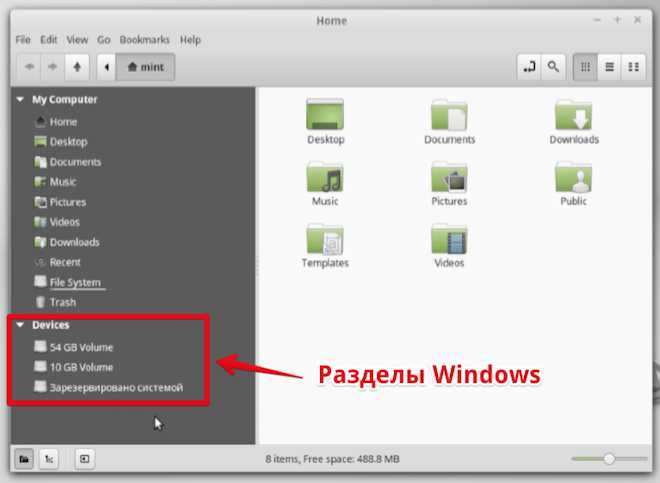
Перед установкой Linux необходимо освободить место на диске без удаления Windows. Для этого используйте встроенный инструмент Управление дисками в Windows:
- Откройте Управление дисками через меню «Пуск» или комбинацию клавиш Win + X.
- Выберите раздел с достаточным свободным пространством и нажмите Сжать том. Минимальный рекомендуемый размер для Linux – 25 ГБ.
- После сжатия появится нераспределённое пространство, которое будет использовано для создания разделов Linux.
При установке Linux создайте следующие разделы в нераспределённом пространстве:
- / (root) – основной раздел для системы, размер 20–30 ГБ.
- /home – пользовательские данные, размер по оставшемуся пространству.
- swap – виртуальная память, обычно 2–4 ГБ или равна объему оперативной памяти при менее чем 8 ГБ RAM.
Соблюдение этой структуры позволяет сохранить Windows и все её данные, обеспечивая параллельную работу обеих систем.
Установка Linux на выделенный раздел
После подготовки разделов на диске начинается установка Linux. Подключите загрузочную флешку и загрузитесь в Live-режим. В процессе установки выберите вариант Установка рядом с Windows или Выбор раздела вручную для точного контроля.
Для ручной установки назначьте точки монтирования и файловые системы следующим образом:
| Раздел | Файловая система | Точка монтирования | Размер |
|---|---|---|---|
| Root (/) | ext4 | / | 20–30 ГБ |
| Home (/home) | ext4 | /home | Оставшееся пространство |
| Swap | swap | – | 2–4 ГБ или равна объему RAM при менее 8 ГБ |
Выберите этот раздел для установки и убедитесь, что не затрагиваете раздел Windows. После завершения процесса система предложит перезагрузку, и Linux будет установлен на выделенный раздел без потери данных Windows.
Настройка загрузчика для выбора системы при старте
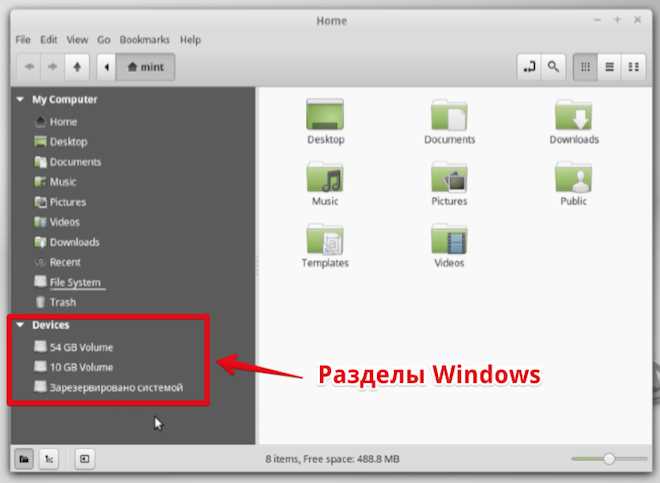
После установки Linux важно корректно настроить загрузчик GRUB для выбора между Windows и Linux при старте. GRUB автоматически обнаруживает существующие системы, но иногда требуется ручная настройка.
Если Windows не отображается, убедитесь, что раздел с загрузчиком Windows не поврежден и смонтирован. Можно вручную добавить запись в файл /etc/grub.d/40_custom:
menuentry «Windows 10» {
set root='(hd0,1)’
chainloader +1
}
После редактирования выполните sudo update-grub и перезагрузите компьютер. На экране выбора системы появятся оба варианта, что позволит безопасно загружать Linux или Windows без изменения системного раздела.
Проверка работы Linux и Windows после установки
После завершения установки Linux и настройки загрузчика необходимо проверить корректность работы обеих систем. Перезагрузите компьютер и убедитесь, что экран выбора загрузки GRUB отображает Windows и Linux.
Загрузитесь в Linux и проверьте работу ключевых компонентов: графического интерфейса, сетевых адаптеров, USB-портов и доступа к разделам диска. Используйте команды lspci и lsusb для проверки обнаружения оборудования.
Затем перезагрузитесь и выберите Windows. Убедитесь, что система запускается без ошибок, все файлы на месте, и программное обеспечение работает корректно. Особое внимание уделите разделам, которые были сжаты при подготовке места для Linux.
При обнаружении проблем с загрузкой можно восстановить GRUB через Live USB Linux или использовать встроенные средства восстановления Windows. После успешного тестирования обе системы готовы к полноценной эксплуатации на одном компьютере.
Вопрос-ответ:
Можно ли установить Linux на компьютер с Windows без потери данных?
Да, Linux можно установить на отдельный раздел диска, оставив Windows нетронутой. Для этого нужно заранее освободить место на диске, создав нераспределённый раздел через Управление дисками Windows, и использовать его для установки Linux. В процессе установки важно выбрать ручное разбиение или опцию «Установка рядом с Windows», чтобы избежать перезаписи системного раздела.
Какие минимальные требования к компьютеру для установки Linux рядом с Windows?
Для стабильной работы Linux требуется 64-битный процессор, не менее 2 ГБ оперативной памяти и около 25 ГБ свободного места на диске для основной системы. Также стоит проверить поддержку графической карты и сетевых адаптеров, чтобы интерфейс и интернет соединение работали корректно после установки.
Как правильно подготовить загрузочную флешку с Linux?
Сначала скачайте ISO-образ дистрибутива с официального сайта и проверьте контрольную сумму. Флешка должна иметь объём не менее 8 ГБ и быть пустой. Для записи образа используйте Rufus или Etcher, выбирая схему разделов GPT для UEFI или MBR для старых систем. После записи рекомендуется проверить загрузку в Live-режиме, чтобы убедиться в корректной работе.
Как настроить загрузчик GRUB для выбора Windows или Linux при старте?
После установки Linux загрузчик GRUB обычно автоматически добавляет Windows в меню. Чтобы проверить это, откройте терминал и выполните команду sudo update-grub. Если Windows не отображается, можно вручную добавить её через файл /etc/grub.d/40_custom. После перезагрузки на экране GRUB появятся оба варианта, что позволяет выбирать систему при старте компьютера.

 Загрузка...