Содержание статьи
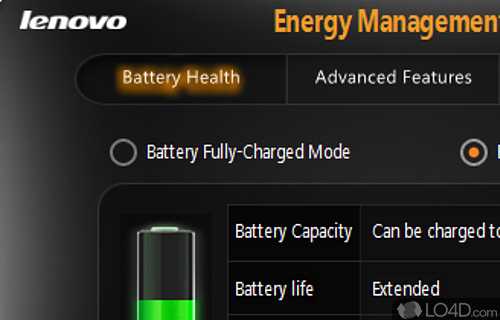
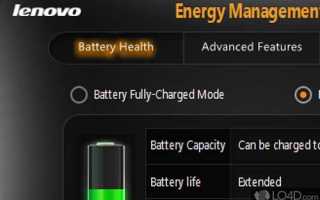
Lenovo Energy Management – это встроенное приложение, позволяющее контролировать энергопотребление ноутбука и продлевать автономную работу. Программа управляет параметрами процессора, экраном, подсветкой клавиатуры и вентиляторами, подбирая оптимальные настройки под конкретные задачи.
Профили питания позволяют переключаться между режимами: «Баланс», «Максимальная производительность», «Сбережение энергии». В режиме «Баланс» процессор работает с частотой до 2,8 ГГц при нормальной нагрузке, а в «Сбережении энергии» частота может снижаться до 1,2 ГГц для продления времени работы от батареи на 25–30%.
Мониторинг батареи отображает оставшийся ресурс и количество циклов перезарядки. Своевременная настройка порогов зарядки и отключение быстрого старта помогают увеличить срок службы аккумулятора до 20% по сравнению с заводскими настройками.
Регулировка яркости экрана и подсветки клавиатуры через Energy Management снижает потребление энергии на 10–15% в условиях офисной работы. Управление скоростью вентиляторов уменьшает шум и предотвращает перегрев, сохраняя стабильность системы при нагрузке более 80% процессора.
Как настроить профили питания в Lenovo Energy Management
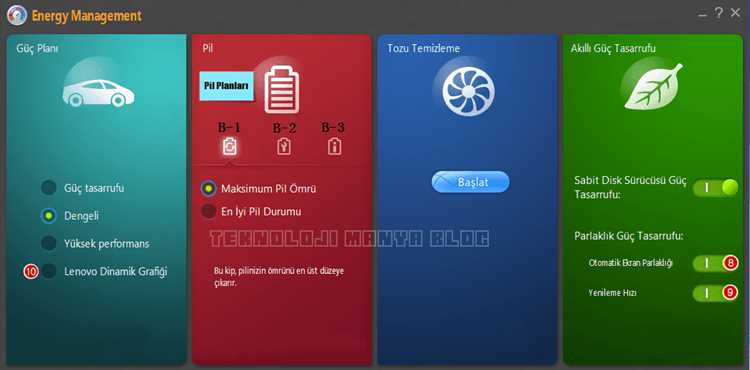
Для изменения профилей питания откройте приложение Lenovo Energy Management и перейдите в раздел Питание. Здесь доступны три основных режима: «Баланс», «Максимальная производительность», «Сбережение энергии».
Чтобы создать или изменить профиль, выполните следующие действия:
- Выберите нужный профиль из списка.
- Настройте частоту процессора: для офисной работы оставьте 1,8–2,4 ГГц, для ресурсоемких задач увеличьте до 3,0 ГГц.
- Отрегулируйте яркость экрана и подсветку клавиатуры. Для экономии энергии снижайте яркость на 20–40% и отключайте подсветку при длительном простое.
- Установите скорость вращения вентиляторов: «Авто» подходит для большинства задач, «Тихий» уменьшает шум, «Максимум» используется при высоких нагрузках.
- Сохраните изменения и примените профиль.
Для быстрого переключения между профилями используйте сочетания клавиш Fn + F5 или панель уведомлений Windows. Это позволяет мгновенно адаптировать ноутбук под текущие задачи без перезапуска системы.
Рекомендуется проверять оставшийся ресурс батареи и время работы при каждом изменении профиля. Это помогает выявить оптимальные настройки для конкретного сценария и продлить срок службы аккумулятора.
Регулировка яркости экрана и подсветки клавиатуры через Energy Management
Lenovo Energy Management позволяет точно настраивать яркость экрана и подсветку клавиатуры, снижая энергопотребление и увеличивая время работы от батареи. Настройка выполняется в разделе Дисплей и подсветка.
Для экрана доступны уровни яркости от 10% до 100%. Рекомендуется для офисной работы устанавливать 50–60%, для работы на улице – 80–100%. Автоматическая регулировка подстраивает яркость под освещение и экономит до 12% энергии.
Подсветка клавиатуры регулируется в диапазоне 0–3 уровней. Уровень 0 отключает подсветку полностью, уровень 1–2 подходит для работы в помещениях с низкой освещенностью, уровень 3 используется только при полной темноте. Таймер автоматического отключения после 10–30 секунд простоя дополнительно снижает расход батареи.
Для ноутбуков с сенсорным экраном можно активировать динамическое затемнение, которое уменьшает яркость при длительном отсутствии активности пользователя, что продлевает работу батареи на 15–20 минут при стандартных нагрузках.
Управление временем работы от батареи для разных сценариев
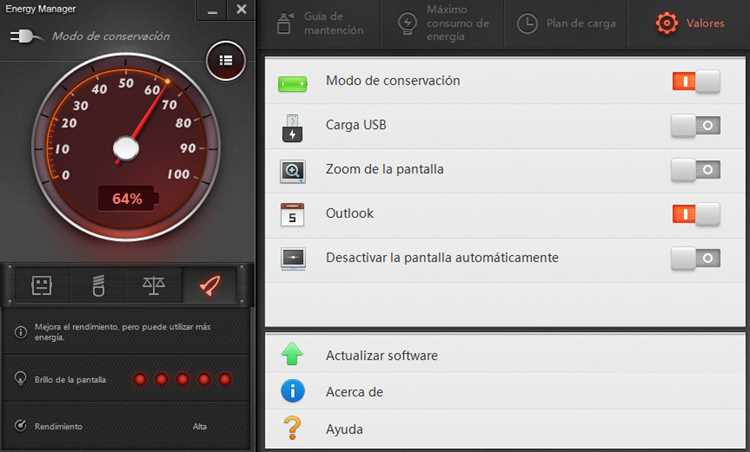
Lenovo Energy Management позволяет адаптировать время работы от батареи под конкретные задачи, регулируя энергопотребление компонентов ноутбука. Для разных сценариев применяются отдельные профили и настройки.
| Сценарий | Настройки Energy Management | Примерное время работы |
|---|---|---|
| Офисная работа | Процессор 1,8–2,2 ГГц, яркость экрана 50–60%, подсветка клавиатуры уровень 1, вентиляторы авто | 6–7 часов |
| Мультимедиа | Процессор 2,4–2,8 ГГц, яркость экрана 70–80%, подсветка клавиатуры уровень 2, вентиляторы авто/максимум | 4–5 часов |
| Игры и нагрузка на процессор | Процессор 3,0 ГГц, яркость экрана 100%, подсветка клавиатуры уровень 3, вентиляторы максимум | 2–3 часа |
| Сбережение энергии | Процессор 1,2–1,8 ГГц, яркость экрана 30–50%, подсветка клавиатуры отключена, вентиляторы тихий режим | 8–10 часов |
Рекомендуется сохранять отдельный профиль для каждого сценария, чтобы мгновенно переключаться между задачами без ручной корректировки настроек. Проверка оставшегося заряда и времени работы позволяет корректировать яркость и скорость вентиляторов для продления работы ноутбука.
Оптимизация работы процессора и вентиляторов через Energy Management
Lenovo Energy Management позволяет регулировать частоту процессора и скорость вентиляторов, снижая перегрев и энергопотребление без потери производительности.
Для настройки процессора:
- Выберите профиль питания в разделе Процессор.
- Установите диапазон частоты: для офисных задач 1,8–2,4 ГГц, для ресурсоемких программ 2,8–3,0 ГГц.
- Активируйте динамическое управление частотой, чтобы процессор снижал скорость при низкой нагрузке.
Для управления вентиляторами:
- Режим Авто подстраивает скорость под температуру процессора.
- Режим Тихий ограничивает максимальную скорость, снижая шум до 25% при нагрузках до 50%.
- Режим Максимум активируется при нагрузке выше 80%, предотвращая перегрев и падение производительности.
Рекомендуется сочетать динамическое управление частотой с автоматическим режимом вентиляторов для офисных и мультимедийных задач. Для игр и высоких нагрузок лучше использовать максимальные значения вентиляторов и повышенную частоту процессора, чтобы поддерживать стабильность системы и предотвращать троттлинг.
Мониторинг состояния батареи и предупреждения о перегреве
Lenovo Energy Management предоставляет данные о состоянии батареи и температуре компонентов ноутбука в реальном времени. В разделе Батарея отображается текущий заряд, количество циклов перезарядки и оставшееся время работы.
Рекомендуется проверять показатель износа батареи. При уровне ниже 80% система уведомляет о необходимости замены или корректировки режима зарядки. Установка порогов зарядки на 80–90% помогает продлить срок службы аккумулятора до 20%.
Для предотвращения перегрева используется встроенный мониторинг температуры процессора и корпуса. При достижении 85–90°C Energy Management активирует уведомление и автоматически увеличивает скорость вентиляторов. В случае превышения 95°C ноутбук может временно снизить частоту процессора, чтобы защитить компоненты.
Своевременная реакция на предупреждения о перегреве и контроль циклов зарядки позволяют поддерживать стабильную работу ноутбука, снижать риск поломки батареи и увеличивать время автономной работы.
Использование быстрого переключения между режимами питания
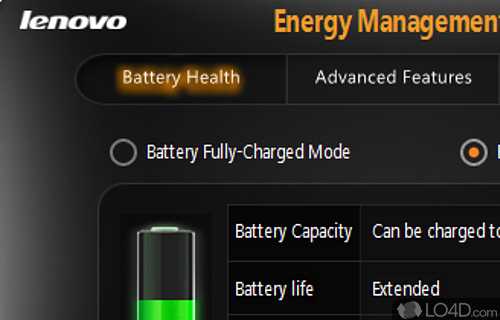
Lenovo Energy Management позволяет мгновенно менять профили питания без открытия приложения. Это особенно полезно при переходе между офисной работой, просмотром видео и играми.
Для быстрого переключения доступны следующие методы:
Сочетания клавиш: Fn + F5 открывает панель выбора профиля. Можно выбрать «Баланс», «Максимальная производительность» или «Сбережение энергии» за одну секунду.
Панель уведомлений Windows: Нажмите на значок батареи, выберите режим из списка и подтвердите. Изменения вступают в силу сразу, без перезагрузки.
Рекомендуется создавать отдельные профили с индивидуальными настройками процессора, яркости экрана и скорости вентиляторов. Это позволяет поддерживать стабильную работу ноутбука и оптимальное время работы от батареи в зависимости от текущих задач.
Решение проблем с зарядкой и автономной работой ноутбука
Lenovo Energy Management помогает диагностировать проблемы с зарядкой и сокращением времени автономной работы. В разделе Батарея отображается состояние аккумулятора, скорость зарядки и возможные сбои.
Если ноутбук не заряжается полностью или батарея быстро разряжается, выполните следующие действия:
- Проверьте соединение зарядного устройства и его мощность. Используйте оригинальный адаптер Lenovo с характеристикой не ниже 65 Вт.
- Активируйте режим Калибровка батареи в Energy Management для корректного отображения оставшегося ресурса.
- Проверьте износ аккумулятора. При уровне ниже 70% рекомендуется заменить батарею для восстановления времени автономной работы.
- Снизьте яркость экрана и отключите подсветку клавиатуры при работе от батареи, чтобы увеличить время работы на 15–20%.
- Отключите фоновое использование ресурсоемких приложений, чтобы снизить нагрузку на процессор и продлить заряд.
Регулярная проверка состояния батареи и корректная настройка профилей питания позволяет минимизировать проблемы с зарядкой и сохранить стабильное время работы ноутбука от аккумулятора.
Вопрос-ответ:
Что такое Energy Management на ноутбуках Lenovo?
Energy Management — это программное средство, которое позволяет контролировать расход энергии ноутбука, управлять батареей и настройками питания. Оно помогает продлить срок службы аккумулятора, регулируя скорость работы процессора, яркость экрана и режимы энергопотребления.
Как Energy Management влияет на работу батареи?
Программа регулирует заряд и разряд аккумулятора, предотвращая его преждевременное изнашивание. Например, она может ограничивать максимальный заряд до 80–90% при длительной работе от сети, что снижает нагрузку на батарею и сохраняет её емкость дольше.
Можно ли изменить настройки Energy Management под свои нужды?
Да, в приложении Lenovo Energy Management есть разные режимы: «Экономия энергии», «Баланс» и «Максимальная производительность». Пользователь может выбрать подходящий режим или настроить параметры вручную, например яркость дисплея, работу вентиляторов и скорость процессора.
Как узнать, что Energy Management работает корректно?
Признаком правильной работы служит корректное отображение состояния батареи и режимов энергопотребления в приложении. Также можно заметить более длительное время автономной работы и адекватное поведение ноутбука при переключении между режимами производительности.
Стоит ли использовать Energy Management постоянно?
Использование программы рекомендуется, особенно если ноутбук часто работает от батареи. Она позволяет контролировать расход энергии и продлевает ресурс аккумулятора. В ситуациях, когда требуется максимальная производительность, можно временно переключиться на соответствующий режим, не отключая программу полностью.

 Загрузка...