Содержание статьи
Сетевой мост позволяет объединить два или более сетевых подключения, создавая единое логическое соединение. На Windows 10 это особенно полезно при подключении нескольких устройств к одной локальной сети без необходимости дополнительного маршрутизатора.
Перед созданием моста важно проверить, какие сетевые адаптеры доступны и поддерживают функцию мостирования. Wi-Fi и Ethernet адаптеры могут быть объединены, однако некоторые виртуальные адаптеры или старые драйверы могут ограничивать работу моста. Рекомендуется обновить драйверы сетевых карт до последней версии.
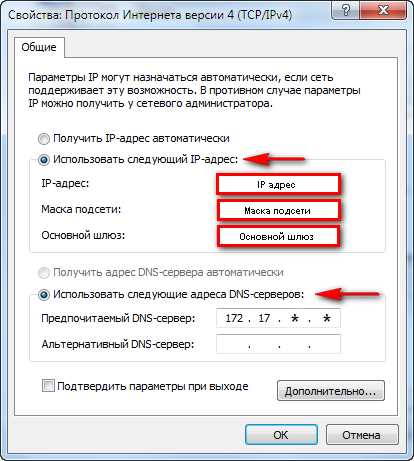
Настройка моста включает определение IP-параметров, выбор интерфейсов для объединения и проверку соединения после настройки. Некорректные настройки IP могут привести к отсутствию доступа в интернет или конфликтам внутри локальной сети, поэтому важно фиксировать исходные параметры перед началом.
В этом руководстве представлены конкретные шаги для создания сетевого моста, добавления адаптеров, настройки IP и тестирования соединения, чтобы обеспечить стабильную работу сети без дополнительных устройств и сложной конфигурации.
Проверка сетевых адаптеров перед созданием моста
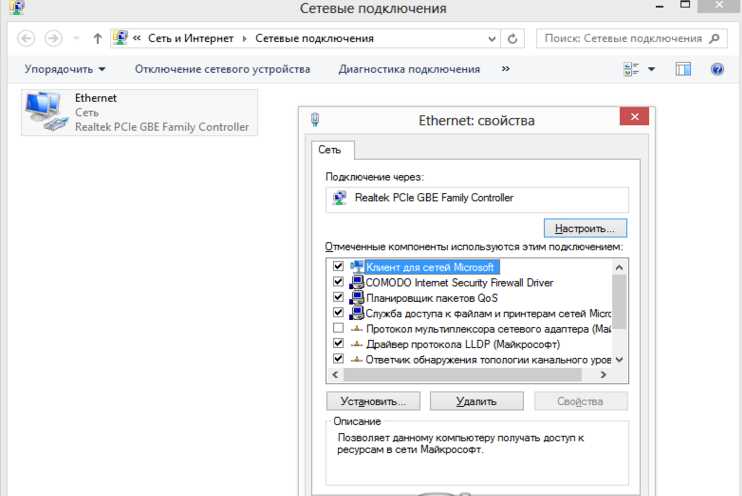
Перед созданием сетевого моста необходимо определить доступные сетевые адаптеры и их состояние. Для этого откройте Панель управления → Сеть и Интернет → Сетевые подключения. Все активные адаптеры отображаются в списке, включая проводные и беспроводные интерфейсы.
Важно убедиться, что адаптеры поддерживают функцию мостирования. Некоторые виртуальные сетевые карты или старые драйверы могут не предоставлять необходимую совместимость. Проверьте версию драйвера и при необходимости обновите её через Диспетчер устройств.
Следующая таблица помогает оценить ключевые характеристики адаптеров перед объединением:
| Название адаптера | Тип подключения | Статус | IP-конфигурация | Поддержка мостирования |
|---|---|---|---|---|
| Ethernet 1 | Проводное | Подключен | 192.168.1.10 | Да |
| Wi-Fi 1 | Беспроводное | Подключен | DHCP | Да |
| Виртуальный адаптер VPN | Виртуальный | Отключен | – | Нет |
После проверки убедитесь, что выбранные для моста адаптеры не используют статические IP-конфликты и активны в момент создания моста. Это обеспечит корректное соединение и стабильную работу сети после объединения интерфейсов.
Создание сетевого моста через панель управления
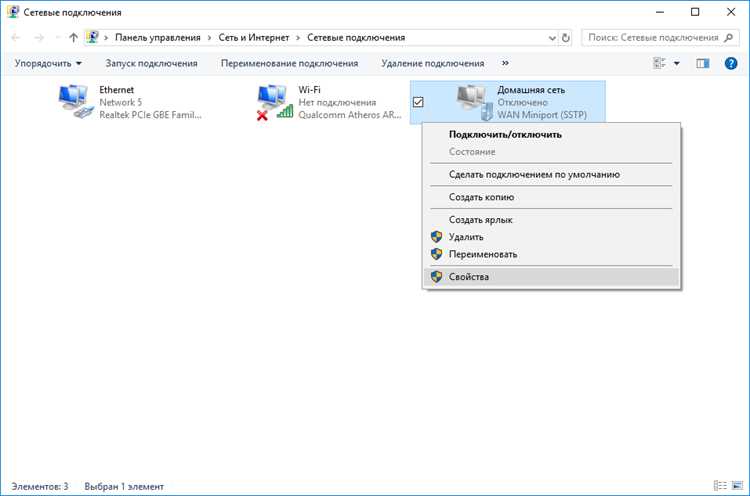
Для создания сетевого моста откройте Панель управления → Сеть и Интернет → Сетевые подключения. Выделите два или более активных адаптера, которые будут объединены, удерживая клавишу Ctrl для множественного выбора.
После выделения щёлкните правой кнопкой мыши и выберите Создать мост. Windows автоматически объединит выбранные интерфейсы и назначит мосту собственный сетевой адаптер с отдельной конфигурацией IP.
В процессе создания может появиться предупреждение о временном отключении выбранных адаптеров. Это нормальное явление, и восстановление соединения произойдёт автоматически после завершения процедуры.
После создания моста проверьте, что новый адаптер появился в списке сетевых подключений под названием Сетевой мост. Он наследует свойства включённых адаптеров, но IP и маска подсети должны быть настроены отдельно, чтобы избежать конфликтов в локальной сети.
Добавление дополнительных адаптеров в сетевой мост
Для расширения существующего сетевого моста выберите новый адаптер в списке сетевых подключений, который необходимо добавить. Адаптер должен быть активен и не использовать статический IP, конфликтующий с текущей конфигурацией моста.
Щёлкните правой кнопкой мыши по выбранному адаптеру и выберите Добавить в мост. После подтверждения Windows автоматически интегрирует адаптер в существующий мост, сохранив соединение с уже подключёнными интерфейсами.
Если адаптер неактивен или драйвер устаревший, операция может завершиться ошибкой. В этом случае обновите драйвер через Диспетчер устройств и убедитесь, что адаптер включён.
После добавления адаптера проверьте свойства моста, чтобы убедиться, что новый интерфейс корректно отображается и получает IP-параметры автоматически. Рекомендуется перезапустить мост или компьютер для стабильного функционирования всех соединений.
Настройка параметров IP для моста
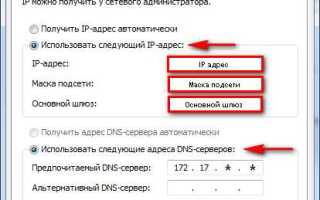
После создания сетевого моста необходимо проверить и при необходимости настроить его IP-параметры. По умолчанию мост получает настройки через DHCP, но в некоторых сетях требуется статический IP.
Откройте Свойства сетевого моста → Протокол Интернета версии 4 (TCP/IPv4) и укажите IP-адрес, маску подсети и шлюз. Для статической конфигурации рекомендуется использовать адрес, не занятый другими устройствами, чтобы избежать конфликтов.
Если сеть использует DHCP, убедитесь, что мост может получать адрес автоматически. Проверка доступности шлюза и DNS поможет гарантировать корректное подключение к локальной сети и интернету.
После изменения параметров IP примените настройки и выполните команду ipconfig /all в командной строке для проверки текущих значений. Любые ошибки в IP-конфигурации могут вызвать потерю доступа к сети, поэтому фиксируйте исходные параметры перед внесением изменений.
Проверка работоспособности соединения через мост
После настройки сетевого моста важно убедиться, что соединение функционирует корректно. Для проверки выполните следующие действия:
- Откройте командную строку и выполните команду ping 192.168.1.1 (замените на адрес вашего шлюза), чтобы проверить связь с маршрутизатором.
- Выполните ping 8.8.8.8 для проверки доступа в интернет через мост.
- Используйте команду ipconfig /all для проверки, что мост получил корректный IP, маску подсети и шлюз.
- Проверьте доступ к другим устройствам локальной сети через проводные и беспроводные адаптеры, включённые в мост.
Если обнаружены потери пакетов или отсутствие соединения:
- Перезагрузите сетевой мост через панель управления → Сетевые подключения.
- Убедитесь, что все адаптеры активны и драйверы обновлены.
- Проверьте настройки IP и при необходимости сбросьте их до автоматического получения через DHCP.
Регулярная проверка работоспособности моста позволяет выявлять конфликты IP и сбои соединений до возникновения проблем с локальной сетью и интернет-доступом.
Удаление или изменение настроек сетевого моста
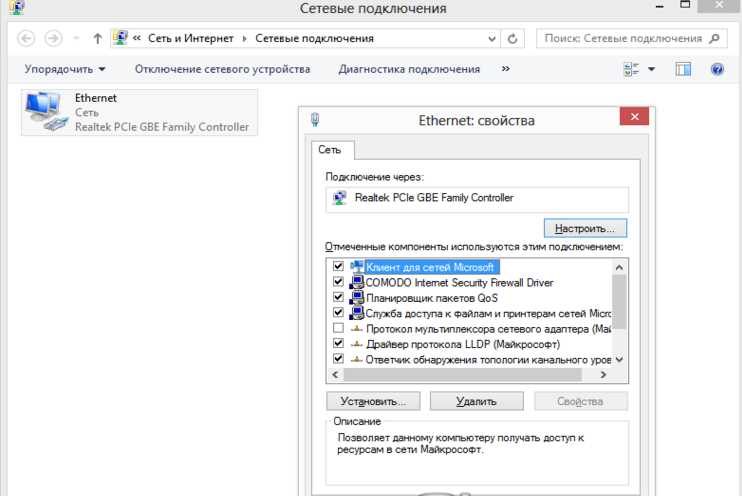
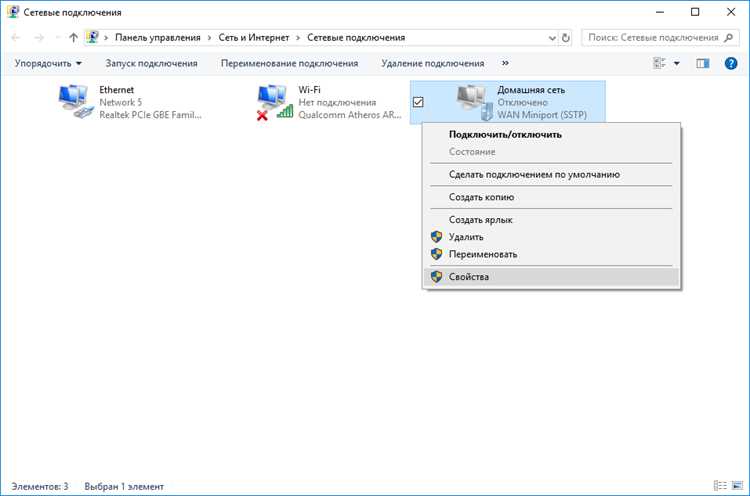
Для удаления сетевого моста откройте Панель управления → Сеть и Интернет → Сетевые подключения. Щёлкните правой кнопкой мыши по адаптеру с названием Сетевой мост и выберите Удалить. Это восстановит исходные подключения всех адаптеров, входивших в мост.
Если требуется изменить параметры моста, например IP-адрес или маску подсети, выберите мост и откройте Свойства → Протокол Интернета версии 4 (TCP/IPv4). Внесите необходимые изменения и подтвердите их кнопкой ОК. Перезагрузка моста не обязательна, но рекомендуется для применения новых настроек.
После удаления или изменения моста проверьте состояние сети и доступ к интернету через каждый адаптер. Несоответствие IP или отключённые адаптеры могут вызвать временное отсутствие соединения, поэтому фиксируйте текущие параметры перед внесением изменений.
Вопрос-ответ:
Как определить, какие сетевые адаптеры можно объединять в мост на Windows 10?
Чтобы узнать совместимые адаптеры, откройте Панель управления → Сеть и Интернет → Сетевые подключения. Адаптеры, поддерживающие мостирование, должны быть активны и иметь актуальные драйверы. Виртуальные адаптеры или устаревшие драйверы могут вызвать ошибки при создании моста. Рекомендуется проверить текущие IP-настройки каждого адаптера и убедиться, что они не конфликтуют между собой.
Что происходит с IP-адресами адаптеров после создания сетевого моста?
После создания моста Windows назначает новому логическому адаптеру отдельный IP-адрес. Исходные IP-параметры отдельных интерфейсов отключаются, и они начинают работать через мост. Если сеть использует DHCP, мост получает адрес автоматически. Для статической конфигурации необходимо вручную задать IP, маску подсети и шлюз, чтобы избежать конфликтов с другими устройствами в сети.
Можно ли добавить новый адаптер в уже существующий сетевой мост?
Да, для добавления нового адаптера выделите его в списке сетевых подключений и выберите Добавить в мост. Адаптер должен быть активен и иметь корректные драйверы. После добавления Windows автоматически интегрирует его в существующий мост, сохраняя соединение с остальными интерфейсами. Рекомендуется проверить свойства моста и убедиться, что новый адаптер получил корректный IP.
Как проверить, что сетевой мост работает правильно после настройки?
Для проверки откройте командную строку и выполните ping на адрес шлюза, а затем на внешний IP, например 8.8.8.8. Проверьте доступ к другим устройствам в локальной сети. Используйте ipconfig /all, чтобы убедиться, что мост получил правильный IP и маску подсети. Если обнаружены проблемы с подключением, перезапустите мост и убедитесь, что все адаптеры активны и драйверы обновлены.

 Загрузка...