Содержание статьи
Сбой приложения чаще всего проявляется одинаково: окно не реагирует на клики, загрузка процессора резко растёт, вентилятор начинает шуметь, а сохранение данных становится невозможным. В таких ситуациях перезапуск программы – базовое действие, которое позволяет освободить занятую оперативную память, остановить зависшие процессы и вернуть контроль над системой без перезагрузки компьютера.
На практике способы перезапуска отличаются в зависимости от операционной системы и состояния программы. Если приложение всё ещё отображается на экране, достаточно корректно закрыть его и открыть заново. При полном зависании требуется принудительное завершение процесса через системные инструменты, такие как диспетчер задач в Windows или мониторинг системы в macOS. Важно понимать разницу между закрытием окна и завершением процесса: во втором случае программа останавливается немедленно.
В ряде случаев одного закрытия недостаточно. Приложение может запускать фоновые службы, оставлять активные процессы или временные файлы, которые мешают повторному старту. Тогда перезапуск включает дополнительные шаги: проверку связанных процессов, использование командной строки или повторный вход в учётную запись пользователя. Чем точнее выбран способ, тем выше шанс восстановить работу программы без потери данных.
Материал ниже ориентирован на практические сценарии: зависание интерфейса, отсутствие отклика, ошибки запуска после сбоя и проблемы с фоновыми процессами. Каждый способ описывает конкретные действия, которые можно выполнить сразу, без установки стороннего софта и изменения системных настроек.
Перезапуск приложения через Диспетчер задач в Windows
Диспетчер задач позволяет завершить работу зависшего приложения напрямую, минуя интерфейс программы. Для открытия инструмента используется сочетание клавиш Ctrl + Shift + Esc. Альтернативный путь – клик правой кнопкой мыши по панели задач и выбор соответствующего пункта меню. Окно запускается поверх всех приложений, даже если система реагирует с задержкой.
Вкладка «Процессы» отображает список активных программ и их текущее состояние. Зависшие приложения часто помечены как «Не отвечает» и могут потреблять аномально высокий процент процессорного времени или памяти. Для перезапуска необходимо выделить нужное приложение в списке и нажать кнопку «Снять задачу», что приведёт к немедленному завершению процесса.
Если приложение не отображается в разделе «Приложения», его следует искать среди фоновых процессов с тем же названием или именем разработчика. В сложных случаях полезно отсортировать список по столбцу «ЦП» или «Память», чтобы быстро определить проблемный процесс. Завершение всех связанных процессов предотвращает повторное зависание при следующем запуске.
После закрытия программы через Диспетчер задач перезапуск выполняется стандартным способом: через ярлык на рабочем столе, меню «Пуск» или файл запуска в папке установки. Если приложение не открывается сразу, рекомендуется подождать 10–20 секунд, чтобы система освободила занятые ресурсы и обновила состояние процессов.
Следует учитывать, что принудительное завершение может привести к потере несохранённых данных. При регулярных сбоях одного и того же приложения имеет смысл проверить его обновления, а также состояние системы, включая объём доступной оперативной памяти и наличие конфликтующих программ.
Принудительное закрытие и повторный запуск приложения в macOS
В macOS для остановки зависшего приложения используется встроенный механизм принудительного завершения. Он срабатывает даже в ситуациях, когда окно программы не реагирует, а меню недоступно. Базовый способ вызывается сочетанием клавиш Command + Option + Esc, после чего открывается список активных приложений.
В окне принудительного завершения необходимо:
- выбрать приложение, которое перестало отвечать;
- нажать кнопку «Завершить принудительно»;
- подтвердить действие во всплывающем окне.
После этого процесс приложения немедленно останавливается, а macOS освобождает занятую оперативную память и системные ресурсы.
Если приложение не закрывается через стандартное окно, используется «Мониторинг системы». Он открывается через Spotlight (Command + Space) или папку «Программы → Утилиты». В этом инструменте доступны детальные данные по каждому процессу.
Алгоритм работы через «Мониторинг системы»:
- перейти на вкладку «ЦП» или «Память»;
- найти процесс по имени приложения или разработчика;
- выделить процесс и нажать кнопку с иконкой крестика;
- выбрать вариант принудительного завершения.
В некоторых случаях приложение создаёт вспомогательные процессы. Их завершение по отдельности предотвращает повторное зависание при следующем запуске.
Повторный запуск выполняется стандартным способом:
- через Dock, если иконка закреплена;
- через папку «Программы»;
- через Spotlight по названию приложения.
Если приложение автоматически восстанавливает предыдущее состояние, а сбой повторяется, стоит удерживать клавишу Shift при запуске, чтобы отключить восстановление сессии и загрузить программу без предыдущих данных.
Перезапуск зависшего приложения без перезагрузки системы
Полная перезагрузка компьютера требуется редко: в большинстве случаев зависание связано с отдельным процессом, а не с системой целиком. Цель – остановить проблемный процесс, освободить ресурсы и запустить приложение заново, не прерывая работу других программ и сетевых сессий.
Первый шаг – определить, действительно ли приложение зависло. Признаки: отсутствие реакции на ввод, рост потребления процессора или памяти, длительное состояние «не отвечает». В этот момент важно закрывать именно процесс приложения, а не завершать сеанс пользователя.
Ниже приведены практические действия для разных операционных систем, позволяющие перезапустить приложение без перезагрузки:
| Система | Инструмент | Действие |
|---|---|---|
| Windows | Диспетчер задач | Завершение процесса приложения или связанного фонового процесса |
| macOS | Мониторинг системы | Принудительное завершение процесса через вкладки «ЦП» или «Память» |
| Linux | Системный монитор | Остановка процесса по имени приложения или PID |
После завершения процесса рекомендуется подождать 10–30 секунд. За это время система освобождает файловые дескрипторы, очищает временные данные и обновляет состояние служб. Немедленный повторный запуск может привести к повторному зависанию, если ресурсы ещё заняты.
Если приложение использует сетевые подключения или внешние устройства, полезно проверить, остались ли активные вспомогательные процессы. Их остановка снижает риск ошибок при повторном запуске и устраняет конфликты с уже освобождёнными ресурсами.
Перезапуск без перезагрузки особенно актуален при работе с виртуальными машинами, удалёнными сессиями и фоновыми задачами, где остановка всей системы приводит к потере текущих подключений и несохранённых состояний других приложений.
Перезапуск приложения с помощью командной строки или терминала
Командная строка и терминал позволяют управлять приложениями на уровне процессов, даже если графический интерфейс не отвечает. Такой подход полезен при удалённом доступе, работе с фоновыми программами и ситуациях, когда системные окна не открываются.
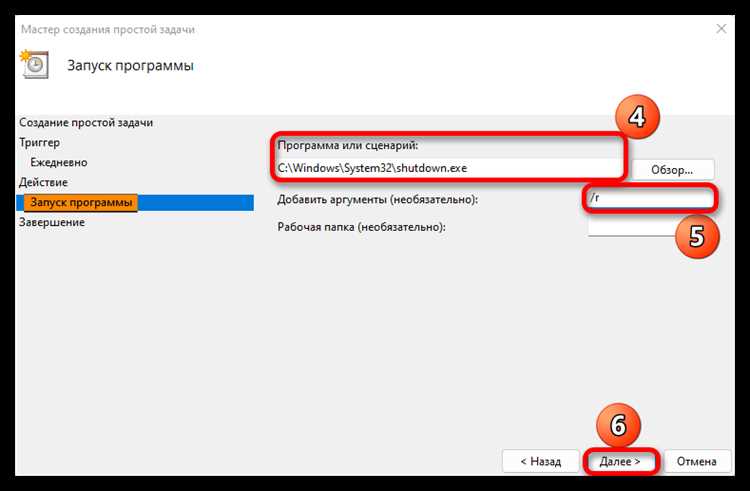
В Windows для работы используется Командная строка или PowerShell. Сначала определяется имя исполняемого файла или идентификатор процесса. Команда tasklist отображает все активные процессы, после чего нужный процесс завершается через taskkill с указанием имени или PID. Ключ /F применяется для немедленного завершения, если стандартное закрытие не срабатывает.
После остановки процесса повторный запуск выполняется через прямой вызов исполняемого файла или команду start с указанием пути к программе. Такой способ позволяет запустить приложение без обращения к ярлыкам и меню «Пуск», что удобно при повреждённых ассоциациях или сбоях оболочки.
В macOS и Linux используется терминал. Для поиска процесса применяется ps или top, а завершение выполняется командой kill с указанием PID. При необходимости немедленного завершения используется сигнал -9, который останавливает процесс без ожидания отклика. Следует учитывать, что в этом случае данные в памяти приложения не сохраняются.
Использование командной строки особенно актуально для сервисов, редакторов кода, серверных приложений и утилит, работающих в фоне. Этот способ даёт полный контроль над процессами и не зависит от состояния графической оболочки системы.
Перезапуск фоновых процессов, связанных с работой приложения
Многие приложения продолжают работать в фоне даже после закрытия основного окна. Это могут быть службы обновления, синхронизации, сетевые агенты или вспомогательные модули. Если такие процессы зависли, повторный запуск программы может сопровождаться ошибками или отсутствием реакции.
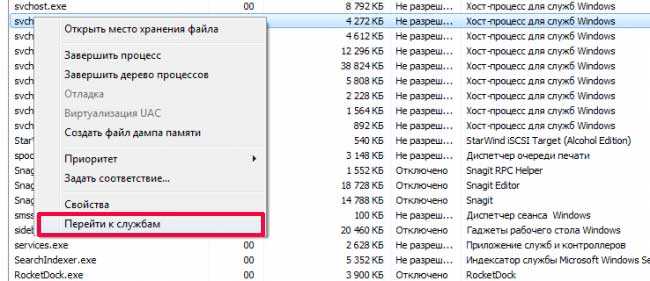
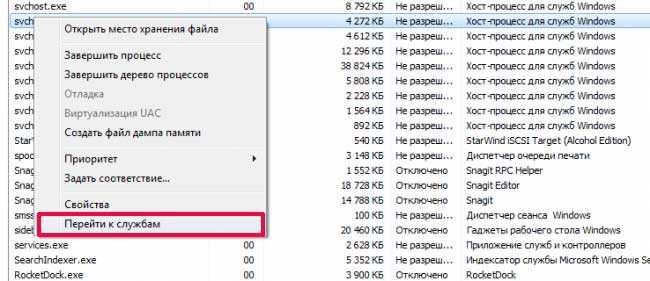
Для выявления фоновых процессов в Windows используется Диспетчер задач с акцентом на раздел «Фоновые процессы». Названия часто совпадают с именем приложения, его издателя или содержат пометки вроде service, helper, updater. Завершение только главного окна без остановки этих компонентов не освобождает занятые ресурсы.
В macOS аналогичную роль выполняет «Мониторинг системы». Помимо основного процесса приложения, стоит обратить внимание на связанные агенты и демоны, которые могут потреблять память или процессорное время. Их остановка выполняется вручную через завершение выбранного процесса.
После завершения фоновых процессов рекомендуется выждать паузу не менее 15–30 секунд. За это время система корректно закрывает файловые дескрипторы, сетевые соединения и временные каталоги, используемые приложением.
Повторный запуск программы после очистки фоновых процессов часто устраняет проблемы с долгой загрузкой, отсутствием сетевого подключения и конфликтами с ранее запущенными экземплярами. Если сбои повторяются, стоит проверить настройки автозапуска и временно отключить фоновые компоненты, не влияющие на основной функционал приложения.
Перезапуск приложения после сбоя с сохранением пользовательских данных

В Windows временные файлы часто находятся в %AppData% или %LocalAppData%, а в macOS – в папках ~/Library/Application Support и ~/Library/Caches. Проверка этих каталогов позволяет восстановить последние изменения, если основной файл проекта был повреждён.
Для перезапуска приложения после сбоя рекомендуется:
- полностью завершить основной процесс и все связанные фоновые процессы через Диспетчер задач или Мониторинг системы;
- очистить временные файлы, если они содержат повреждённые данные, чтобы приложение не пыталось загрузить их повторно;
- запускать программу с удержанием клавиши Shift или с параметром безопасного режима, если приложение поддерживает такой режим, чтобы пропустить восстановление предыдущей сессии.
Если программа автоматически предлагает восстановление после сбоя, следует внимательно проверить, какие файлы она предлагает загрузить. Иногда восстановленные данные могут содержать ошибки, поэтому имеет смысл создать отдельную копию перед окончательным сохранением.
Регулярное включение функций автосохранения и резервного копирования уменьшает риск потери данных при повторных сбоях. Также рекомендуется обновлять приложение до последней версии и проверять совместимость с установленными системными обновлениями, чтобы снизить вероятность повторных зависаний.
Вопрос-ответ:
Почему приложение зависает после закрытия и повторного запуска?
Часто зависание связано с тем, что фоновые процессы программы продолжают работать даже после закрытия основного окна. Эти процессы могут удерживать память или блокировать доступ к файлам, необходимым для повторного запуска. Чтобы устранить проблему, нужно завершить все связанные процессы через Диспетчер задач в Windows или Мониторинг системы в macOS, подождать несколько секунд и только затем открыть приложение снова.
Можно ли перезапустить программу без потери несохранённых данных?
Да, если приложение поддерживает автосохранение или создание временных копий. Перед принудительным завершением стоит проверить наличие резервных файлов в системных папках, например, %AppData% в Windows или ~/Library/Application Support в macOS. После завершения зависшего процесса можно открыть восстановленные файлы и сохранить их вручную. В некоторых случаях безопаснее закрыть только главный процесс и оставить вспомогательные службы активными, чтобы данные сохранились.
Как перезапустить программу через командную строку в Windows?
Сначала откройте Командную строку или PowerShell. С помощью команды tasklist найдите идентификатор процесса (PID) или имя исполняемого файла. Чтобы остановить зависшее приложение, выполните taskkill /F /PID [номер процесса] или taskkill /F /IM [имя файла]. После завершения процесса запустите программу повторно через команду start [путь к файлу]. Такой способ полезен, если окно приложения не реагирует на обычное закрытие.
Что делать, если приложение продолжает зависать после всех попыток перезапуска?
В этом случае стоит проверить несколько факторов: количество доступной оперативной памяти, наличие обновлений приложения и драйверов, а также работу стороннего программного обеспечения, которое может конфликтовать с программой. Иногда помогает временное отключение фоновых служб, автозагрузки или запуск приложения в безопасном режиме. Если проблема повторяется регулярно, полезно создать копию данных и переустановить приложение, чтобы исключить повреждённые файлы или настройки.

 Загрузка...