Содержание статьи
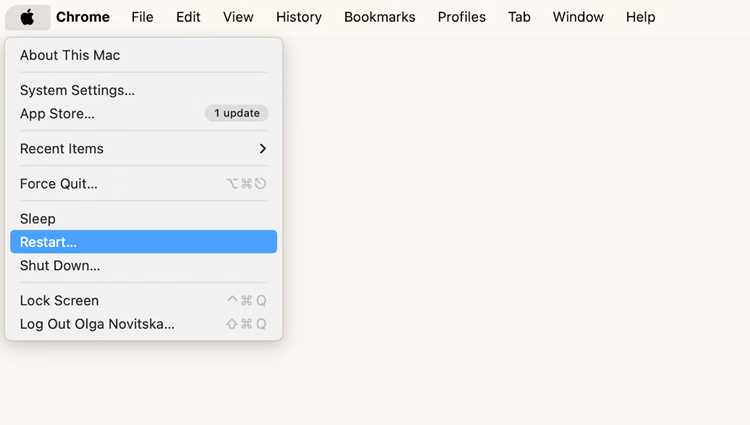
Ситуации, когда MacBook перестаёт реагировать на трекпад или мышь, возникают не только при серьёзных сбоях macOS, но и после обновлений системы, работы с ресурсоёмкими приложениями или подключения внешних устройств. В таких случаях знание клавиатурных способов перезагрузки позволяет восстановить работу ноутбука без ожидания полной разрядки аккумулятора или жёсткого выключения.
В macOS предусмотрено несколько разных сочетаний клавиш для перезапуска, и выбор зависит от состояния системы: обычная работа, зависание интерфейса, экран входа или запуск в специальном режиме. Эти комбинации работают на моделях MacBook Air и MacBook Pro, включая устройства с процессорами Intel и Apple Silicon, но имеют отличия, которые важно учитывать.
Использование клавиатуры для перезагрузки особенно актуально при удалённой работе, подключении внешней клавиатуры в режиме clamshell или при аппаратных проблемах с кнопкой питания. Понимание того, какое сочетание клавиш применять в конкретной ситуации, снижает риск потери несохранённых данных и помогает быстрее вернуть систему в рабочее состояние.
Стандартная перезагрузка macOS сочетанием клавиш Control + Command + Power
Комбинация клавиш Control + Command + Power запускает немедленную перезагрузку macOS без отображения диалоговых окон подтверждения. Она доступна на MacBook Air и MacBook Pro с клавишей Power или Touch ID и работает при активной системе, когда интерфейс реагирует на нажатия, но использование меню Apple затруднено.
При нажатии сочетания система корректно завершает текущие процессы и перезапускает ядро macOS. Несохранённые изменения в документах не сохраняются автоматически, поэтому использовать этот способ рекомендуется только после попытки сохранить данные стандартными методами или при частичном зависании приложений.
На моделях с Touch Bar роль клавиши Power выполняет крайняя правая кнопка панели. Встроенная клавиатура и внешние USB- или Bluetooth-клавиатуры обрабатываются одинаково, если устройство распознано системой. При работе с внешней клавиатурой используется её собственная клавиша питания, если она предусмотрена.
Данный способ не переводит MacBook в режим сна и не завершает сеанс пользователя – выполняется именно перезапуск. Если после нажатия комбинации экран остаётся неизменным более 10–15 секунд, это указывает на более глубокую блокировку системы, при которой требуется принудительное выключение или другие сочетания клавиш.
Принудительная перезагрузка MacBook при зависании системы через клавиатуру
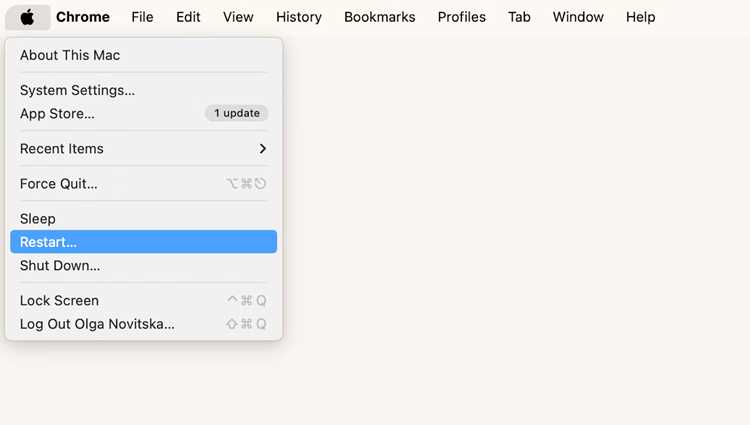
Если macOS полностью перестаёт реагировать на ввод, стандартные сочетания могут не срабатывать. В такой ситуации используется принудительная перезагрузка, которая разрывает текущие процессы без корректного завершения приложений. Этот способ применяется при полном «зависании», когда экран не обновляется, курсор не двигается и отклик отсутствует более 20–30 секунд.
Основной метод – длительное удержание клавиши питания:
- нажать и удерживать клавишу Power или Touch ID в течение 8–10 секунд;
- дождаться полного отключения экрана и питания устройства;
- через 2–3 секунды нажать клавишу Power для запуска MacBook.
На моделях с Touch Bar визуальных индикаторов отключения может не быть – ориентиром служит отключение подсветки клавиатуры и экрана. Использование внешней клавиатуры допустимо, если она подключена напрямую и не потеряла соединение.
Альтернативный вариант при частичном отклике системы – сочетание:
- Control + Command + Power – инициирует перезапуск без подтверждений;
- подходит, если система обрабатывает аппаратные события, но интерфейс заморожен.
После принудительной перезагрузки рекомендуется проверить системные журналы и состояние диска через «Дисковую утилиту». Повторяющиеся зависания часто связаны с нехваткой оперативной памяти, сбоями драйверов периферии или некорректно работающими приложениями, запускаемыми при входе в систему.
Перезагрузка MacBook без кнопки питания с использованием клавиш Control + Command + Eject
Сочетание клавиш Control + Command + Eject предназначено для перезагрузки macOS без использования кнопки питания и применяется в ситуациях, когда она физически недоступна или неисправна. Комбинация инициирует немедленный перезапуск системы без запросов подтверждения и сохранения данных.
Данный способ актуален преимущественно для MacBook и внешних клавиатур Apple, оснащённых клавишей Eject. На большинстве современных моделей MacBook Air и MacBook Pro встроенной клавиши Eject нет, однако комбинация продолжает работать при подключении совместимой внешней клавиатуры.
При использовании сочетания система выполняет прямой перезапуск, минуя меню и диалоговые окна. Все запущенные приложения завершаются принудительно, поэтому перед применением рекомендуется оценить риск потери несохранённых данных.
| Параметр | Описание |
|---|---|
| Тип перезагрузки | Немедленный перезапуск без подтверждений |
| Наличие клавиши Eject | Требуется на внешней клавиатуре Apple |
| Совместимость | macOS на MacBook и Mac с подключённой клавиатурой |
| Сохранение данных | Не выполняется автоматически |
Если комбинация не срабатывает, это обычно указывает на отсутствие поддержки клавиши Eject в используемой клавиатуре или на более глубокий системный сбой. В таких случаях требуется применение других аппаратных способов перезапуска.
Комбинации клавиш для перезапуска MacBook с чипами Intel и Apple Silicon
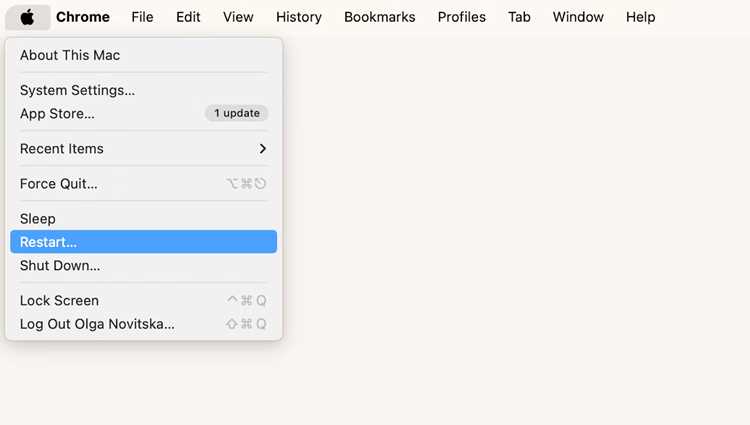
Архитектура процессора влияет на доступные сценарии перезапуска macOS с клавиатуры. MacBook с чипами Intel и Apple Silicon используют схожие базовые сочетания, но отличаются поведением при низкоуровневых операциях, включая запуск специальных режимов и реакцию на удержание клавиш.
На устройствах с Intel корректно обрабатываются аппаратные комбинации перезапуска и запуска системных режимов сразу после звукового сигнала или появления логотипа Apple. Это позволяет использовать клавиатуру для управления загрузкой даже при нестабильной работе системы.
MacBook с Apple Silicon реагируют на сочетания клавиш только после начала загрузки macOS. На этапе включения устройства приоритет отдаётся кнопке питания, а большинство загрузочных параметров вызываются через удержание Power с последующим выбором действий на экране.
Для обычного перезапуска в работающей системе на обеих платформах применяется сочетание Control + Command + Power. Оно инициирует прямой рестарт без участия интерфейса и не зависит от типа процессора, версии macOS или модели MacBook.
При подключении внешней клавиатуры различия между платформами практически отсутствуют, если система загружена и принимает ввод. Однако при сбоях на этапе старта Apple Silicon требует аппаратного управления, тогда как Intel продолжает поддерживать клавиатурные команды.
Перезагрузка MacBook в безопасном режиме с помощью клавиатуры
Безопасный режим macOS загружает систему с минимальным набором драйверов и отключает автоматический запуск сторонних приложений. Для запуска MacBook в этом режиме используется клавиатура при старте устройства, что позволяет диагностировать проблемы с зависаниями, расширениями ядра или конфликтами программ.
На MacBook с чипами Intel безопасный режим активируется следующим образом:
1. Полностью выключить MacBook.
2. Включить устройство и сразу удерживать клавишу Shift до появления окна входа в систему.
3. Отпустить клавишу после появления логина; система загрузится в безопасном режиме, что подтверждается надписью «Safe Boot» в правом верхнем углу экрана.
На MacBook с Apple Silicon порядок другой:
1. Выключить MacBook.
2. Нажать и удерживать кнопку Power до появления окна параметров загрузки.
3. Выбрать диск для загрузки, удерживать Shift и нажать «Продолжить в безопасном режиме».
В безопасном режиме доступны только стандартные системные утилиты и встроенные драйверы. После устранения проблем рекомендуется перезагрузить MacBook обычным способом, чтобы вернуть полный функционал приложений и расширений.
Как перезагрузить MacBook из экрана входа без мыши
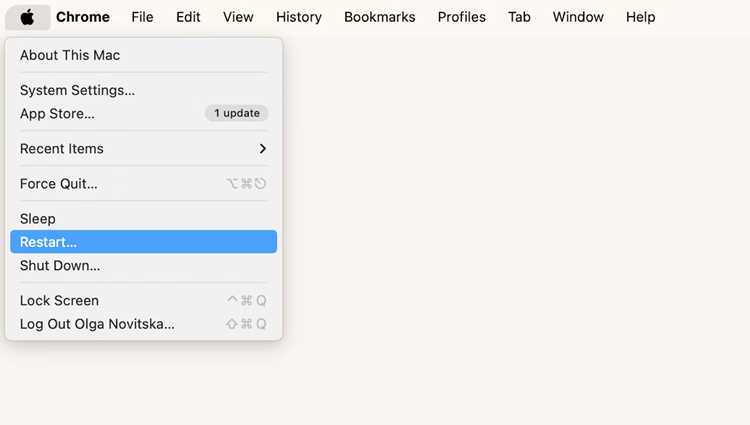
Когда MacBook находится на экране входа и трекпад или мышь недоступны, перезагрузку можно выполнить полностью с клавиатуры. Это позволяет обойти зависание сеанса входа или подготовиться к запуску в безопасном режиме.
Для macOS используется стандартная комбинация клавиш:
- Control + Command + Power – немедленно перезапускает MacBook без диалогов подтверждения.
- Если клавиша Power отсутствует или не реагирует, применяется Control + Command + Eject на поддерживаемых клавиатурах.
Пошаговая инструкция при стандартной клавиатуре Apple:
- На экране входа убедиться, что курсор не активен, и ввести данные пользователя не требуется.
- Удерживать клавиши Control + Command и кратко нажать Power или Eject.
- Подождать 5–10 секунд до полного выключения и перезапуска системы.
После перезагрузки MacBook автоматически вернётся к экрану входа. Этот метод безопасен для оборудования, но несохранённые данные предыдущего сеанса будут потеряны, поэтому использовать его целесообразно только при блокировке интерфейса.
Что делать, если сочетания клавиш для перезагрузки MacBook не срабатывают
Если стандартные комбинации клавиш не вызывают перезагрузку, это может указывать на аппаратные или системные сбои. Первым шагом следует проверить реакцию клавиатуры и подключение внешних устройств.
Рекомендации по устранению проблемы:
- Убедиться, что клавиатура работает: проверить подключение USB или Bluetooth, заменить батарейки у беспроводной модели.
- Попробовать удерживать клавишу Power 8–10 секунд до полного отключения MacBook.
- Если Power не реагирует, отключить питание и подключить адаптер, после чего повторить удержание клавиши.
- На моделях с Touch Bar использовать встроенную кнопку Touch ID для принудительной перезагрузки.
- После восстановления питания попробовать комбинацию Control + Command + Power для обычного рестарта.
Если после всех шагов MacBook продолжает не реагировать, рекомендуется проверить состояние диска через «Дисковую утилиту» в режиме восстановления или обратиться к диагностике Apple. Частые сбои сочетаний клавиш могут свидетельствовать о проблемах с логикой питания или повреждением системных файлов macOS.
Вопрос-ответ:
Можно ли перезагрузить MacBook с клавиатуры, если трекпад полностью не реагирует?
Да, MacBook можно перезагрузить без использования трекпада. Для этого используется сочетание Control + Command + Power, которое инициирует прямой перезапуск системы. На моделях с клавишей Eject можно применять Control + Command + Eject. Эти комбинации работают на встроенной клавиатуре и на внешних Apple-клавиатурах, если они подключены и распознаны системой.
Какая разница между перезагрузкой на Mac с процессором Intel и Apple Silicon?
На Mac с процессорами Intel клавиатурные комбинации, такие как Control + Command + Power, работают сразу после включения устройства, позволяя перезапустить систему даже при зависании на этапе загрузки. На Mac с Apple Silicon большинство комбинаций реагируют только после старта macOS, а на этапе включения предпочтение отдаётся кнопке питания для выбора диска и режимов запуска.
Можно ли войти в безопасный режим и перезагрузить MacBook только с клавиатуры?
Да. Для MacBook с Intel безопасный режим активируется удержанием клавиши Shift сразу после включения устройства до появления окна входа. На Mac с Apple Silicon нужно нажать и удерживать кнопку питания, выбрать диск и удерживать Shift, чтобы продолжить в безопасном режиме. После завершения работы в безопасном режиме MacBook можно перезагрузить обычной комбинацией клавиш.
Что делать, если сочетания клавиш для перезагрузки не работают на экране входа?
Если клавиатура не реагирует, сначала проверяют её подключение и работоспособность. На встроенной клавиатуре можно удерживать кнопку Power 8–10 секунд до отключения устройства, затем нажать её снова для включения. На Mac с Touch Bar используется кнопка Touch ID. После восстановления питания можно повторно попробовать комбинацию Control + Command + Power. Если это не помогает, возможно, требуется запуск режима восстановления или проверка состояния диска.
Можно ли использовать комбинацию Control + Command + Eject на современных MacBook без клавиши Eject?
На встроенной клавиатуре современных MacBook клавиши Eject нет, поэтому комбинация работает только с совместимыми внешними клавиатурами Apple, которые содержат эту клавишу. Для встроенной клавиатуры применяется Control + Command + Power, которая выполняет те же действия по перезагрузке без использования кнопки Eject.
Можно ли перезагрузить MacBook, если клавиатура внешняя и подключена по Bluetooth?
Да, внешняя клавиатура через Bluetooth может использоваться для перезагрузки MacBook. Система должна распознать устройство и установить соединение. После этого работают стандартные сочетания: Control + Command + Power или Control + Command + Eject на поддерживаемых клавиатурах. Если MacBook не реагирует, рекомендуется проверить подключение, заряд батареи клавиатуры и убедиться, что система находится на экране входа или выше по уровню загрузки.
Можно ли перезапустить MacBook без потери несохранённых данных?
Прямое сочетание клавиш для перезагрузки, такое как Control + Command + Power, завершает все процессы принудительно и не сохраняет открытые документы. Чтобы сохранить данные, необходимо сначала использовать сочетания для выхода из приложений или сохранить работу в приложениях вручную. В безопасном режиме или при стандартной перезагрузке через меню Apple данные сохраняются, но при полном зависании клавиатурные комбинации вызывают рестарт без сохранения.

 Загрузка...