Содержание статьи
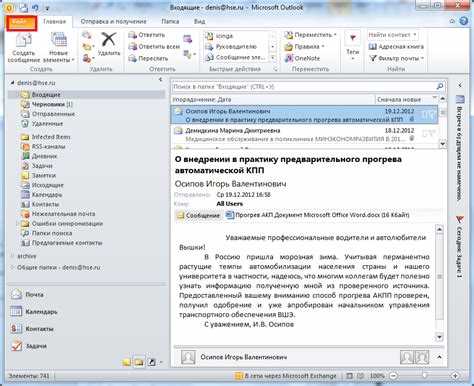
Outlook может перестать отвечать при синхронизации почты, запуске надстроек или работе с повреждённым профилем. В таких ситуациях простое закрытие окна программы не решает проблему, так как фоновые процессы продолжают работать и блокируют повторный запуск. Перезагрузка Outlook предполагает принудительное завершение активных процессов и восстановление корректного состояния приложения без потери данных.
На компьютерах с Windows Outlook тесно связан с компонентами Microsoft Office и службой обмена данными с сервером. Если клиент зависает на этапе «Загрузка профиля» или долго обрабатывает папки, рекомендуется проверить состояние процесса OUTLOOK.EXE и очистить временные элементы навигации. Эти действия позволяют устранить ошибки интерфейса и сбои инициализации без переустановки программы.
В ряде случаев проблема связана с конкретным почтовым профилем, надстройками или повреждёнными файлами данных OST и PST. Правильная перезагрузка Outlook включает проверку запуска в безопасном режиме, временное отключение расширений и, при необходимости, создание нового профиля через панель управления. Такой подход помогает восстановить работу клиента и сохранить доступ к электронной почте, календарю и контактам.
Полное закрытие Outlook через Диспетчер задач Windows
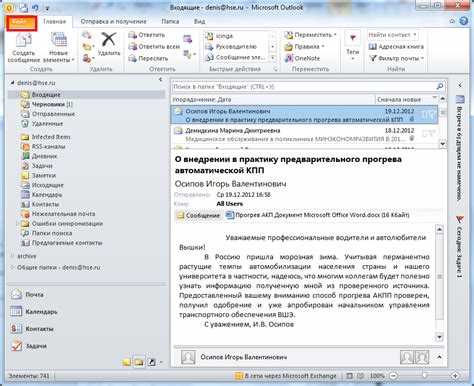
Если Outlook не реагирует на команды или зависает при запуске, необходимо завершить его работу на уровне системных процессов. Даже после закрытия окна приложение может оставаться активным в памяти и блокировать повторный старт, особенно при ошибках синхронизации или сбоях надстроек.
Для принудительного завершения работы Outlook выполните следующие действия:
- Нажмите сочетание клавиш Ctrl + Shift + Esc для открытия Диспетчера задач Windows.
- Перейдите на вкладку Процессы и найдите запись Microsoft Outlook или OUTLOOK.EXE.
- Выделите процесс и нажмите кнопку Снять задачу.
В системах с активной синхронизацией могут запускаться дополнительные процессы, связанные с Outlook. Рекомендуется проверить и завершить их вручную:
- CommunicationsApps.exe – взаимодействие с учётной записью Microsoft.
- UcMapi.exe – интеграция с компонентами обмена сообщениями.
После завершения всех связанных процессов подождите 10–15 секунд, чтобы система освободила занятые ресурсы. Только после этого запускайте Outlook повторно. Такой способ перезагрузки позволяет устранить зависания интерфейса, ошибки «Приложение уже запущено» и бесконечную загрузку профиля.
Запуск Outlook в безопасном режиме для проверки сбоев
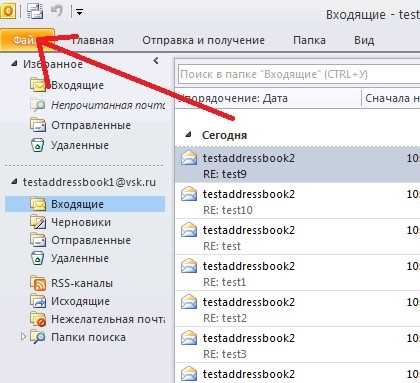
Безопасный режим Outlook предназначен для запуска клиента без надстроек, пользовательских панелей и изменений интерфейса. Он используется, когда Outlook зависает сразу после старта, закрывается без уведомлений или некорректно открывает почтовый профиль. Такой запуск позволяет определить, связана ли ошибка с расширениями или конфигурацией программы.
Для перехода в безопасный режим нажмите Win + R, введите команду outlook.exe /safe и подтвердите запуск. При наличии нескольких профилей система предложит выбрать нужный вариант. После загрузки обратите внимание на скорость открытия папок и отклик интерфейса – в безопасном режиме задержки обычно отсутствуют.
Если Outlook работает стабильно, причиной сбоя почти всегда являются надстройки COM или сторонние модули синхронизации. В этом случае откройте параметры, перейдите в раздел Надстройки и отключите их поочерёдно, перезапуская программу в обычном режиме. Такой подход помогает выявить конфликтующий компонент без вмешательства в файлы данных и переустановки Office.
Сброс панели навигации Outlook с помощью команды /resetnavpane
Ошибки панели навигации приводят к ситуации, когда Outlook не запускается или закрывается сразу после отображения заставки. Чаще всего это связано с повреждёнными настройками представлений папок, закреплённых элементов или некорректно сохранённой конфигурацией интерфейса. В таких случаях перезагрузка через стандартный запуск не даёт результата.
Для сброса панели навигации используйте системное окно запуска. Нажмите Win + R, введите outlook.exe /resetnavpane и подтвердите выполнение команды. Outlook запустится с очищенной навигационной областью, при этом почтовые данные, письма и учётные записи останутся без изменений.
После выполнения сброса удаляются пользовательские настройки расположения папок, группы избранного и дополнительные ярлыки, созданные вручную. Если программа открылась корректно, рекомендуется закрыть Outlook и запустить его повторно обычным способом, чтобы убедиться в стабильности работы и отсутствии повторных сбоев интерфейса.
Временное отключение надстроек Outlook для восстановления запуска

Если Outlook зависает при старте или закрывается сразу после открытия, причиной часто становятся активные надстройки. Они загружаются вместе с программой и могут конфликтовать с обновлениями Office или другими компонентами Windows.
Чтобы отключить надстройки, запустите Outlook в безопасном режиме с помощью команды outlook.exe /safe. Перейдите в Файл → Параметры → Надстройки, выберите COM‑надстройки и снимите галочки со всех элементов. После этого закройте Outlook и откройте его в обычном режиме.
Если программа запускается корректно, включайте надстройки по одной с повторным запуском Outlook после каждой активации. Такой метод позволяет выявить конфликтующий модуль и восстановить стабильную работу без удаления профиля или файлов данных.
Создание нового профиля Outlook вместо повреждённого
Повреждённый профиль Outlook может вызывать зависания, ошибки при открытии папок или невозможность отправки и получения почты. Создание нового профиля позволяет восстановить работу программы без потери данных в файлах PST и OST.
Для создания нового профиля выполните следующие шаги:
| Действие | Описание |
|---|---|
| Откройте Панель управления | Выберите Почта (Mail) и нажмите Показать профили. |
| Добавление нового профиля | Нажмите Добавить, введите имя профиля и настройте учетную запись электронной почты. |
| Выбор профиля для запуска | Установите опцию Всегда использовать этот профиль и выберите новый профиль из списка. |
| Запуск Outlook | Откройте Outlook с новым профилем. Проверьте отправку и получение писем, доступ к календарю и контактам. |
Использование нового профиля позволяет изолировать проблему от повреждённого профиля и восстановить нормальную работу Outlook без переустановки всего пакета Office.
Восстановление Outlook через средство исправления Microsoft Office

Если Outlook продолжает зависать, закрываться или выдавать ошибки после перезапуска и проверки профилей, проблема может быть связана с повреждёнными файлами Office. Встроенное средство исправления позволяет восстановить работоспособность программы без полной переустановки пакета.
Для запуска восстановления откройте Панель управления → Программы и компоненты, выберите Microsoft Office в списке установленных приложений и нажмите Изменить. В появившемся окне выберите Быстрое восстановление для проверки основных файлов или Онлайн-восстановление для полной переустановки компонентов Office с исправлением повреждённых библиотек.
После завершения процесса перезапустите Outlook и проверьте работу почты, календаря и контактов. Средство исправления сохраняет пользовательские данные и настройки профилей, устраняя ошибки запуска и сбои в работе интерфейса.
Вопрос-ответ:
Почему Outlook не запускается после обновления Windows?
После обновления Windows некоторые компоненты Office могут оказаться несовместимыми с текущей конфигурацией. Это вызывает зависание Outlook на этапе загрузки профиля или мгновенное закрытие программы. В таких случаях рекомендуется сначала закрыть все процессы OUTLOOK.EXE через Диспетчер задач, затем попробовать запустить программу в безопасном режиме с помощью команды outlook.exe /safe. Если клиент запускается, стоит отключить все надстройки и постепенно включать их по одной, чтобы выявить конфликтующий модуль.
Что произойдет при сбросе панели навигации командой /resetnavpane?
Команда /resetnavpane очищает настройки области навигации Outlook. Это включает расположение папок, закрепленные элементы и избранные ярлыки. Письма, учетные записи и файлы данных PST/OST при этом не изменяются. После выполнения команды Outlook открывается с базовой конфигурацией панели, что помогает устранить зависания и ошибки, связанные с поврежденными настройками интерфейса.
Можно ли восстановить Outlook, не создавая новый профиль?
Да, если поврежден профиль, но файлы Office целые, можно использовать средство исправления Microsoft Office. Оно проверяет целостность библиотек и компонентов Outlook и при обнаружении ошибок восстанавливает их. Для этого откройте Панель управления, перейдите в Программы и компоненты, выберите Microsoft Office и нажмите Изменить → Онлайн-восстановление. Это устраняет сбои запуска, не трогая письма и учетные записи.
Какие надстройки чаще всего вызывают зависание Outlook?
Чаще всего проблемы вызывают антивирусные плагины, модули синхронизации с CRM и инструменты архивации почты. Они загружаются одновременно с Outlook и могут конфликтовать с обновлениями Office. Для проверки отключите все надстройки через безопасный режим и включайте их по одной, перезапуская Outlook после каждой активации. Так можно определить, какая надстройка блокирует запуск программы.
Нужно ли удалять старый профиль перед созданием нового?
Удаление старого профиля не требуется. Новый профиль можно создать параллельно через Панель управления → Почта → Показать профили → Добавить. После настройки учетной записи установите новый профиль как основной для запуска. Старый профиль сохраняется, и при необходимости можно вернуться к нему или экспортировать данные. Такой подход изолирует проблему и позволяет восстановить работу Outlook без потери информации.
Почему Outlook зависает при открытии и как это исправить?
Зависание при запуске часто связано с повреждёнными настройками панели навигации или конфликтующими надстройками. Сначала следует закрыть все процессы Outlook через Диспетчер задач. Затем можно попробовать запустить программу в безопасном режиме с помощью команды outlook.exe /safe. Если в безопасном режиме Outlook работает стабильно, нужно отключить все надстройки через параметры программы и включать их по одной, проверяя работу после каждой активации. Если проблема сохраняется, помогает сброс панели навигации командой /resetnavpane или создание нового профиля.
Что произойдет с письмами и настройками при создании нового профиля Outlook?
Создание нового профиля не удаляет существующие файлы данных PST или OST. Все письма, контакты и календари остаются в старых файлах. Новый профиль создаётся с чистыми настройками, что позволяет устранить сбои, вызванные повреждённым профилем. После создания профиля можно установить его как основной для запуска Outlook, а старый профиль оставить для резервного доступа или переноса отдельных данных. Это безопасный способ восстановить работу программы без потери информации.

 Загрузка...