Содержание статьи
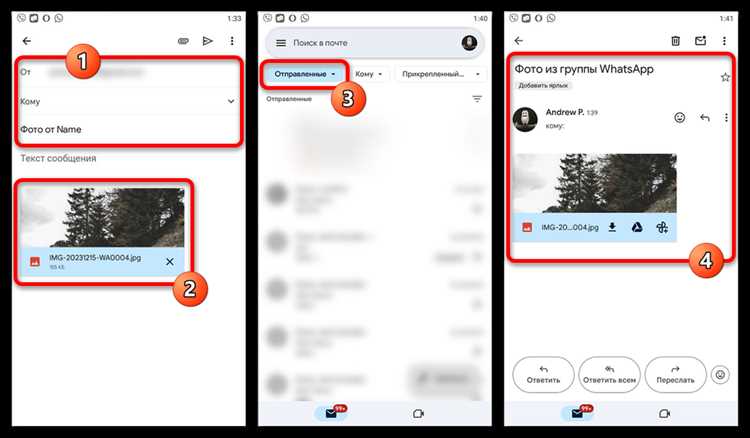
Пересылка статьи из интернета в Ватсап может занимать всего пару минут, если использовать правильные инструменты. Наиболее быстрый способ – это скопировать прямую ссылку на страницу и вставить её в чат. Большинство современных браузеров на Android и iOS поддерживают функцию «Поделиться», которая позволяет сразу отправить ссылку в выбранное приложение без лишних действий.
Если цель – отправить не ссылку, а полный текст статьи, лучше заранее выделить основной контент и скопировать его в буфер обмена. Для статей с большим количеством графики удобнее создавать PDF-файл через встроенные функции браузера или сторонние приложения, чтобы получатель видел оформление статьи так же, как на оригинальном сайте.
Для экономии времени можно использовать скриншоты или расширения браузера, которые автоматически создают ссылку на выделенный текст или сохраняют страницу в формате, удобном для пересылки. Это особенно полезно при работе с длинными материалами или статьями, где форматирование важно для восприятия информации.
Следуя этим методам, можно гарантировать, что статья будет переслана максимально быстро и в удобном виде, не теряя структуру текста и визуальные элементы. Даже при ограниченном интернет-трафике или низкой скорости сети все шаги занимают не более двух-трёх минут.
Скопировать ссылку на статью с браузера
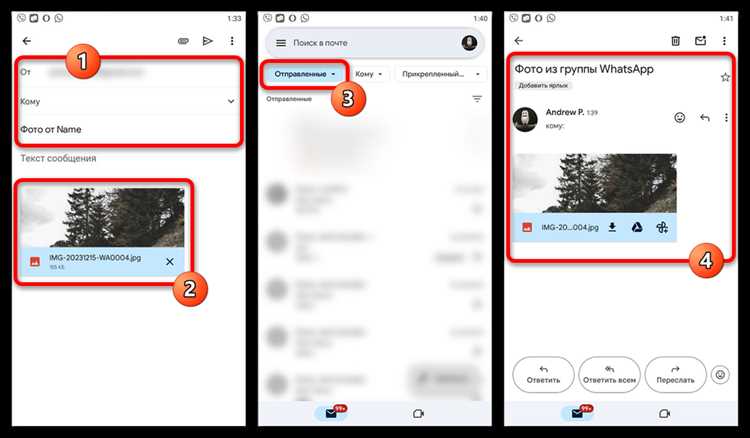
Откройте статью в любом браузере на компьютере или мобильном устройстве. В адресной строке найдите полную ссылку на страницу. На мобильных устройствах удержание пальца на адресе обычно открывает меню с опцией «Копировать». На ПК используйте комбинацию Ctrl+C (Windows) или Cmd+C (Mac), чтобы скопировать ссылку в буфер обмена.
Для статей с длинными или динамическими URL рекомендуется проверять, чтобы ссылка содержала ключевые параметры страницы и не обрезалась при копировании. Некоторые сайты используют сокращённые ссылки или генерацию динамических адресов, поэтому важно убедиться, что скопированная ссылка открывает полный текст статьи без ошибок.
После копирования ссылки откройте Ватсап и вставьте её в поле ввода чата с помощью Ctrl+V или долгого нажатия → Вставить на мобильном устройстве. Система автоматически создаст превью статьи, включая заголовок и изображение, если сайт поддерживает метатеги Open Graph.
Для ускорения процесса можно заранее сохранить часто пересылаемые сайты в закладки браузера. Это позволяет сразу открывать нужную статью и копировать ссылку без поиска в поисковых системах, сокращая время пересылки до 30–40 секунд.
Использовать функцию «Поделиться» на мобильном устройстве
Большинство мобильных браузеров и приложений для чтения статей поддерживают встроенную функцию «Поделиться», которая позволяет переслать материал напрямую в Ватсап. Алгоритм действий:
- Откройте статью в браузере или приложении на смартфоне.
- Найдите значок «Поделиться» (обычно в верхней или нижней панели браузера).
- В открывшемся списке приложений выберите WhatsApp.
- Выберите контакт или группу, куда хотите отправить статью.
- При необходимости добавьте короткий комментарий перед отправкой.
Функция «Поделиться» автоматически формирует ссылку и часто создаёт превью с заголовком, описанием и изображением. Для сайтов без превью текст можно скопировать вручную и вставить в чат вместе с ссылкой, чтобы получатель сразу видел содержание статьи.
Для ускорения работы рекомендуется настроить быстрый доступ к Ватсапу в меню «Поделиться» вашего устройства. На Android это делается через кнопку «Изменить порядок приложений», на iOS – через «Редактировать список». Такой подход сокращает время пересылки до нескольких секунд.
Сохранить текст статьи и отправить через Ватсап
Если необходимо переслать полный текст статьи, сначала выделите основной контент на странице. На компьютере используйте Ctrl+A для выделения текста, затем Ctrl+C для копирования. На мобильных устройствах удерживайте палец на тексте и выберите «Выделить всё» или вручную отметьте нужные абзацы, после чего нажмите «Копировать».
После копирования откройте чат в Ватсап и вставьте текст через Ctrl+V на ПК или «Вставить» на смартфоне. Для статей объёмом более 2000 символов рекомендуется разбивать текст на несколько сообщений, чтобы сохранить удобочитаемость и избежать обрезки данных в чате.
Для упрощения повторных пересылок можно сохранить текст в заметках или текстовом файле. На Android удобны приложения Google Keep или Evernote, на iOS – встроенное приложение «Заметки». Это позволяет отправлять текст сразу в Ватсап без повторного поиска статьи в интернете.
При пересылке важно сохранять структуру статьи: абзацы, списки и выделения. Можно использовать звёздочки для выделения жирного текста или подчеркивания, чтобы текст оставался читаемым и воспринимался как оригинальная статья.
Переслать статью как PDF через Ватсап
Преобразование статьи в PDF позволяет сохранить форматирование, изображения и структуру текста при пересылке. На мобильных устройствах и ПК есть встроенные функции для сохранения страницы в PDF. Основные шаги:
| Действие | Описание |
|---|---|
| Открыть статью | Запустите браузер и перейдите на страницу с нужной статьей. |
| Выбрать «Печать» или «Сохранить как PDF» | На ПК используйте Ctrl+P (Windows) или Cmd+P (Mac), на мобильных устройствах в меню браузера выберите «Печать» → «Сохранить как PDF». |
| Настроить параметры | Выберите ориентацию страницы, поля и масштаб. Для длинных статей рекомендуется вертикальная ориентация и уменьшение полей до минимума. |
| Сохранить файл | Укажите имя и папку для PDF. На мобильных устройствах часто можно сохранить прямо в облако или файловое хранилище. |
| Отправить через Ватсап | Откройте чат, нажмите скрепку → Документ → Выбрать PDF и отправьте. |
Преимущество PDF заключается в том, что получатель видит статью в исходном виде, без изменений форматирования. Файлы до 100 МБ отправляются напрямую через Ватсап, а для больших документов можно использовать облачные ссылки с сокращением размера.
Отправить скриншоты статьи в чат
Скриншоты позволяют переслать визуальную копию статьи, включая текст, изображения и оформление. На мобильных устройствах используйте стандартные сочетания клавиш: Power + громкость вниз на Android или Power + боковая кнопка на iOS. Для длинных статей удобнее применять режим прокрутки экрана, который делает один длинный скриншот всей страницы.
После создания скриншотов откройте Ватсап и выберите чат, в который хотите отправить материал. Нажмите скрепку → Галерея, отметьте нужные изображения и отправьте. Для нескольких скриншотов рекомендуется группировать их в правильном порядке, чтобы получатель видел текст последовательно.
Для ускорения работы можно использовать приложения для редактирования скриншотов: обрезать лишние элементы, добавить стрелки или выделения. Это помогает сделать материал более читабельным и сосредоточить внимание на ключевых частях статьи перед пересылкой.
Если статья содержит большое количество страниц, оптимально объединить скриншоты в PDF через мобильное приложение, чтобы пересылка занимала меньше времени и не перегружала чат множеством изображений.
Поделиться статьей через встроенные расширения браузера
Современные браузеры поддерживают расширения для быстрого обмена контентом с Ватсап. Установите официальное расширение WhatsApp Web или сторонние плагины для обмена ссылками и текстом. После установки рядом с адресной строкой появится иконка для мгновенной пересылки статьи.
Чтобы отправить статью:
- Откройте нужную страницу в браузере.
- Нажмите иконку расширения для Ватсап.
- Выберите контакт или группу в Ватсап Web.
- Добавьте комментарий при необходимости и подтвердите отправку.
Расширения автоматически формируют превью статьи с заголовком, изображением и ссылкой, что ускоряет пересылку и делает сообщение наглядным. Для статей с динамическим контентом рекомендуется предварительно проверить отображение превью перед отправкой.
Использование расширений особенно удобно для регулярной пересылки новостей или образовательных материалов, так как позволяет отправлять статьи в один клик без копирования ссылок или текста вручную.
Вопрос-ответ:
Можно ли переслать статью из браузера в Ватсап без установки дополнительных приложений?
Да, это возможно с помощью встроенных функций браузера и мобильного устройства. На смартфоне откройте статью, нажмите кнопку «Поделиться» и выберите WhatsApp. На компьютере скопируйте ссылку из адресной строки и вставьте её в чат через WhatsApp Web. Этот способ сохраняет ссылку и создаёт превью статьи, если сайт поддерживает метатеги Open Graph.
Как отправить длинный текст статьи, чтобы он был удобен для чтения в Ватсап?
Для пересылки длинного текста лучше разделить материал на несколько сообщений, сохраняя структуру абзацев. Можно скопировать текст в заметки или текстовый редактор, удалить лишние элементы вроде рекламы и затем вставлять порциями в чат. Использование списков и выделений через звёздочки или подчеркивания помогает читателю ориентироваться в содержании.
Можно ли переслать статью с сохранением её оформления и изображений?
Да, для этого используют PDF. В браузере на ПК или смартфоне выберите «Печать» → «Сохранить как PDF». Параметры страницы можно настроить: ориентация, поля, масштаб. После сохранения файл отправляется через WhatsApp как документ, сохраняя оригинальный вид статьи.
Как переслать только важные части статьи без отправки всей страницы?
Выделите нужные абзацы или фрагменты текста и скопируйте их в буфер обмена. На мобильных устройствах можно выделять текст долгим нажатием. После этого вставьте скопированное в чат Ватсап. Если есть изображения, их можно отправить отдельными скриншотами, чтобы получатель видел именно выбранные элементы.
Зачем использовать расширения браузера для пересылки статей в Ватсап?
Расширения ускоряют процесс пересылки, особенно если статьи нужно отправлять регулярно. Они автоматически формируют сообщение с ссылкой и превью, избегая ручного копирования и вставки текста. Через расширение можно выбрать контакт или группу и отправить материал одним кликом, что экономит время при работе с несколькими статьями подряд.
Можно ли переслать статью в Ватсап с телефона так, чтобы сразу был виден заголовок и изображение?
Да, для этого лучше использовать функцию «Поделиться» в браузере или приложении. Откройте страницу с нужной статьей, нажмите кнопку Поделиться и выберите WhatsApp. Система создаст сообщение с превью, включая заголовок и главное изображение, если сайт использует метатеги Open Graph. Такой способ позволяет получателю сразу увидеть содержание статьи без необходимости переходить по ссылке, а сам процесс занимает всего несколько секунд.
Как отправить длинную статью в Ватсап, чтобы текст оставался читабельным и не терял структуру?
Для длинных материалов лучше выделять и копировать текст частями. На компьютере используйте Ctrl+C для копирования, на мобильном — долгим нажатием выберите Копировать. Разбейте текст на логические абзацы или разделы и отправляйте их отдельными сообщениями. Если важны изображения или оформление, создайте PDF через функцию печати в браузере, а затем отправьте файл через WhatsApp. Этот способ сохраняет форматирование и позволяет легко просматривать материал в том виде, в котором он был опубликован.

 Загрузка...