
Содержание статьи
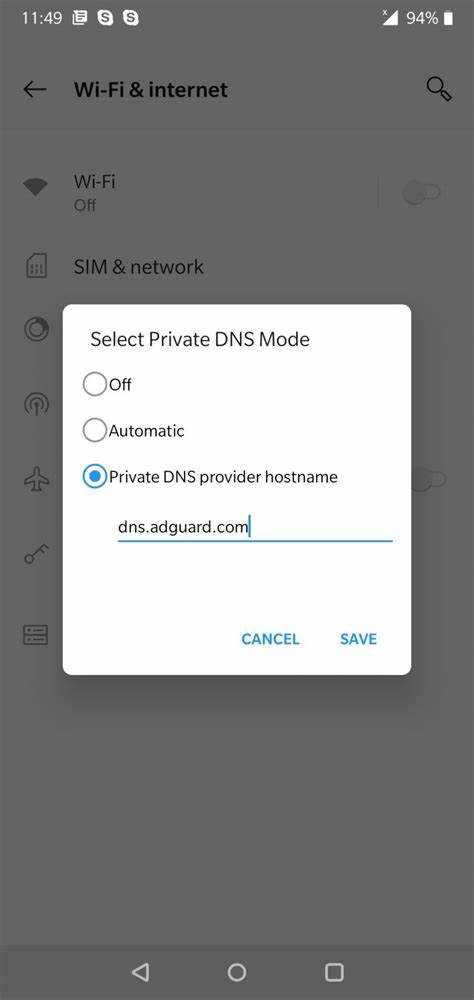
Dns AdGuard com представляет собой публичный DNS-сервис, разработанный для фильтрации рекламного контента и блокировки вредоносных доменов на уровне сетевых запросов. Он использует набор актуальных фильтров, которые обновляются ежедневно, что позволяет уменьшить количество всплывающих баннеров и предотвратить переход на опасные сайты.
Сервис поддерживает протоколы DNS-over-HTTPS (DoH) и DNS-over-TLS (DoT), обеспечивая шифрование запросов и защиту от перехвата данных. Для подключения достаточно указать адреса 94.140.14.14 и 94.140.15.15 в настройках сети, что подходит как для стационарных компьютеров, так и для мобильных устройств.
Dns AdGuard com позволяет настроить фильтрацию по категориям: реклама, трекеры, вредоносные сайты, контент для взрослых. Это удобно для домашних сетей, где требуется ограничить доступ к нежелательным ресурсам. Пользователи могут включать или отключать отдельные категории без изменения основной конфигурации сети.
Использование Dns AdGuard com не требует установки дополнительных программ, что упрощает его внедрение в корпоративные и домашние сети. При этом важно контролировать обновления фильтров и периодически проверять скорость отклика сервера, чтобы избежать задержек при загрузке страниц.
Как подключить Dns AdGuard com на Windows
Для подключения Dns AdGuard com на Windows откройте «Панель управления» и перейдите в раздел «Сеть и Интернет» → «Центр управления сетями и общим доступом». Выберите активное подключение, кликнув на его название, затем нажмите «Свойства».
В списке компонентов выделите «Протокол Интернета версии 4 (TCP/IPv4)» и нажмите «Свойства». Включите опцию «Использовать следующие адреса DNS-серверов» и введите 94.140.14.14 в поле «Предпочтительный DNS-сервер» и 94.140.15.15 в поле «Альтернативный DNS-сервер».
Для устройств, поддерживающих IPv6, откройте свойства «Протокол Интернета версии 6 (TCP/IPv6)» и задайте 2a10:50c0::ad1:ff как основной и 2a10:50c0::ad2:ff как альтернативный сервер. Это обеспечит защиту и фильтрацию для IPv6-трафика.
После внесения изменений нажмите «ОК» и перезапустите браузер или перезагрузите компьютер. Проверить работу DNS можно через команду nslookup в командной строке: запрос любого домена должен возвращать адрес, который обрабатывается через Dns AdGuard com.
Настройка Dns AdGuard com на мобильных устройствах
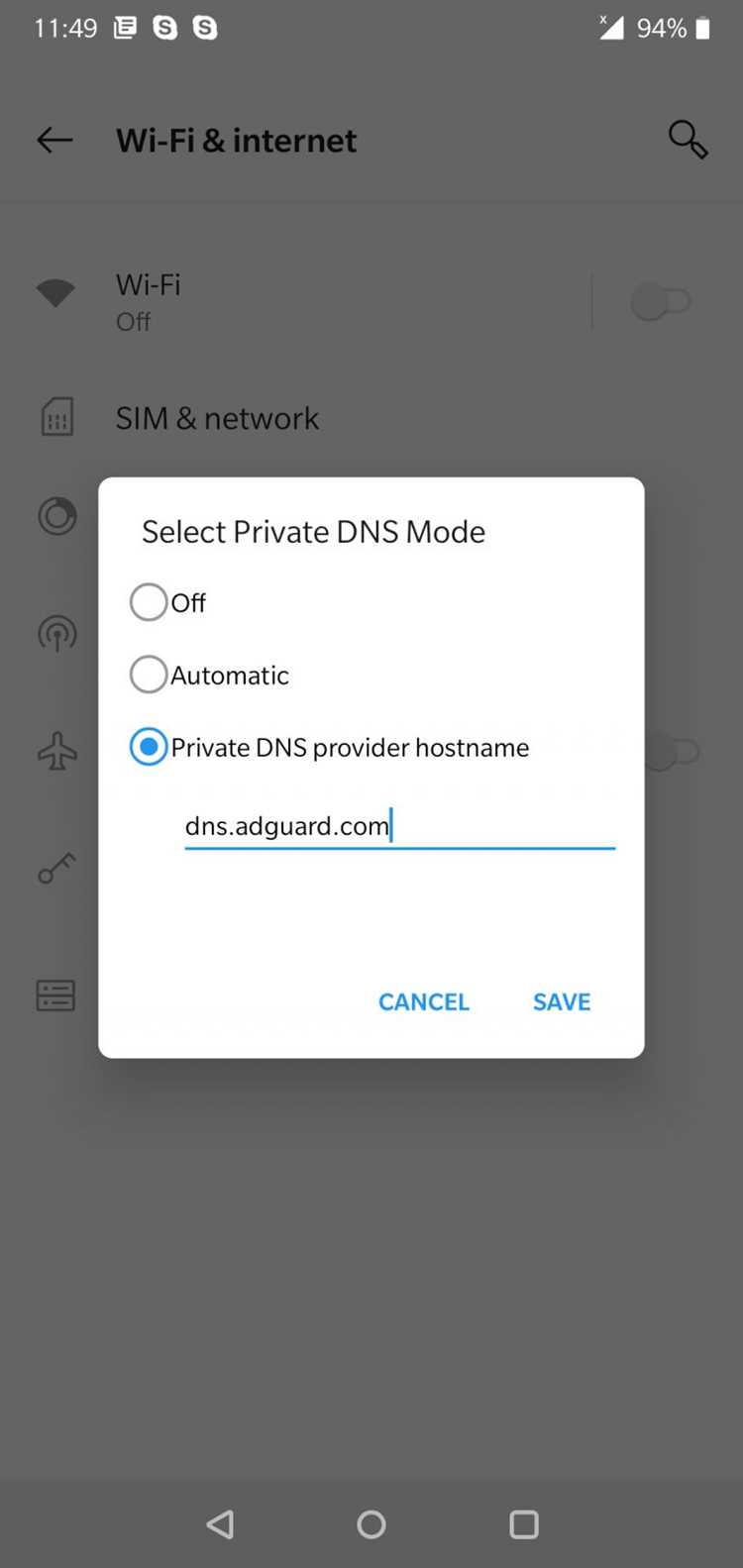
Для использования Dns AdGuard com на мобильных устройствах необходимо изменить настройки DNS в Wi-Fi-сетях или использовать встроенные функции системного DNS через протоколы DoH/DoT. Это позволяет фильтровать рекламу и блокировать вредоносные домены без установки дополнительных приложений.
На Android откройте «Настройки» → «Сеть и интернет» → «Wi-Fi», выберите подключение и удерживайте его до появления меню. Нажмите «Изменить сеть», затем «Дополнительно» и измените настройки IP на «Статический». В полях DNS введите:
| Тип DNS | Адрес |
|---|---|
| Предпочтительный | 94.140.14.14 |
| Альтернативный | 94.140.15.15 |
На iOS перейдите в «Настройки» → «Wi-Fi», нажмите значок «i» рядом с сетью, затем «Настроить DNS» → «Вручную» и добавьте те же адреса: 94.140.14.14 и 94.140.15.15. Для IPv6 используйте 2a10:50c0::ad1:ff и 2a10:50c0::ad2:ff.
Для постоянной фильтрации можно установить приложение AdGuard с включением режима локального VPN, что позволит обрабатывать все DNS-запросы и блокировать рекламу в системных приложениях и браузерах без дополнительных настроек Wi-Fi.
Различия между стандартным DNS и Dns AdGuard com
Стандартные DNS-серверы обычно обеспечивают только преобразование доменных имен в IP-адреса без дополнительной фильтрации трафика. Dns AdGuard com добавляет функциональность фильтрации и защиты на уровне DNS-запросов.
Основные отличия:
- Фильтрация рекламы: Dns AdGuard com блокирует запросы к доменам рекламных сетей, снижая количество баннеров и всплывающих окон.
- Защита от вредоносных сайтов: Встроенные базы данных вредоносных доменов предотвращают переход на фишинговые и заражённые ресурсы.
- Категории блокировки: Возможна настройка фильтрации по типам контента: реклама, трекеры, взрослый контент, что невозможно с обычными DNS.
- Шифрование запросов: Поддержка DNS-over-HTTPS и DNS-over-TLS защищает данные от перехвата и подмены.
- Отсутствие необходимости сторонних приложений: Все функции работают через стандартные настройки сети, в отличие от некоторых решений, требующих установки программ.
Для пользователей, которые хотят не только ускорить резолвинг доменов, но и фильтровать трафик на уровне DNS, Dns AdGuard com предоставляет дополнительные инструменты, недоступные в стандартных серверах провайдера.
Фильтрация рекламы через Dns AdGuard com
Dns AdGuard com блокирует DNS-запросы к доменам рекламных сетей, предотвращая загрузку баннеров, всплывающих окон и видеорекламы на сайтах и в приложениях. Фильтрация осуществляется на уровне сети, что уменьшает нагрузку на браузеры и ускоряет загрузку страниц.
Основные возможности фильтрации:
- Блокировка трекеров: Исключение запросов к доменам, собирающим данные о действиях пользователя.
- Категории рекламы: Можно отключать рекламу по типам: баннеры, видео, всплывающие окна, мобильные приложения.
- Настройка белых списков: Разрешение определённых доменов и сервисов, чтобы реклама отображалась на выбранных сайтах.
- Обновление фильтров: Списки блокировки обновляются ежедневно, что позволяет блокировать новые рекламные домены без вмешательства пользователя.
Для проверки работы фильтрации достаточно открыть любой сайт с рекламой и убедиться, что баннеры и всплывающие окна не загружаются. При необходимости можно использовать команды nslookup или ping для проверки резолвинга рекламных доменов через Dns AdGuard com.
Защита от вредоносных сайтов с помощью Dns AdGuard com
Dns AdGuard com блокирует доступ к доменам, признанным источниками вредоносного контента, включая фишинговые сайты, серверы с вирусами и троянами. Это предотвращает заражение устройства на уровне DNS без установки дополнительных приложений.
Для надежной защиты используйте следующие рекомендации:
- Настройка обоих серверов: основной 94.140.14.14 и альтернативный 94.140.15.15 обеспечивают резервное подключение к фильтрующему DNS.
- Включение шифрования: DNS-over-HTTPS (DoH) или DNS-over-TLS (DoT) защищают запросы от перехвата и подмены.
- Регулярное обновление фильтров: списки блокировки вредоносных доменов обновляются ежедневно, что повышает защиту от новых угроз.
- Белые списки: разрешение доступа к доверенным сайтам предотвращает случайную блокировку рабочих ресурсов.
Для проверки работы защиты используйте команды nslookup или ping для известных вредоносных доменов: успешная фильтрация означает отсутствие ответа от заблокированного домена.
Настройка родительского контроля через Dns AdGuard com

Dns AdGuard com позволяет ограничивать доступ к сайтам с нежелательным контентом на уровне DNS, что подходит для домашних сетей с детьми. Родительский контроль работает через категории фильтрации: взрослый контент, социальные сети, игры и потенциально опасные ресурсы.
Для настройки необходимо:
- Выбрать DNS-серверы с фильтрацией: основной 94.140.14.15 и альтернативный 94.140.15.16 включают родительский контроль по умолчанию.
- Настроить категории блокировки: через веб-интерфейс AdGuard или приложение можно выбрать, какие типы контента будут заблокированы для конкретных устройств.
- Применить фильтры к отдельным устройствам: можно задавать правила для смартфонов, планшетов и компьютеров отдельно, чтобы взрослые устройства не были ограничены.
- Регулярно проверять логи: веб-интерфейс отображает заблокированные запросы, что позволяет корректировать настройки и добавлять безопасные сайты в белый список.
После настройки родительского контроля рекомендуется перезапустить устройства и проверить доступ к заблокированным категориям, чтобы убедиться в корректной работе фильтров.
Проверка скорости и стабильности Dns AdGuard com
Для оценки скорости отклика Dns AdGuard com используйте команду ping в командной строке: ping 94.140.14.14. Время отклика до 30 мс считается хорошим для домашнего подключения, более 100 мс может указывать на перегрузку сервера или сетевые задержки.
Для проверки стабильности можно выполнить несколько последовательных запросов с помощью nslookup или dig, чтобы убедиться, что резолвинг доменов происходит без ошибок и потери пакетов. Например: nslookup example.com 94.140.14.14.
Если наблюдаются пропуски или высокая задержка, рекомендуется:
- Переключиться на альтернативный сервер 94.140.15.15 для резервного подключения.
- Использовать IPv6-адреса 2a10:50c0::ad1:ff и 2a10:50c0::ad2:ff для оценки производительности в сетях с поддержкой IPv6.
- Проверять скорость в разное время суток, чтобы учесть нагрузку на сервера и сеть провайдера.
Регулярная проверка скорости и стабильности позволяет убедиться, что фильтрация и защита Dns AdGuard com работают без замедления доступа к интернет-ресурсам.
Возможные ошибки при работе с Dns AdGuard com и их исправление

При использовании Dns AdGuard com могут возникать ошибки резолвинга, высокая задержка или невозможность доступа к сайтам. Основные причины связаны с некорректными настройками DNS, конфликтами с другими сетевыми сервисами или блокировкой со стороны провайдера.
Частые проблемы и рекомендации по их исправлению:
- Нет отклика от сервера: проверьте правильность введённых адресов: основной 94.140.14.14, альтернативный 94.140.15.15. Перезапустите сетевое подключение.
- Высокое время отклика: используйте альтернативный сервер или IPv6-адреса 2a10:50c0::ad1:ff и 2a10:50c0::ad2:ff. Проверяйте скорость в разное время суток.
- Некорректная фильтрация сайтов: обновите фильтры через веб-интерфейс или приложение AdGuard, проверьте настройки категорий блокировки и белые списки.
- Конфликты с VPN или сторонними DNS: отключите временно другие DNS-сервисы или VPN, чтобы проверить работу Dns AdGuard com без вмешательства.
- Проблемы на мобильных устройствах: убедитесь, что изменения DNS применены в настройках Wi-Fi и IPv6, перезапустите устройство после внесения изменений.
Следуя этим рекомендациям, можно устранить большинство ошибок и восстановить корректную работу Dns AdGuard com для фильтрации, защиты и родительского контроля.
Вопрос-ответ:
Что такое Dns AdGuard com и для чего он используется?
Dns AdGuard com — это публичный DNS-сервис, который блокирует рекламные и вредоносные домены на уровне сетевых запросов. Он используется для фильтрации рекламы, защиты от фишинговых и заражённых сайтов, а также для настройки родительского контроля на устройствах без установки дополнительных приложений.
Как подключить Dns AdGuard com на компьютере с Windows?
Для подключения откройте «Панель управления» → «Сеть и Интернет» → «Центр управления сетями и общим доступом». Выберите активное соединение, откройте его свойства и в разделе «Протокол Интернета версии 4 (TCP/IPv4)» укажите адреса DNS: основной 94.140.14.14 и альтернативный 94.140.15.15. Для IPv6 используйте 2a10:50c0::ad1:ff и 2a10:50c0::ad2:ff, после чего перезапустите соединение.
Можно ли использовать Dns AdGuard com на мобильных устройствах?
Да. На Android измените настройки Wi-Fi на статический IP и укажите DNS 94.140.14.14 и 94.140.15.15. На iOS откройте настройки Wi-Fi, выберите сеть, настройте DNS вручную и добавьте те же адреса. Для постоянной фильтрации рекламы и блокировки вредоносных сайтов можно установить приложение AdGuard с включением локального VPN.
Какие преимущества Dns AdGuard com по сравнению со стандартным DNS?
В отличие от стандартных DNS, Dns AdGuard com блокирует рекламные и вредоносные домены, поддерживает категории фильтрации контента, шифрует DNS-запросы через DoH и DoT, а также позволяет настраивать родительский контроль без установки дополнительного программного обеспечения.
Что делать, если Dns AdGuard com работает медленно или сайты не открываются?
Проверьте правильность введённых адресов: основной 94.140.14.14, альтернативный 94.140.15.15. Используйте команды ping и nslookup для проверки отклика. При высокой задержке переключитесь на альтернативный сервер или IPv6-адреса, отключите временные VPN и сторонние DNS, обновите фильтры через приложение AdGuard и перезапустите устройство.

 Загрузка...



