Содержание статьи
Android Studio регулярно обновляется, и каждая версия содержит исправления багов, новые инструменты и поддержку последних SDK. На момент ноября 2025 года актуальная стабильная версия – Android Studio Giraffe 2023.3.1, поддерживающая Android 14 и улучшенную интеграцию с Gradle 8.0. Проверка версии на компьютере позволяет убедиться, что используемая IDE совместима с проектом и плагинами.
Для точной проверки версии не требуется устанавливать дополнительные программы. В Android Studio встроены инструменты, которые отображают полную информацию о версии IDE, установленной JDK, Gradle и плагинах. Это важно, потому что несовпадение версий может вызвать ошибки сборки и ограничить использование новых функций, например, live editing или обновленные шаблоны Activity.
Рекомендовано периодически сверять версию Android Studio с официальным сайтом разработчика, особенно перед обновлением проекта или подключением сторонних библиотек. Если обнаруживается устаревшая версия, стоит использовать встроенный менеджер обновлений или загрузить последнюю сборку с официального источника, чтобы исключить конфликты с последними SDK и инструментами разработки.
Как узнать версию Android Studio через главное меню
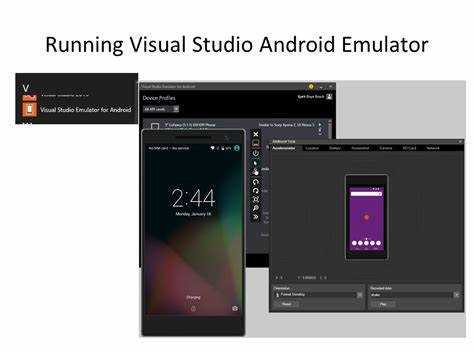
Чтобы проверить версию Android Studio через главное меню, откройте IDE и перейдите в меню Help на Windows или Android Studio на macOS. В списке выберите пункт About. В появившемся окне отобразится точная версия IDE, например Giraffe 2023.3.1, вместе с информацией о сборке, установленной JDK и версии Gradle.
В окне About также указаны пути к SDK и плагинам, что помогает убедиться, что все компоненты проекта совместимы с текущей сборкой IDE. Для копирования информации можно использовать кнопку Copy to Clipboard, что удобно при составлении отчета о среде разработки или при обращении в службу поддержки.
Если версия Android Studio устарела, окно About предложит ссылку на Check for Updates. Следуя этой опции, можно перейти к загрузке последней стабильной версии без необходимости искать ее вручную на официальном сайте.
Проверка версии в окне About

Окно About в Android Studio отображает полную информацию о текущей сборке IDE, включая точный номер версии, например Giraffe 2023.3.1, дату выпуска и идентификатор сборки. Здесь также указаны версии встроенной JDK, Gradle и ключевых плагинов, что помогает определить совместимость с проектом.
Для открытия окна About на Windows нужно выбрать Help → About, на macOS – Android Studio → About Android Studio. Информация, представленная в этом окне, особенно полезна при отладке ошибок сборки, так как позволяет точно проверить соответствие версий SDK и библиотек требованиям проекта.
В окне About доступна функция Copy to Clipboard, которая копирует все данные о сборке, включая пути к SDK и плагинам. Это удобно для документации среды разработки или для передачи информации в техподдержку, чтобы быстро определить источник возможных конфликтов.
Использование команды в терминале для версии Android Studio
Проверка версии Android Studio через терминал позволяет получить информацию без открытия IDE. Это удобно при работе на удалённых серверах или при автоматизации проверки среды разработки.
Для Windows, macOS и Linux можно использовать следующую последовательность действий:
- Откройте терминал или командную строку.
- Перейдите в директорию установки Android Studio, например:
- Windows: C:\Program Files\Android\Android Studio\bin
- macOS: /Applications/Android Studio.app/Contents/MacOS
- Linux: /opt/android-studio/bin
- Введите команду для проверки версии IDE:
- Windows/Linux: studio.sh —version
- macOS: ./studio —version
- В терминале отобразится точная версия, например Giraffe 2023.3.1, сборка и информация о JVM.
Эта команда также помогает скриптам автоматического развертывания и проверке совместимости проектов с текущей версией Android Studio без ручного открытия IDE.
Проверка версии через настройки проекта
Версия Android Studio влияет на конфигурацию проекта, включая Gradle, плагины и SDK. Проверка версии через настройки проекта позволяет убедиться, что используемая сборка IDE совместима с текущими настройками.
- Откройте проект в Android Studio.
- Перейдите в меню File → Project Structure.
- В разделе Project проверьте:
- Версию Gradle, указанную в Gradle Version.
- Версию Android Plugin, отображаемую в Android Gradle Plugin Version.
- Минимальный и целевой SDK, используемые в проекте.
- Сравните отображаемые версии с требованиями проекта. Несоответствие может вызвать ошибки сборки или недоступность новых функций.
- При необходимости обновите Gradle или плагины через встроенный менеджер, чтобы соответствовать версии Android Studio.
Этот способ позволяет одновременно проверять версию IDE и состояние всех ключевых компонентов проекта, исключая ошибки совместимости при обновлениях.
Определение версии плагинов Android Studio
Плагины Android Studio обеспечивают поддержку языка, инструментов сборки и интеграцию с внешними библиотеками. Проверка их версии необходима для предотвращения конфликтов при обновлении IDE или Gradle.
Чтобы определить версию плагинов:
| Действие | Описание |
|---|---|
| Открыть настройки | Перейдите в File → Settings на Windows/Linux или Android Studio → Preferences на macOS. |
| Перейти в раздел плагинов | Выберите Plugins в меню слева. Здесь отображены все установленные плагины и их версии. |
| Проверка версии | Версия каждого плагина указана под его названием. Например, Android Support 2023.3.1 или Kotlin 1.9.0. |
| Обновление | Если плагин устарел, используйте кнопку Update для установки последней версии через встроенный менеджер. |
Регулярная проверка версий плагинов предотвращает ошибки сборки и позволяет использовать новые функции, совместимые с последней сборкой Android Studio.
Сравнение установленной версии с последней доступной

Для проверки актуальности Android Studio необходимо сравнить установленную версию с последней доступной на официальном сайте разработчика. На ноябрь 2025 года стабильная сборка – Giraffe 2023.3.1, поддерживающая Android 14 и Gradle 8.0.
Узнать текущую версию можно через Help → About на Windows или Android Studio → About на macOS. В окне About отображается номер сборки и дата выпуска, что позволяет сопоставить ее с последней версией на сайте developer.android.com/studio.
Если установленная версия ниже актуальной, рекомендуется выполнить обновление через Help → Check for Updates. Обновление обеспечивает совместимость с последними SDK, исправления багов и доступ к новым инструментам, например Live Edit или обновленным шаблонам Activity.
Что делать при устаревшей версии Android Studio

Если установленная версия Android Studio ниже актуальной, это может вызвать ошибки сборки, несовместимость с Gradle и недоступность новых функций. На ноябрь 2025 года последняя стабильная версия – Giraffe 2023.3.1, поддерживающая Android 14 и Gradle 8.0.
Для обновления используйте встроенный механизм: откройте Help → Check for Updates на Windows или Android Studio → Check for Updates на macOS. IDE предложит загрузить и установить последнюю сборку без удаления текущих настроек проекта.
Если автоматическое обновление недоступно, скачайте последнюю версию с официального сайта developer.android.com/studio и установите поверх существующей сборки. После обновления проверьте версии плагинов и Gradle, чтобы исключить конфликты с проектом.
В случаях, когда проект критично зависит от старой версии Android Studio, рекомендуется создать отдельную установку актуальной версии для тестирования и сборки новых проектов, сохранив старую версию для поддержки текущих.
Вопрос-ответ:
Как быстро узнать текущую версию Android Studio без открытия проекта?
На Windows откройте меню Help → About, на macOS — Android Studio → About. В появившемся окне будет отображена версия IDE, сборка, установленная JDK, Gradle и плагины. Если нужно использовать данные вне IDE, можно нажать Copy to Clipboard и вставить их в любой документ.
Можно ли проверить версию Android Studio через терминал?
Да. Для этого откройте терминал и перейдите в директорию установки IDE: Windows — C:\Program Files\Android\Android Studio\bin, macOS — /Applications/Android Studio.app/Contents/MacOS, Linux — /opt/android-studio/bin. Затем выполните команду studio.sh —version на Windows/Linux или ./studio —version на macOS. Терминал выведет точный номер версии, дату сборки и информацию о JVM.
Как убедиться, что плагины проекта совместимы с текущей версией Android Studio?
Откройте File → Settings → Plugins на Windows/Linux или Android Studio → Preferences → Plugins на macOS. Здесь отображаются все установленные плагины и их версии, например Kotlin 1.9.0 или Android Support 2023.3.1. Если версия плагина ниже рекомендуемой для вашей сборки IDE, используйте кнопку Update для обновления через менеджер плагинов.
Что делать, если установленная версия Android Studio устарела?
Если ваша сборка ниже последней стабильной версии, откройте Help → Check for Updates на Windows или Android Studio → Check for Updates на macOS. IDE предложит загрузить и установить актуальную версию без удаления настроек. Если автоматическое обновление недоступно, скачайте последнюю сборку с официального сайта и установите поверх текущей. После обновления проверьте версии Gradle и плагинов, чтобы избежать конфликтов.
Можно ли сравнить установленную версию Android Studio с последней доступной без открытия браузера?
Да. В окне About есть информация о текущей сборке, включая дату выпуска. Сравнивая ее с номером последней версии, отображаемой в IDE через Help → Check for Updates, можно понять, нужно ли обновление. Если версия устарела, система предложит загрузить последнюю стабильную сборку и выполнить установку прямо из IDE.
Как проверить версию Android Studio и Gradle для конкретного проекта?
Откройте проект в Android Studio и перейдите в File → Project Structure → Project. В этом разделе отображаются версия Gradle и Android Plugin, используемые в проекте. Также можно сверить их с версией IDE в Help → About, чтобы убедиться, что все компоненты совместимы и сборка проекта будет проходить без ошибок.
Можно ли узнать версию Android Studio без открытия самой IDE?
Да. На Windows или Linux откройте терминал и перейдите в папку установки Android Studio, например C:\Program Files\Android\Android Studio\bin на Windows или /opt/android-studio/bin на Linux. Выполните команду studio.sh —version для Windows/Linux или ./studio —version на macOS. Терминал покажет точную версию IDE, дату сборки и используемую JVM, что удобно при удалённой работе или автоматизированной проверке.

 Загрузка...