Содержание статьи
При пересылке электронного письма стандартные настройки почтовых сервисов часто скрывают адреса всех получателей. Это может создавать неудобства при работе с групповой перепиской или при необходимости проинформировать всех участников о полной аудитории сообщения. Чтобы сохранить видимость адресов, важно правильно использовать поля «Кому» и «Копия», а также проверять формат заголовков письма перед отправкой.
В веб-интерфейсах Gmail, Outlook и Яндекс.Почты пересылка с видимыми адресами требует включения функции «Переслать как оригинал» или ручного копирования адресов в новое письмо. В почтовых клиентах типа Thunderbird или Outlook для ПК достаточно выбрать опцию «Переслать с вложением исходного письма», которая сохраняет поля To и Cc без изменений. Такой подход исключает автоматическое скрытие адресов и позволяет получателям видеть полный список участников переписки.
Перед отправкой важно проверить, что ни один адрес не оказался в поле Bcc, так как оно автоматически скрывает получателей. Рекомендуется также открыть письмо в режиме предварительного просмотра и убедиться, что все адреса отображаются корректно, чтобы избежать ошибок при массовой рассылке. Эти шаги позволяют сохранить прозрачность переписки и минимизировать недоразумения среди участников.
Проверка заголовков письма перед пересылкой
Для сохранения видимости всех адресов необходимо проверить поля To, Cc и Bcc в исходном письме. Любой адрес, находящийся в Bcc, не будет отображаться получателям при пересылке. В веб-почте Gmail это можно сделать через «Показать оригинал», а в Outlook – через «Свойства» письма.
Следует убедиться, что заголовки From и Reply-To не изменяются автоматически при пересылке, так как некоторые клиенты подставляют текущий адрес отправителя вместо оригинального. Если планируется пересылка нескольким участникам, рекомендуется экспортировать заголовки в текстовом виде и проверить наличие всех адресов вручную.
Особое внимание стоит уделять вложенным письмам: при пересылке «как вложение» заголовки исходного письма сохраняются полностью, что гарантирует видимость всех получателей. В случае пересылки через стандартное «Forward» некоторые клиенты могут автоматически скрыть адреса, поэтому проверка заголовков перед отправкой является обязательным шагом для прозрачной переписки.
Настройка поля «Кому» и «Копия» в почтовом клиенте
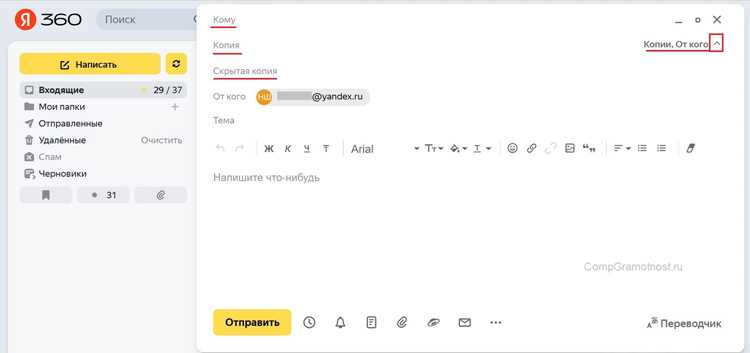
Для пересылки письма с видимыми адресами важно правильно использовать поля Кому и Копия (Cc). Все основные получатели должны быть внесены в Кому, а дополнительные участники – в Cc. Ни один адрес не должен оставаться в Bcc, иначе он останется скрытым.
В Gmail при создании нового письма или пересылке откройте раздел «Кому» и «Cc» и вручную вставьте все необходимые адреса. В Outlook на ПК можно воспользоваться кнопкой Копия рядом с полем Кому, чтобы добавить участников, и убедиться, что автоматические фильтры не перемещают адреса в скрытую копию.
При работе с массовыми рассылками рекомендуется сначала протестировать пересылку на собственный адрес, чтобы убедиться, что все получатели отображаются корректно. Также полезно проверять настройки автозамены и групп контактов, чтобы избежать случайного скрытия адресов при вставке списка в поля Кому или Cc.
Использование функции пересылки с сохранением адресов
Для сохранения видимых адресов при пересылке письма рекомендуется использовать функцию «Переслать как оригинал» или «Forward as attachment», которая сохраняет поля To и Cc без изменений. В большинстве почтовых клиентов эта опция доступна в меню пересылки письма.
Пример настройки пересылки в популярных клиентах:
| Почтовый клиент | Действие | Особенности |
|---|---|---|
| Gmail | Выбрать «Показать оригинал» → «Переслать как вложение» | Сохраняются все заголовки и видны все адреса |
| Outlook (ПК) | Меню Сообщение → «Переслать как вложение» | Адреса в To и Cc остаются неизменными |
| Thunderbird | Правый клик на письме → «Переслать как вложение» | Поддержка вложенных сообщений с полями всех получателей |
Перед отправкой рекомендуется проверить, что ни один адрес не оказался в Bcc, так как функция пересылки вложением не раскрывает скрытые копии. Использование этой функции минимизирует риск автоматического скрытия адресов при пересылке через веб-интерфейсы и мобильные приложения.
Различия между пересылкой в веб-почте и в приложении
- Веб-почта (Gmail, Яндекс.Почта, Outlook.com):
- При стандартной пересылке адреса из To и Cc могут автоматически скрываться.
- Чтобы сохранить видимость всех получателей, необходимо использовать «Переслать как вложение» или «Forward original».
- Поля Bcc всегда остаются скрытыми, даже при пересылке вложением.
- Почтовые приложения (Outlook, Thunderbird, Apple Mail):
- Опция «Переслать как вложение» сохраняет все заголовки оригинального письма.
- Адреса в To и Cc полностью видимы получателям.
- Настройки фильтров и групп контактов могут автоматически перемещать адреса в скрытую копию, поэтому проверка полей перед отправкой обязательна.
Для массовой рассылки и работы с корпоративными почтовыми системами рекомендуется использовать настольные клиенты или функции пересылки как вложение, чтобы исключить скрытие адресов и сохранить прозрачность переписки.
Как избежать скрытия адресов из-за автоформатирования
Некоторые почтовые клиенты автоматически изменяют формат адресов при вставке в поля Кому и Cc, что может привести к скрытию получателей. Чтобы этого избежать, вставляйте адреса в формате имя
В Gmail при вставке нескольких адресов рекомендуется разделять их запятыми, а не точками с запятой, так как веб-интерфейс может перемещать адреса в Bcc. В Outlook и Thunderbird необходимо проверять настройки автозамены и форматирования контактов, отключая опцию «Скрывать дублирующиеся адреса» или «Автоматически скрывать копии».
Перед массовой рассылкой полезно протестировать письмо на отдельном аккаунте: скопировать все адреса в новое сообщение и убедиться, что они отображаются в полях To и Cc. Такой контроль предотвращает случайное скрытие получателей из-за автоформатирования или внутренних правил почтового клиента.
Проверка корректного отображения всех получателей после отправки
После пересылки письма с видимыми адресами важно убедиться, что все участники видят полный список получателей. Для этого откройте отправленное письмо в папке Отправленные и проверьте поля Кому и Cc на предмет отсутствия скрытых адресов.
Рекомендуется отправлять тестовое письмо на собственный дополнительный аккаунт, чтобы убедиться, что адреса не скрываются автоматически почтовым клиентом. Особое внимание стоит уделять письмам, пересланным через веб-интерфейс, так как Gmail и Яндекс.Почта могут перемещать часть адресов в Bcc при обычной пересылке.
Если часть получателей не отображается, пересылайте письмо как вложение исходного сообщения. Такой метод сохраняет все заголовки и гарантирует видимость всех адресов. Дополнительно проверяйте, что список контактов не содержит дублирующихся или объединённых в группы адресов, которые могут быть скрыты при отображении.
Решение проблем с блокировкой видимости адресов
Если при пересылке письма часть адресов не отображается, сначала проверьте поля Bcc и настройки автозамены в почтовом клиенте. Любые адреса в Bcc будут скрыты для всех получателей, независимо от способа пересылки.
В веб-почте Gmail и Яндекс.Почта иногда автоматически скрывают адреса при стандартной пересылке. В таких случаях используйте опцию «Переслать как вложение» или экспортируйте письмо в формате EML, чтобы сохранить все заголовки и видимость To и Cc.
Если проблема возникает из-за корпоративных фильтров или правил безопасности, проверьте, не активированы ли политики скрытия адресов для массовых рассылок. При необходимости обратитесь к администратору почтового сервера и настройте исключения для конкретных отправителей или групп, чтобы сохранить прозрачность переписки.
Регулярная проверка пересылаемых сообщений через тестовый аккаунт позволяет выявить скрытые адреса до массовой рассылки и избежать недоразумений среди участников.
Вопрос-ответ:
Почему при пересылке письма часть адресов становится невидимой?
Некоторые почтовые клиенты автоматически скрывают получателей, помещая их в поле Bcc или изменяя формат адресов при пересылке. В веб-интерфейсах Gmail и Яндекс.Почта стандартная кнопка «Переслать» может переместить часть адресов из To и Cc в скрытую копию. Чтобы этого избежать, следует использовать функцию «Переслать как вложение» или вручную копировать все адреса в новые поля Кому и Копия, проверяя их перед отправкой.
Как проверить, что все получатели видят адреса после отправки?
После отправки письма откройте его в папке Отправленные и убедитесь, что поля Кому и Cc содержат все адреса. Для дополнительной проверки можно отправить тестовое письмо на отдельный аккаунт и открыть его как получатель. Если некоторые адреса не отображаются, следует переслать сообщение как вложение или использовать формат EML, который сохраняет исходные заголовки.
Можно ли автоматически сохранять видимость адресов при массовой пересылке?
Автоматически это не всегда работает, потому что почтовые клиенты могут скрывать адреса для защиты от спама. Для сохранения видимости всех получателей рекомендуется использовать функции пересылки как вложение, проверять настройки групп контактов и отключать любые правила, перемещающие адреса в Bcc. Тестирование письма на отдельном аккаунте помогает убедиться, что все участники видят полный список адресов.
Почему некоторые адреса исчезают при вставке из контактов?
Проблема часто связана с автоформатированием. При вставке нескольких адресов почтовый клиент может автоматически объединять их в скрытую копию или изменять формат, делая адреса невидимыми. Чтобы избежать этого, вставляйте адреса через запятую в формате имя

 Загрузка...