Содержание статьи
Перенос строки – ключевой элемент форматирования текста, который влияет на читаемость и структуру документа. В Microsoft Word для переноса строки используется комбинация Shift + Enter, что создаёт разрыв строки без абзацного интервала. Для автоматического переноса текста по ширине страницы достаточно включить автоперенос слов в разделе «Разметка страницы».
В Google Docs перенос строки выполняется аналогично через Shift + Enter, при этом можно дополнительно регулировать отступы и межстрочный интервал через меню «Формат → Интервалы». В простых текстовых редакторах, таких как Блокнот, перенос строки осуществляется стандартной клавишей Enter, однако для длинных документов рекомендуется включать автоматический перенос, чтобы текст не выходил за границы окна.
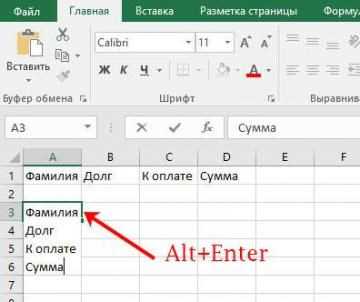
В таблицах Excel разрыв строки внутри ячейки создаётся сочетанием Alt + Enter, что позволяет вводить несколько строк в одной ячейке без изменения структуры таблицы. В HTML для переноса строки используется тег <br>, а для разделения блоков текста – теги <p> и <div>. В мессенджерах и социальных сетях перенос строки часто зависит от платформы: Shift + Enter работает в большинстве приложений, включая Telegram, WhatsApp и Facebook Messenger.
Знание точных комбинаций и особенностей разных программ позволяет экономить время и сохранять удобочитаемую структуру текста. Для пользователей, работающих с несколькими приложениями одновременно, рекомендуется составить небольшую памятку с горячими клавишами и правилами переноса строк, чтобы исключить ошибки форматирования и ускорить работу с документами.
Как делать перенос строки в Microsoft Word
Для переноса текста на новую строку без создания нового абзаца в Word используется комбинация Shift + Enter. Такой разрыв строки сохраняет текущий межстрочный интервал и не добавляет дополнительный отступ, что удобно при оформлении адресов, списков или стихотворных текстов.
Автоматический перенос слов включается через вкладку «Разметка страницы» → «Параметры страницы» → «Размещение текста» → «Автоперенос слов». Эта функция автоматически переносит длинные слова на следующую строку, предотвращая горизонтальный скролл и выход текста за границы страницы.
Для управления отступами и интервалами между строками следует использовать меню «Главная» → «Абзац». Здесь можно задавать точный межстрочный интервал, выравнивание и отступ первой строки, что позволяет контролировать визуальное расположение текста после переноса.
При работе с таблицами в Word разрыв строки внутри ячейки создаётся той же комбинацией Shift + Enter. Если требуется перенос текста для нескольких ячеек одновременно, можно включить перенос текста в ячейках через «Макет» → «Свойства таблицы» → «Перенос текста».
Использование этих методов помогает сохранять аккуратную структуру документа, ускоряет набор текста и предотвращает ошибки форматирования при подготовке официальных документов, презентаций и печатных материалов.
Использование переноса строк в Google Docs
В Google Docs перенос строки без создания нового абзаца выполняется с помощью Shift + Enter. Это позволяет разделять текст внутри одного абзаца, сохраняя межстрочный интервал и оформление стиля. Для настройки интервалов после переноса используется меню «Формат» → «Межстрочный интервал», где можно задать точные значения между строками.
Автоматический перенос текста включается через «Формат» → «Перенос текста» → «Перенос по словам». При этом длинные слова или предложения, выходящие за ширину страницы, автоматически переносятся на следующую строку, что предотвращает горизонтальный скролл и разрыв макета.
Для управления отступами абзаца применяются настройки «Формат» → «Выравнивание и отступы» → «Отступ первой строки» и «Отступ слева/справа». Это позволяет точно регулировать, где начинается новый абзац после переноса строки и как распределяется текст по ширине.
При работе с таблицами в Google Docs перенос текста внутри ячейки осуществляется через Shift + Enter, а включение автоматического переноса текста для всех ячеек выполняется через контекстное меню таблицы: Свойства таблицы → Перенос текста. Это удобно для сохранения компактного вида таблиц с большим объемом данных.
| Действие | Комбинация или меню | Результат |
|---|---|---|
| Перенос строки внутри абзаца | Shift + Enter | Строка переносится без нового абзаца |
| Автоперенос текста по словам | Формат → Перенос текста → Перенос по словам | Длинные слова автоматически переносятся на следующую строку |
| Настройка отступов абзаца | Формат → Выравнивание и отступы | Контроль расположения текста после переноса |
| Перенос текста в таблицах | Shift + Enter или Свойства таблицы → Перенос текста | Сохранение компактного вида ячеек с несколькими строками |
Перенос текста в блокноте и простых текстовых редакторах
В Блокноте стандартный перенос строки выполняется клавишей Enter. Каждое нажатие создаёт новый абзац с фиксированным интервалом между строками. Автоматический перенос текста в Блокноте активируется через меню «Формат» → «Перенос по словам». Эта функция перемещает слова на следующую строку при достижении края окна, предотвращая горизонтальную прокрутку.
В более продвинутых текстовых редакторах, таких как Notepad++ или Sublime Text, перенос строки также выполняется Enter, но доступна настройка режима автопереноса для отдельных файлов или всего документа. В Notepad++ это делается через «Просмотр» → «Перенос по словам», что позволяет читать длинные строки без ручного добавления разрывов.
При работе с кодом в текстовых редакторах рекомендуется использовать перенос строк с учётом синтаксиса: в языках программирования разрыв строки часто влияет на выполнение кода. В таких случаях применяют ручной перенос через Enter или включают режим автопереноса только для комментариев и длинных текстовых блоков.
Для документов с таблицами или списками важно учитывать, что стандартный перенос строки создаёт визуальный разрыв, но не влияет на форматирование элементов списка. В таких случаях лучше использовать автоперенос слов, чтобы текст оставался в границах окна и сохранял читаемость.
Разрыв строки в Excel и других таблицах
В Excel разрыв строки внутри ячейки выполняется комбинацией Alt + Enter. Это позволяет вводить несколько строк текста в одной ячейке без изменения структуры таблицы и без добавления новых строк в лист.
Для автоматического переноса текста по ширине ячейки используется функция Перенос текста, которая активируется через вкладку «Главная» → «Выравнивание» → «Перенос текста». Включение этой опции позволяет длинным текстам оставаться видимыми без расширения столбцов и обеспечивает аккуратное отображение информации.
В других табличных редакторах, таких как Google Sheets или LibreOffice Calc, перенос строки внутри ячейки также выполняется с помощью Alt + Enter. Автоматический перенос текста включается через свойства ячейки: Формат → Перенос текста, что сохраняет компактность таблицы при работе с большим объемом данных.
При работе с таблицами рекомендуется использовать сочетание ручного и автоматического переноса: Alt + Enter для отдельных элементов, требующих разрыва строки в конкретных местах, и автоперенос для длинных описаний и заголовков, чтобы улучшить читаемость и визуальную структуру таблицы.
Как вставить перенос строки в HTML и веб-редакторах
В HTML для переноса строки используется тег <br>. Он вставляется в месте, где необходимо завершить текущую строку и продолжить текст на следующей без создания нового абзаца. Например, <p>Текст первой строки<br>Текст второй строки</p> создаст визуальный разрыв между строками внутри одного блока.
Для разделения блоков текста применяются теги <p> и <div>, которые создают полноценные абзацы с возможностью настройки отступов через CSS. Использование этих тегов рекомендуется для структурирования контента и поддержки адаптивного отображения на разных устройствах.
В веб-редакторах, таких как TinyMCE или CKEditor, перенос строки реализуется с помощью клавиши Enter для создания абзаца и Shift + Enter для разрыва строки внутри абзаца. Это позволяет сохранять нужную структуру текста при редактировании прямо в визуальном интерфейсе.
При работе с кодом и визуальными редакторами важно учитывать, что <br> не добавляет отступа между строками по умолчанию. Для управления расстоянием между строками и абзацами следует применять CSS-свойства line-height и margin, чтобы обеспечить читаемость и аккуратное оформление текста.
Перенос текста в мессенджерах и социальных сетях
В мессенджерах и социальных сетях перенос строки часто выполняется с помощью Shift + Enter. Простое нажатие Enter обычно отправляет сообщение, поэтому правильное сочетание клавиш позволяет структурировать текст внутри одного сообщения.
Особенности переноса строки в популярных платформах:
- Telegram: Shift + Enter создаёт новую строку; Enter отправляет сообщение.
- WhatsApp Web: Shift + Enter переносит строку, на мобильных устройствах используется клавиша «перевод строки».
- Facebook Messenger: Shift + Enter для новой строки, Enter – отправка сообщения.
- VK и ВКонтакте: Shift + Enter добавляет разрыв строки в поле сообщения.
Для форматирования текста внутри сообщений можно комбинировать перенос строки с списками и отступами:
- Использовать символы «-«, «*» или «•» для маркированных списков.
- Добавлять пустую строку с Shift + Enter для визуального разделения блоков текста.
- Вставлять короткие абзацы для улучшения читаемости длинных сообщений.
При работе с несколькими платформами рекомендуется заранее тестировать перенос строки, чтобы сообщение сохраняло структуру и выглядело одинаково на разных устройствах и в веб-версии мессенджеров.
Горячие клавиши для переноса строки в разных приложениях
Для ускорения работы с текстом в разных программах используются стандартные комбинации клавиш, позволяющие вставлять перенос строки без создания нового абзаца.
Основные горячие клавиши:
- Microsoft Word: Shift + Enter – разрыв строки внутри абзаца.
- Google Docs: Shift + Enter – перенос строки без нового абзаца.
- Блокнот и простые текстовые редакторы: Enter – стандартный перенос строки; включение автопереноса слов через меню Формат → Перенос по словам.
- Excel и Google Sheets: Alt + Enter – вставка новой строки внутри ячейки.
- HTML и веб-редакторы: Shift + Enter в визуальных редакторах (TinyMCE, CKEditor) для разрыва строки внутри абзаца; тег <br> для кода HTML.
- Мессенджеры и социальные сети: Shift + Enter – новая строка без отправки сообщения, Enter – отправка.
Рекомендации по использованию горячих клавиш:
- Составьте таблицу сочетаний клавиш для всех используемых приложений, чтобы быстро ориентироваться при работе с разными платформами.
- Комбинируйте ручной и автоматический перенос: Shift + Enter для точного контроля и автоперенос для длинных текстов.
- Используйте горячие клавиши в таблицах и мессенджерах, чтобы сохранить читаемость и структуру текста без лишнего редактирования.
Вопрос-ответ:
Как вставить перенос строки в Word, чтобы не увеличивался отступ между строками?
В Word стандартное нажатие Enter создаёт новый абзац с дополнительным межстрочным интервалом. Чтобы добавить перенос строки внутри текущего абзаца, нужно использовать комбинацию Shift + Enter. Это сохранит текущий интервал и не добавит отступ. Такая техника удобна при оформлении адресов, стихов или списков внутри одного абзаца.
Почему в Google Docs длинные слова иногда выходят за границы страницы и как это исправить?
В Google Docs длинные слова могут не переноситься автоматически, если функция автопереноса слов выключена. Чтобы исправить ситуацию, откройте меню Формат → Перенос текста → Перенос по словам. После этого слова, превышающие ширину страницы, будут автоматически переноситься на следующую строку без необходимости вручную вставлять разрывы.
Как создать несколько строк текста в одной ячейке Excel без расширения столбца?
Для ввода текста на нескольких строках внутри одной ячейки используйте комбинацию Alt + Enter. Если нужно, чтобы все длинные тексты автоматически оставались в границах ячейки, включите функцию автопереноса: выберите ячейку, перейдите на вкладку Главная → Выравнивание → Перенос текста. Это сохраняет компактный вид таблицы и позволяет читать всю информацию без горизонтальной прокрутки.
Какая комбинация клавиш позволяет переносить строки в мессенджерах, не отправляя сообщение?
В большинстве мессенджеров, таких как Telegram, WhatsApp Web, Facebook Messenger и VK, для создания новой строки внутри сообщения используется Shift + Enter. Простое нажатие Enter отправляет текст. Эта комбинация позволяет структурировать длинные сообщения, разбивая их на абзацы для лучшей читаемости.
В HTML и веб-редакторах как сделать разрыв строки внутри абзаца без добавления нового абзаца?
В коде HTML для разрыва строки внутри абзаца используется тег <br>. Он вставляется в том месте текста, где нужно перейти на новую строку, не создавая нового блока. В визуальных веб-редакторах, таких как TinyMCE или CKEditor, аналогичный результат достигается через Shift + Enter. Для управления расстоянием между строками рекомендуется применять CSS-свойство line-height.

 Загрузка...