Содержание статьи

Планшеты Huawei на базе EMUI и HarmonyOS поддерживают несколько способов аппаратной перезагрузки, которые работают даже при заблокированном экране или полном отсутствии отклика сенсора. Знание точных комбинаций кнопок и времени их удержания помогает восстановить работу устройства без подключения к компьютеру и без доступа к настройкам.
В стандартной ситуации используется кнопка питания: краткое удержание в течение 2–3 секунд вызывает системное меню, где доступна перезагрузка. Если планшет завис, не реагирует на касания или застрял на логотипе, применяется принудительная перезагрузка – длительное удержание кнопки питания 10–15 секунд до отключения и повторного запуска.
Для более сложных сбоев предусмотрен вход в Recovery с помощью комбинации кнопки питания и клавиш громкости. Этот режим позволяет перезапустить систему, когда обычный запуск невозможен. Важно учитывать, что навигация в Recovery выполняется кнопками громкости, а подтверждение – кнопкой питания.
Аппаратная перезагрузка не удаляет пользовательские данные, если не выбран сброс к заводским настройкам. Перед применением силовых комбинаций рекомендуется убедиться, что уровень заряда не ниже 10–15%, так как прерывание питания во время запуска системы может привести к дополнительным ошибкам загрузки.
Обычная перезагрузка через кнопку питания при работающем экране
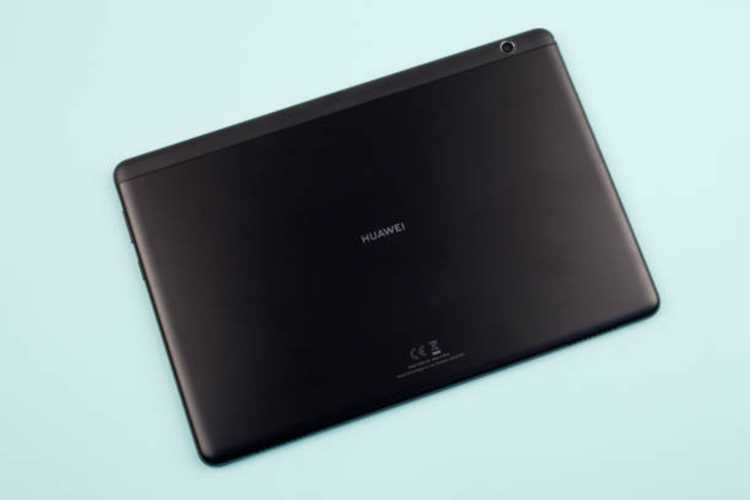
Если планшет Huawei включён и экран реагирует на касания, используется штатный способ перезапуска через кнопку питания. Этот метод подходит для устранения мелких сбоев, зависаний приложений и замедления системы без риска потери данных.
Последовательность действий:
- Нажать и удерживать кнопку питания в течение 2–3 секунд.
- Дождаться появления системного меню управления питанием.
- Выбрать пункт «Перезагрузка» на экране.
- Подтвердить действие, если появится запрос.
После подтверждения планшет автоматически завершает текущие процессы, закрывает приложения и выполняет перезапуск системы. Среднее время перезагрузки составляет 30–60 секунд в зависимости от модели и версии прошивки.
Особенности, которые важно учитывать:
- При уровне заряда ниже 5% пункт «Перезагрузка» может быть недоступен – система предложит выключение.
- На планшетах с HarmonyOS меню питания может отображаться в виде кругового интерфейса, но логика действий остаётся прежней.
- Краткое нажатие кнопки питания без удержания приводит только к блокировке экрана.
Этот способ не затрагивает файлы, настройки и установленные приложения, поэтому может использоваться регулярно при нестабильной работе устройства.
Принудительная перезагрузка сочетанием кнопок при зависании планшета
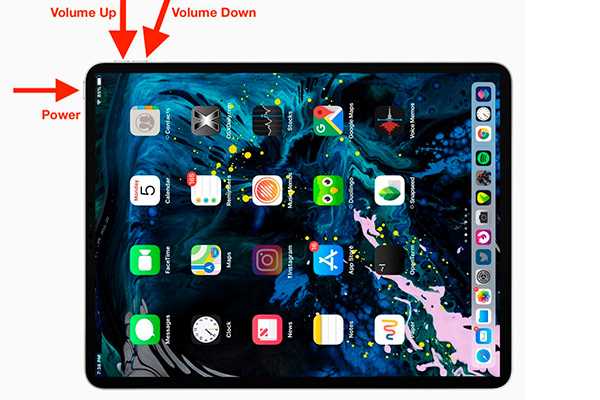
Принудительная перезагрузка применяется, когда планшет Huawei полностью перестаёт реагировать на касания, не блокируется и не вызывает меню питания. В этом режиме система прерывается на аппаратном уровне без доступа к интерфейсу.
Для запуска процедуры необходимо зажать и удерживать кнопку питания непрерывно в течение 10–15 секунд. Отпускать кнопку раньше не следует, даже если экран погас – в этот момент происходит принудительное отключение контроллера питания.
Признаки успешного выполнения:
– экран полностью выключается;
– спустя 2–5 секунд появляется логотип Huawei;
– планшет начинает стандартную загрузку системы.
На моделях с нестабильной прошивкой или при глубоком зависании допускается удержание кнопки питания до 20 секунд. Это не влияет на пользовательские данные и не затрагивает память устройства.
Важные ограничения:
– при уровне заряда ниже 3–4% планшет может не включиться повторно;
– одновременное нажатие кнопок громкости в данном режиме не требуется;
– метод не устраняет программные ошибки, связанные с загрузкой системы.
Если после принудительной перезагрузки устройство снова зависает на одном и том же этапе, требуется использование режима Recovery.
Какие кнопки зажимать на планшетах Huawei без физической клавиши Home

Большинство планшетов Huawei выпускаются без физической кнопки Home, поэтому все аппаратные действия выполняются через клавиши питания и регулировки громкости. Комбинация зависит от задачи: перезагрузка, вход в Recovery или принудительное выключение.
Основные сочетания кнопок:
| Действие | Какие кнопки зажимать | Время удержания |
|---|---|---|
| Вызов меню питания | Кнопка питания | 2–3 секунды |
| Принудительное отключение | Кнопка питания | 10–15 секунд |
| Вход в Recovery | Кнопка питания + увеличение громкости | 10 секунд до логотипа |
| Альтернативный вход в Recovery | Кнопка питания + уменьшение громкости | 10 секунд |
Кнопки необходимо нажимать одновременно и удерживать без прерывания. Если отпустить одну из клавиш раньше, планшет загрузится в обычном режиме или не отреагирует на комбинацию.
После появления логотипа Huawei кнопку питания можно отпустить, а клавишу громкости удерживать до загрузки нужного режима. Навигация в сервисных меню выполняется только кнопками громкости, так как сенсорный экран в этот момент не активен.
Перезагрузка через меню Recovery с помощью кнопок громкости и питания

Меню Recovery используется, когда планшет Huawei не загружается до рабочего экрана, циклически перезапускается или зависает на логотипе. Доступ к этому режиму осуществляется исключительно аппаратными кнопками.
Для входа в Recovery необходимо полностью выключить устройство. Затем одновременно зажать кнопку питания и кнопку увеличения громкости и удерживать их около 8–10 секунд до появления логотипа Huawei. После появления меню кнопку питания следует отпустить.
Управление внутри Recovery выполняется кнопками громкости: увеличение и уменьшение используются для перемещения по пунктам, кнопка питания – для подтверждения выбора. Сенсорный экран в этом режиме, как правило, не активен.
Для перезагрузки системы нужно выбрать пункт Reboot system now или Перезагрузка системы, в зависимости от версии прошивки. После подтверждения планшет завершает работу сервисного меню и запускается в обычном режиме.
Выбор этого пункта не затрагивает пользовательские данные и настройки. Остальные опции Recovery, такие как очистка данных или кэша, следует использовать только при понимании их последствий.
Если меню Recovery не появляется с первой попытки, рекомендуется повторить процедуру, увеличив время удержания кнопок до 12 секунд.
Как выйти из бесконечной загрузки логотипа Huawei кнопками
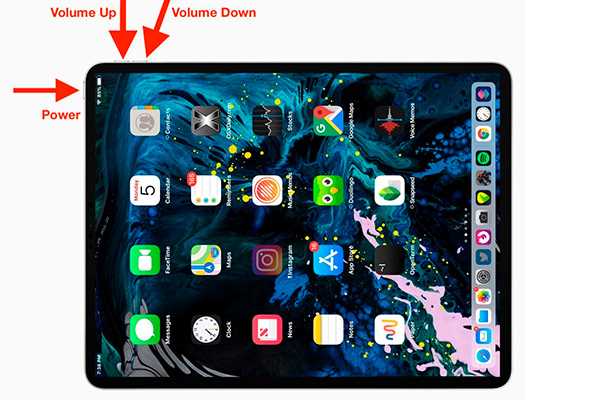
Бесконечная загрузка с отображением логотипа Huawei указывает на сбой инициализации системы. Экран может оставаться активным несколько минут без перехода к загрузке оболочки, при этом сенсор обычно не реагирует.
Первый шаг – принудительное отключение. Для этого необходимо удерживать кнопку питания не менее 15–20 секунд до полного погасания экрана. Если планшет сразу запускается повторно и снова зависает на логотипе, требуется переход к следующему этапу.
После выключения следует войти в Recovery, зажав кнопку питания и кнопку увеличения громкости. Удержание продолжается до появления сервисного меню. Важно не отпускать клавиши преждевременно, иначе система попытается загрузиться обычным способом.
 , зажав кнопку питания и кнопку увеличения громкости. Удержание продолжается до появления сервисного меню. Важно не отпускать клавиши преждевременно, иначе система попытается загрузиться обычным способом.»>
В меню Recovery нужно выбрать пункт перезагрузки системы. Этот вариант позволяет повторно инициализировать загрузочные модули без вмешательства в пользовательские данные. В большинстве случаев планшет выходит из циклической загрузки после одной такой операции.
Если логотип продолжает отображаться бесконечно, допускается повторный вход в Recovery с увеличением времени удержания кнопок до 12–15 секунд. Отсутствие реакции после нескольких попыток указывает на более глубокую программную неисправность, не устраняемую обычной перезагрузкой.
Что делать, если кнопки не срабатывают и планшет не реагирует

Если планшет Huawei полностью не реагирует на нажатия кнопок, первым делом необходимо проверить уровень заряда аккумулятора. Подключите оригинальное зарядное устройство и оставьте устройство на 15–30 минут перед повторной попыткой включения.
Если после подключения к питанию кнопки остаются неактивными, рекомендуется выполнить длительное удержание кнопки питания в течение 20–30 секунд. На некоторых моделях это позволяет инициировать аппаратный сброс даже при полной блокировке интерфейса.
В случае отсутствия результата следует попробовать разрядить аккумулятор полностью и повторно подключить питание. Иногда некорректное состояние батареи вызывает полную блокировку управляющей электроники, и только полная разрядка позволяет восстановить работу кнопок.
Если планшет по-прежнему не реагирует после всех аппаратных попыток, высока вероятность аппаратной неисправности: износ кнопок питания или платы управления. В этом случае рекомендуется обратиться в авторизованный сервисный центр Huawei для диагностики и ремонта.
Вопрос-ответ:
Мой планшет Huawei завис на логотипе и не реагирует на сенсор. Можно ли перезагрузить его кнопками без потери данных?
Да, можно. Нужно полностью выключить планшет с помощью длительного удержания кнопки питания примерно 15–20 секунд. После этого зайти в меню Recovery, зажав кнопку питания и кнопку увеличения громкости до появления логотипа. В Recovery выбрать пункт «Reboot system now». Эта операция перезапускает систему без удаления файлов и настроек.
Как правильно удерживать кнопки для принудительной перезагрузки на планшете Huawei без физической кнопки Home?
На таких моделях используется только кнопка питания. Для принудительной перезагрузки её удерживают непрерывно 10–15 секунд до полного выключения экрана. Если нужно войти в Recovery, одновременно зажимают кнопку питания и кнопку увеличения громкости, удерживая их около 10 секунд до появления сервисного меню.
Можно ли выйти из бесконечной загрузки, если уровень заряда батареи очень низкий?
При критически низком заряде (менее 5%) планшет может не реагировать на нажатия кнопок и не запускаться. Рекомендуется подключить оригинальное зарядное устройство и подождать 15–30 минут, чтобы накопить минимальный заряд, после чего повторить попытку принудительной перезагрузки или входа в Recovery.
Что делать, если после всех попыток удержания кнопок планшет Huawei так и не реагирует?
Если длительное удержание кнопки питания и комбинаций с кнопками громкости не приводит к включению, это может указывать на аппаратную неисправность — износ кнопки питания или проблемы с платой управления. В такой ситуации нужно обратиться в авторизованный сервисный центр для диагностики и ремонта, так как самостоятельное вмешательство может повредить устройство.

 Загрузка...