Содержание статьи
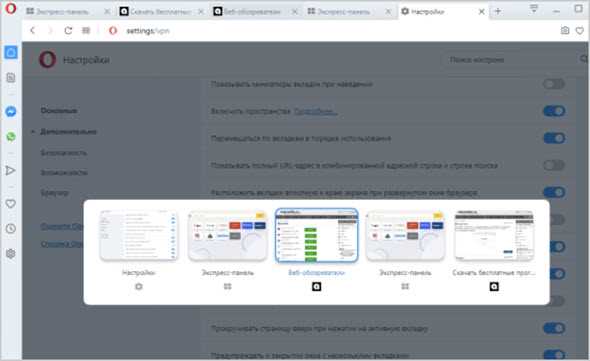
При переходе с Яндекс Браузера на Google Chrome пользователи чаще всего сталкиваются не с установкой нового браузера, а с потерей рабочего контекста: десятков открытых вкладок, сгруппированных по задачам, проектам или этапам работы. Ручное копирование ссылок в таком случае неэффективно и занимает несоразмерно много времени, особенно если часть вкладок открыта давно и не сохранена в закладках.
Яндекс Браузер и Chrome построены на одном движке Chromium, что позволяет переносить данные без сторонних сервисов и сложных экспортов. Однако вкладки напрямую не «мигрируют» как единый список – для их переноса используются синхронизация, история посещений или файлы сессий. Выбор метода зависит от того, нужно ли сохранить только текущие вкладки, структуру окон или также учетные данные и закладки.
В статье разобраны практические способы переноса вкладок с учетом реальных сценариев: работа с несколькими окнами, использование профилей, отсутствие доступа к старому браузеру после переустановки системы. Каждый метод сопровождается конкретными шагами и пояснениями, позволяющими избежать потери данных и дублирования вкладок.
Проверка версии Яндекс Браузера перед началом переноса
Перед переносом вкладок важно убедиться, что установленная версия Яндекс Браузера поддерживает корректный экспорт данных и совместима с актуальными механизмами импорта Google Chrome. Старые сборки могут использовать устаревшие форматы хранения сессий и профиля пользователя.
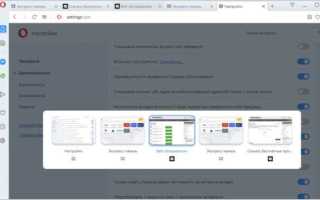
Чтобы проверить версию браузера, откройте меню и перейдите в раздел «Помощь» → «О браузере». На экране отобразится номер версии и информация о канале обновлений.
- Рекомендуемая версия для переноса – не ниже 23.x, так как в более ранних сборках возможны ошибки при работе с профилем пользователя.
- Версия должна быть стабильной (Stable), а не тестовой (Beta, Dev), чтобы исключить повреждение данных вкладок.
- Операционная система должна поддерживаться текущей версией браузера (Windows 10+, macOS 11+, актуальные дистрибутивы Linux).
Если версия устарела, выполните обновление прямо из раздела «О браузере» и дождитесь автоматической перезагрузки. После обновления повторно проверьте номер версии, чтобы убедиться, что изменения применены.
Проверка версии также позволяет заранее выявить ограничения:
- В старых версиях вкладки могли сохраняться только в активной сессии без резервного файла.
- Отсутствие синхронизации с аккаунтом Яндекса затрудняет восстановление вкладок после переноса.
- Некорректная работа профиля пользователя может привести к неполному импорту в Chrome.
Только после подтверждения актуальной версии Яндекс Браузера рекомендуется переходить к следующему этапу переноса вкладок.
Вход в аккаунт Яндекса для доступа к сохранённым вкладкам
Синхронизация вкладок в Яндекс Браузере привязана к учётной записи Яндекса, поэтому перед переносом данных важно авторизоваться именно в том аккаунте, где они были сохранены. Без входа в профиль доступ к облачному хранилищу вкладок будет невозможен.
Для входа в аккаунт выполните следующие действия:
- Откройте Яндекс Браузер и нажмите на иконку профиля в правом верхнем углу окна.
- Выберите пункт «Войти» и укажите логин (адрес почты или номер телефона), связанный с аккаунтом Яндекса.
- Введите пароль и подтвердите вход при помощи кода из SMS или приложения «Яндекс Ключ», если включена двухфакторная аутентификация.
После авторизации проверьте состояние синхронизации:
- Перейдите в меню браузера → «Настройки» → «Синхронизация».
- Убедитесь, что включён пункт «Открытые вкладки».
- Дождитесь завершения синхронизации – при большом количестве вкладок процесс может занять несколько минут.
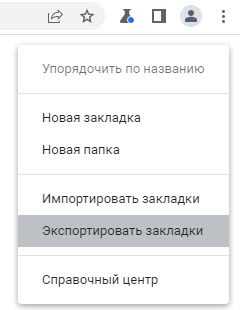
Для проверки доступности вкладок откройте список синхронизированных устройств. Это можно сделать через меню браузера или с помощью комбинации клавиш, вызывающей обзор вкладок. Если вкладки отображаются, значит данные корректно сохранены в аккаунте и готовы к последующему переносу в Chrome.
Рекомендуется использовать стабильное интернет-соединение и временно отключить VPN или прокси, так как они могут препятствовать корректной авторизации и синхронизации данных.
Экспорт вкладок из Яндекс Браузера через синхронизацию
Синхронизация – самый быстрый способ переноса открытых вкладок без ручного экспорта файлов. Метод подходит, если используется один и тот же аккаунт Яндекса и Google, а браузеры запускаются на одном или разных устройствах.
В Яндекс Браузере необходимо войти в аккаунт Яндекса и включить синхронизацию вкладок в настройках. Для этого откройте меню браузера, перейдите в раздел синхронизации и убедитесь, что пункт «Открытые вкладки» активен. Данные передаются через серверы Яндекса и обновляются практически мгновенно.
После включения синхронизации все активные вкладки сохраняются в облаке и становятся доступными на любом устройстве с этим же аккаунтом. Важно закрыть и повторно открыть браузер, чтобы принудительно инициировать обновление данных.
В Google Chrome прямой импорт вкладок из аккаунта Яндекса не поддерживается, поэтому используется промежуточный шаг. Установите Яндекс Браузер на устройство, где уже настроен Chrome, и войдите в тот же аккаунт Яндекса. Откройте список синхронизированных вкладок и вручную перенесите нужные страницы в Chrome, используя функцию «Открыть в новом окне» или перетаскивание ссылок.
Для ускорения процесса рекомендуется сначала сгруппировать вкладки в Яндекс Браузере по темам и закрыть лишние страницы. Это снизит риск пропуска нужных сайтов и упростит контроль переноса.
Метод синхронизации не сохраняет историю переходов и состояние сессий в Chrome, но гарантирует точный перенос URL-адресов без потери данных и не требует установки сторонних расширений.
Подготовка Google Chrome к импорту данных браузера
Перед началом импорта вкладок необходимо убедиться, что Google Chrome обновлён до актуальной версии. Это снижает риск ошибок при переносе данных и гарантирует корректную работу встроенного мастера импорта. Проверка выполняется через меню «Справка» → «О браузере Google Chrome»; обновление устанавливается автоматически.
Рекомендуется временно закрыть все активные вкладки и окна Chrome. Это освобождает ресурсы системы и предотвращает конфликты при добавлении большого количества новых вкладок из другого браузера.
Если в Chrome уже выполнен вход в Google-аккаунт, стоит дождаться завершения синхронизации. Активная синхронизация закладок, истории и расширений может привести к дублированию данных после импорта. Статус синхронизации отображается в настройках профиля.
Следует проверить, какой профиль Chrome используется для импорта. При наличии нескольких профилей данные будут добавлены только в активный профиль, поэтому важно заранее переключиться на нужный, чтобы вкладки не оказались в другом пользовательском пространстве.
Для стабильного переноса данных необходимо освободить минимум несколько сотен мегабайт свободного места на системном диске. Во время импорта Chrome временно сохраняет служебные файлы, и при нехватке места процесс может быть прерван.
Антивирусные расширения и сторонние менеджеры вкладок желательно временно отключить. Некоторые из них перехватывают операции с вкладками и могут блокировать автоматическое добавление импортированных данных.
Импорт вкладок из Яндекс Браузера через встроенный мастер Chrome
В Google Chrome предусмотрен встроенный мастер импорта, который позволяет перенести вкладки из Яндекс Браузера без установки расширений и ручного копирования. Метод работает корректно, если Яндекс Браузер установлен в системе и профиль пользователя не повреждён.
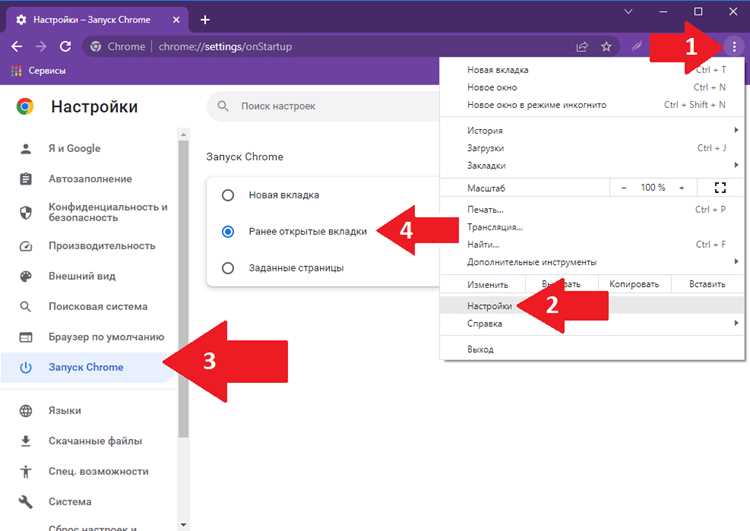
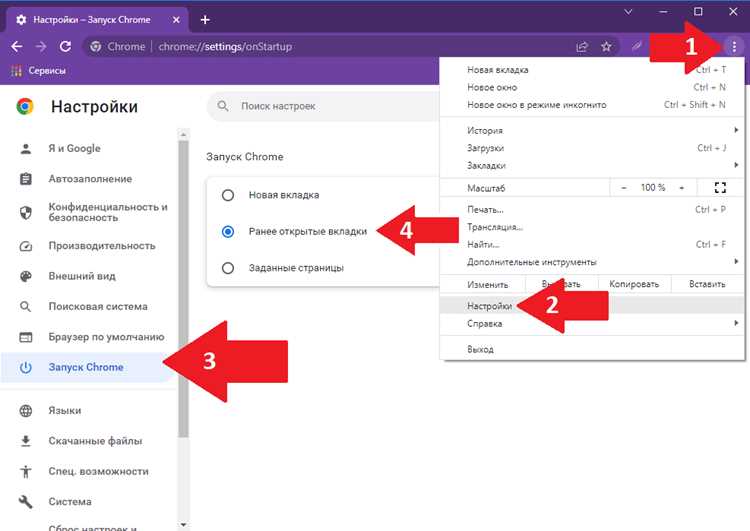
Для запуска мастера откройте Chrome, перейдите в меню «Настройки», затем в раздел «Импорт закладок и настроек». В выпадающем списке источников выберите Яндекс.Браузер. Chrome автоматически определяет локальный профиль и считывает доступные данные.
В окне импорта отметьте пункт «Закладки». Если требуется сохранить структуру папок, убедитесь, что дополнительные параметры не изменены – Chrome переносит иерархию без преобразований. После подтверждения процесс занимает 2–5 секунд при объёме до нескольких тысяч вкладок.
Импортированные вкладки появляются в разделе «Панель закладок → Импортировано из Яндекс.Браузера». Для удобства навигации рекомендуется сразу переместить нужные папки в корневую область панели или объединить дубликаты.
Если Яндекс Браузер не отображается в списке источников, закройте оба браузера и запустите Chrome от имени пользователя, под которым использовался исходный профиль. При использовании портативной версии Яндекс Браузера встроенный мастер Chrome не распознаёт источник.
Перенос вкладок с помощью файла закладок HTML
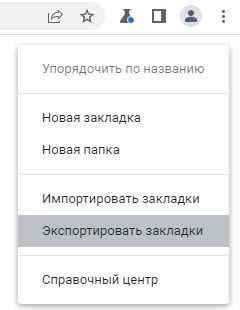
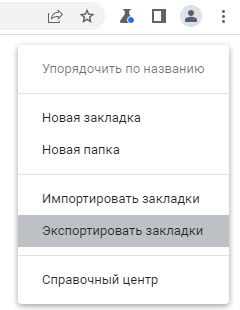
Для переноса вкладок из Яндекс Браузера в Chrome используйте экспорт закладок в формате HTML. В Яндекс Браузере откройте меню «Закладки» → «Менеджер закладок» → «Организовать» → «Экспорт закладок в HTML». Сохраните файл в удобное место на компьютере.
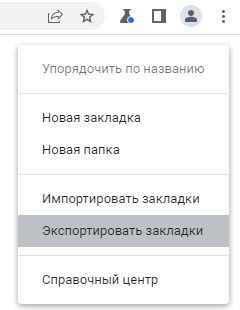
В Chrome перейдите в «Закладки» → «Диспетчер закладок» → «Упорядочить» → «Импорт закладок». Выберите ранее сохранённый HTML-файл. Все закладки, включая вложенные папки, будут перенесены без изменения структуры.
После импорта рекомендуется проверить наличие всех важных вкладок и, при необходимости, оптимизировать порядок папок. Если часть ссылок не открывается, проверьте корректность URL в HTML-файле – иногда Яндекс сохраняет закладки с кодировкой, требующей корректировки.
Использование HTML-файла позволяет сохранить резервную копию всех вкладок и обеспечивает перенос не только отдельных ссылок, но и сложной структуры папок между браузерами.
Проверка корректности перенесённых вкладок в Chrome
После импорта вкладок из Яндекс Браузера откройте Chrome и перейдите в меню «Закладки» → «Диспетчер закладок». Сверьте количество сохранённых вкладок с исходным количеством в Яндексе. Обратите внимание на структуру папок: все группы и вложения должны сохранять оригинальную иерархию. Если какие-либо папки отсутствуют, повторно выполните экспорт через HTML-файл закладок.
Для проверки доступности страниц откройте несколько вкладок из разных категорий и убедитесь, что URL корректно ведёт на нужные сайты. Особое внимание уделите закладкам с динамическим контентом и авторизацией: некоторые сервисы могут требовать повторного входа. Если URL содержит символы кириллицы или специальные символы, проверьте корректность отображения в адресной строке Chrome.
Используйте сочетание клавиш Ctrl+Shift+B, чтобы открыть панель закладок и визуально сравнить расположение ссылок. Для массовой проверки можно временно открыть все вкладки из определённой папки, чтобы убедиться, что браузер корректно загружает страницы без ошибок 404 и редиректов. При обнаружении несоответствий удалите дублирующие или битые закладки и при необходимости импортируйте их повторно из резервной копии.
Решение проблем при отсутствии части вкладок после переноса
Если после переноса вкладок из Яндекс Браузера в Chrome часть сайтов не отображается, сначала проверьте, был ли экспорт выполнен полностью. В Яндекс Браузере откройте меню «Закладки» → «Управление закладками» → «Экспорт в HTML». Убедитесь, что файл содержит все необходимые ссылки, открыв его в текстовом редакторе и подсчитав количество <a href> тегов. Если их меньше ожидаемого числа, повторите экспорт.
При корректном файле HTML, но отсутствии вкладок в Chrome, используйте «Импорт закладок» через меню «Закладки» → «Импортировать закладки и настройки» → «Файл HTML с закладками». Проверьте, что выбран правильный файл и путь к нему доступен системе. Если после импорта некоторые папки пустые, откройте файл в браузере или блокноте и убедитесь, что отсутствующие ссылки не содержат специальных символов или некорректного кодирования UTF-8.
В случаях, когда количество вкладок в Chrome меньше ожидаемого, создайте временный профиль Chrome и повторите импорт. Это позволит исключить конфликт с текущей базой данных закладок. Если проблема сохраняется, используйте сторонние утилиты для восстановления закладок из HTML, например, Bookmark Manager или Tab Session Manager, которые могут считывать неотображаемые ссылки и добавлять их обратно в Chrome.
| Причина отсутствия вкладок | Рекомендация по устранению |
|---|---|
| Неполный экспорт в Яндекс Браузере | Повторно экспортируйте закладки и проверьте количество ссылок в HTML-файле |
| Файл HTML содержит некорректные символы | Откройте файл в текстовом редакторе и сохраните с кодировкой UTF-8 без BOM |
| Конфликт с текущими закладками Chrome | Создайте новый профиль и выполните импорт заново |
| Сторонние расширения блокируют импорт | Отключите расширения, влияющие на закладки, и повторите процесс |
После выполнения этих шагов все вкладки должны корректно отображаться в Chrome, а отсутствие части ссылок устранится.
Вопрос-ответ:
Можно ли перенести все открытые вкладки из Яндекс Браузера в Chrome одновременно?
Да, это возможно, но нужно использовать экспорт и импорт закладок. Сначала в Яндекс Браузере сохраните все вкладки как закладки в отдельной папке. Затем откройте Chrome и импортируйте эту папку через встроенный менеджер закладок. Вкладки откроются как обычные закладки, и их можно будет открыть все сразу с помощью функции открытия всех вкладок из папки.
Что делать, если в Яндекс Браузере нет функции экспорта закладок?
Если прямого экспорта закладок нет, можно воспользоваться промежуточным решением: открыть меню закладок, выбрать все нужные и сохранить их в HTML-файл через пункт «Сохранить страницу как». После этого откройте Chrome и импортируйте этот файл через «Менеджер закладок», указав HTML как источник. Этот способ позволяет перенести даже большое количество закладок и не потерять структуру папок.
Можно ли сохранить порядок вкладок при переносе из Яндекс Браузера в Chrome?
Частично да. Порядок вкладок сохраняется внутри одной папки закладок, но открытые окна и их точная последовательность могут измениться. Чтобы минимизировать потери, создайте отдельную папку для каждой группы вкладок, отражающую порядок их расположения в Яндекс Браузере. После импорта в Chrome вы сможете открывать эти папки и вручную восстановить порядок по своему усмотрению.
Есть ли способ переносить вкладки между браузерами без использования файлов?
Да, можно использовать синхронизацию через аккаунт или расширения. Например, некоторые расширения позволяют сохранять сессии в облаке и открывать их в другом браузере. Для этого нужно установить соответствующее расширение в обоих браузерах и экспортировать сессию из Яндекс Браузера, а затем импортировать её в Chrome. Этот метод удобен, если нужно часто переносить вкладки или работать на нескольких устройствах.

 Загрузка...