Содержание статьи
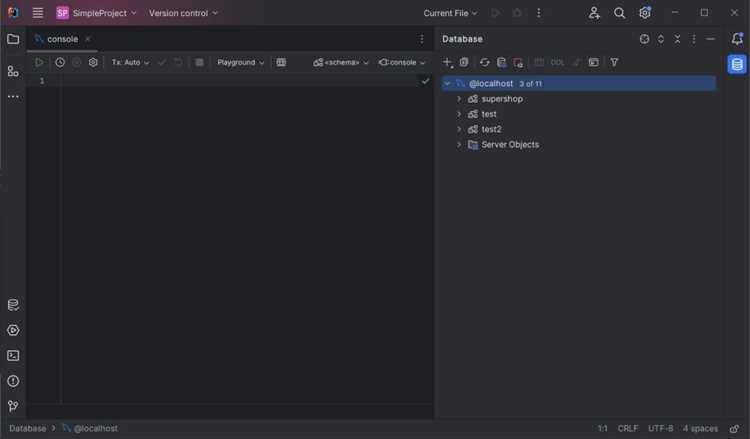
IntelliJ IDEA поддерживает работу с большинством популярных СУБД, включая MySQL, PostgreSQL, Oracle и SQL Server. Для подключения базы данных необходимо использовать встроенный инструмент Database, который позволяет создавать соединения, управлять схемами и выполнять SQL-запросы без установки сторонних приложений.
Перед настройкой соединения важно установить соответствующий JDBC-драйвер для выбранной базы данных. В IntelliJ IDEA есть возможность автоматически загрузить драйвер при создании подключения, но при работе с нестандартными или локальными версиями СУБД рекомендуется вручную указать путь к JAR-файлу драйвера.
При добавлении нового подключения необходимо точно указать адрес сервера, порт, имя базы данных и учетные данные пользователя. Неправильный порт или имя схемы чаще всего вызывают ошибки при тестировании соединения, поэтому рекомендуется заранее проверить эти параметры через командную строку или другой клиент SQL.
После успешного соединения IntelliJ IDEA позволяет просматривать таблицы, индексы и другие объекты базы данных, а также выполнять запросы через встроенную консоль SQL. Для оптимизации работы с большими проектами можно создать несколько соединений и использовать фильтры по схемам и таблицам, чтобы ускорить навигацию по данным.
Установка и настройка плагина Database в IntelliJ IDEA
Для работы с базами данных в IntelliJ IDEA необходимо активировать плагин Database. Откройте меню File → Settings → Plugins, затем выберите вкладку Marketplace и найдите плагин Database Tools and SQL. Нажмите Install и дождитесь завершения установки.
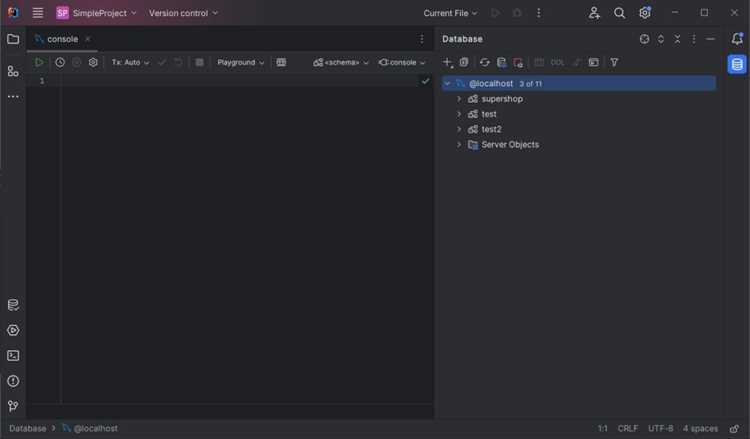
После установки требуется перезапустить IDE, чтобы плагин загрузился корректно. После перезапуска убедитесь, что в правой панели появилось окно Database. Если панель не отображается, активируйте ее через меню View → Tool Windows → Database.
В настройках плагина можно указать каталог для хранения драйверов JDBC и включить автоматическое обновление подключений. Рекомендуется задать локальный путь для драйверов, чтобы избежать повторной загрузки при работе с разными проектами и ускорить создание новых соединений.
Проверка работы плагина проводится через создание тестового подключения. Если окно Database отображает кнопки + → Data Source, значит установка выполнена корректно, и можно переходить к добавлению реальных баз данных.
Добавление нового подключения к базе данных
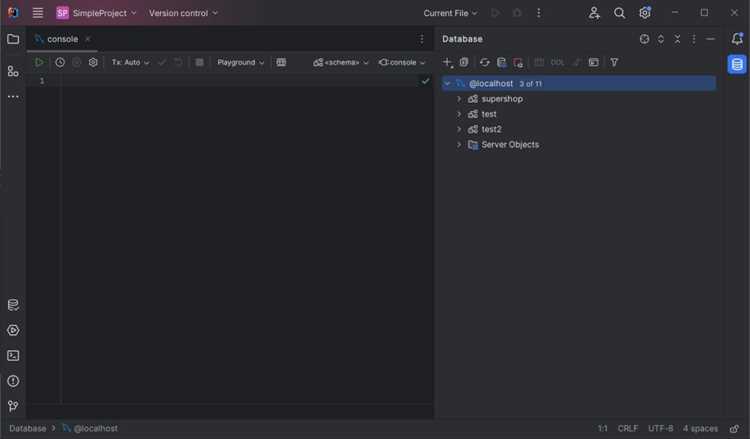
Для создания нового подключения откройте окно Database и нажмите +, затем выберите Data Source → тип вашей СУБД. В списке поддерживаются MySQL, PostgreSQL, Oracle, SQL Server и другие популярные базы данных.
В поле Host укажите IP-адрес или доменное имя сервера, а в Port – номер порта. Для стандартных установок MySQL это 3306, PostgreSQL – 5432. Введите имя базы данных в поле Database и учетные данные пользователя в User и Password.
Если используется защищенное соединение, активируйте параметр Use SSL и укажите путь к сертификатам. Для локальных тестовых серверов этот шаг можно пропустить, но для удаленных подключений SSL повышает безопасность передачи данных.
После заполнения всех полей нажмите Test Connection, чтобы проверить доступ к базе. При успешном соединении IntelliJ IDEA сохранит настройки, и база данных появится в панели Database для дальнейшей работы.
Выбор драйвера и настройка параметров подключения
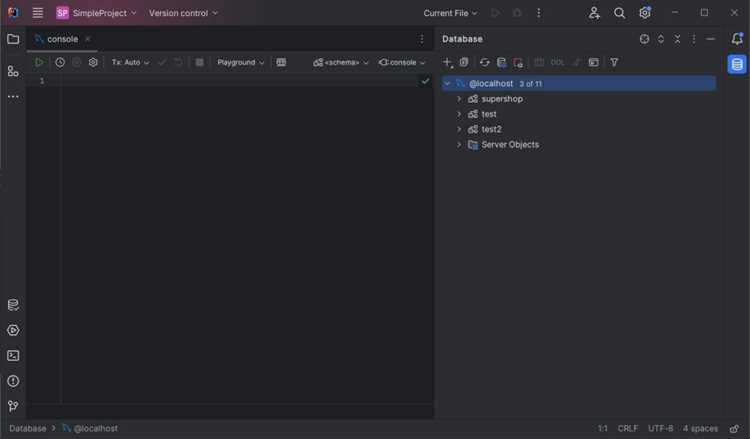
После создания нового подключения необходимо указать правильный драйвер JDBC. В IntelliJ IDEA доступна автоматическая загрузка драйверов для популярных СУБД, но при использовании нестандартных версий базы данных рекомендуется вручную подключить JAR-файл драйвера.
Алгоритм настройки параметров подключения включает следующие шаги:
- Выберите тип СУБД в списке Data Source.
- Нажмите Download driver files для автоматической загрузки или + → Add JAR/Directory, чтобы указать локальный драйвер.
- Укажите путь к файлу драйвера, если загрузка была ручной.
- Проверьте, что в списке Driver files отображается корректный JAR.
Настройка параметров подключения включает следующие рекомендации:
- Убедитесь, что Host и Port соответствуют конфигурации сервера.
- Задайте имя базы данных в поле Database точно так же, как оно указано на сервере.
- Введите корректные учетные данные пользователя.
- При необходимости включите SSL и укажите пути к сертификатам для защищенного соединения.
После настройки драйвера и параметров рекомендуется сразу выполнить Test Connection, чтобы убедиться, что IntelliJ IDEA может подключиться к базе без ошибок.
Проверка соединения с базой данных
Для подтверждения корректности настроек подключения в IntelliJ IDEA используйте кнопку Test Connection в окне создания источника данных. Это позволяет убедиться, что IDE успешно взаимодействует с сервером и драйверы загружены правильно.
Тест соединения проверяет ключевые параметры:
| Параметр | Что проверяется |
|---|---|
| Host | Доступность указанного IP-адреса или доменного имени сервера |
| Port | Открытость порта СУБД для входящих соединений |
| Database | Существование указанной базы данных на сервере |
| User | Правильность имени пользователя и наличие разрешений на подключение |
| Password | Соответствие пароля учетной записи пользователя |
| Driver | Совместимость выбранного JDBC-драйвера с версией СУБД |
При возникновении ошибок проверьте:
- Сервер доступен по указанному адресу и порту с текущей машины.
- Учетные данные пользователя точные и имеют права на подключение.
- Версия драйвера совпадает с версией СУБД.
- Сетевые правила и брандмауэр не блокируют соединение.
После успешного теста соединение сохраняется автоматически, и база данных становится доступной для навигации и выполнения SQL-запросов внутри IntelliJ IDEA.
Импорт и просмотр таблиц через IntelliJ IDEA
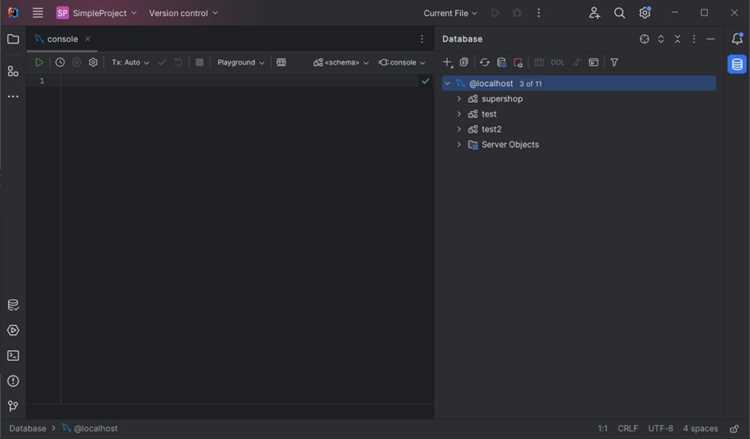
После установления соединения с базой данных IntelliJ IDEA позволяет импортировать существующие таблицы и просматривать их структуру. Откройте панель Database и выберите нужное подключение, затем кликните правой кнопкой мыши по базе и выберите Refresh, чтобы подтянуть актуальные объекты.
Для импорта таблиц из внешних источников используйте функцию Import Data from SQL Script или Import from CSV. При этом можно задать формат данных, разделитель и кодировку, чтобы избежать ошибок при загрузке.
Просмотр таблиц осуществляется через двойной клик на имя таблицы. В открывшемся окне отображаются:
- Колонки таблицы с типами данных.
- Индексы и ограничения.
- Данные в виде сетки с возможностью фильтрации и сортировки.
Для работы с большими таблицами рекомендуется использовать Data Editor с опцией Limit Rows, чтобы загружать часть данных и ускорять отклик IDE. Также можно создавать собственные SQL-запросы через встроенную консоль для выборки только нужной информации.
Настройка SQL-консоли и выполнение запросов
Для работы с SQL-запросами откройте панель Database, выберите подключение и нажмите New → SQL Console. Каждое подключение может иметь отдельную консоль для выполнения команд без изменения других соединений.
В настройках консоли можно задать параметры автокомплита, подсветки синтаксиса и количество отображаемых строк. Для крупных таблиц рекомендуется включить Limit Rows, чтобы снизить нагрузку на IDE и ускорить загрузку результатов.
Для выполнения запросов используйте:
- Ctrl+Enter (или Cmd+Enter на macOS) для запуска выбранной строки или выделенного блока.
- Alt+Enter для запуска всего скрипта в консоли.
Вопрос-ответ:
Как подключить MySQL базу данных к IntelliJ IDEA?
Для подключения MySQL создайте новое подключение через панель Database. Укажите хост, порт 3306, имя базы данных, имя пользователя и пароль. Выберите драйвер MySQL, который можно загрузить через кнопку Download driver files. После ввода всех данных нажмите Test Connection, чтобы убедиться, что соединение работает, затем сохраните его для дальнейшей работы с таблицами и SQL-запросами.
Как проверить, что соединение с базой данных установлено правильно?
В окне подключения есть кнопка Test Connection. При нажатии IntelliJ IDEA проверяет доступность сервера, корректность порта, имени базы данных, учетных данных пользователя и драйвера. Если соединение не проходит, IDE покажет подробную ошибку. Для устранения проблем проверьте сетевые настройки, права пользователя и версию драйвера JDBC.
Можно ли импортировать таблицы из внешнего SQL-файла?
Да, IntelliJ IDEA поддерживает импорт таблиц из SQL-скриптов и CSV-файлов. Для этого в панели Database выберите подключение, кликните правой кнопкой и выберите Import Data from SQL Script или Import from CSV. При импорте можно настроить разделители, кодировку и сопоставление столбцов, чтобы корректно загрузить данные без ошибок.
Как ограничить количество строк при просмотре больших таблиц?
В Data Editor есть настройка Limit Rows, которая позволяет загрузить только указанное количество строк. Это ускоряет отклик IDE и снижает нагрузку на систему. Настройку можно менять для каждой консоли или таблицы отдельно, что удобно при работе с базами, содержащими миллионы записей.
Как выполнять SQL-запросы в IntelliJ IDEA?
Создайте SQL-консоль через New → SQL Console для выбранного подключения. Используйте Ctrl+Enter (или Cmd+Enter на macOS) для выполнения выделенной строки или блока. Результаты отображаются в нижней панели с возможностью сортировки, фильтрации и экспорта. Для всех запросов можно видеть сообщения об ошибках и статистику выполнения, что помогает корректировать команды и оптимизировать работу с базой.
Как добавить новое подключение к базе данных в IntelliJ IDEA?
Откройте панель Database и нажмите +, затем выберите Data Source и нужный тип СУБД. Введите хост, порт, имя базы данных, логин и пароль. Если драйвер не установлен, воспользуйтесь кнопкой Download driver files. После заполнения всех полей нажмите Test Connection для проверки соединения и сохраните настройки, чтобы база стала доступной для просмотра таблиц и выполнения SQL-запросов.
Как работать с таблицами после подключения базы данных?
После подключения откройте панель Database и выберите нужную базу. Двойной клик на таблицу откроет Data Editor, где можно просматривать колонки, индексы и данные. Для больших таблиц используйте опцию Limit Rows, чтобы загружать только часть данных. Также можно импортировать новые таблицы из SQL-скриптов или CSV, а для выборки данных создавать и выполнять SQL-запросы в консоли.

 Загрузка...