Содержание статьи
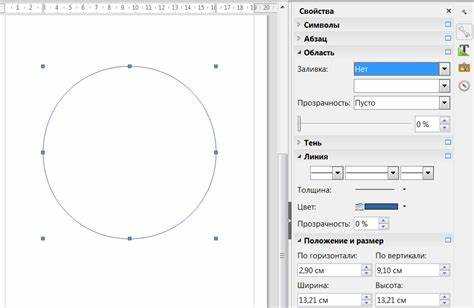
В LibreOffice Draw можно изолировать конкретный участок изображения без использования сторонних редакторов. Для точной работы с рисунками чаще всего применяют инструмент Обтравочная маска, который позволяет задавать форму выделения вручную или с помощью стандартных фигур.
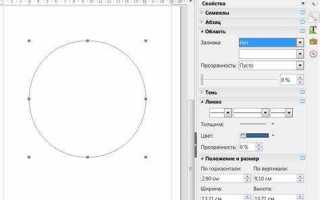
Выделение области рисунка лучше начинать с простых геометрических форм, таких как прямоугольник, эллипс или многоугольник. Эти формы дают точный контроль над границами и минимизируют потерю нужной части изображения.
После вырезания фрагмента важно сохранить его как отдельный объект. LibreOffice Draw позволяет экспортировать выбранную область в форматы PNG или SVG, что удобно для использования в документах, презентациях или веб-проектах.
Если результат не соответствует ожиданиям, можно корректировать границы выделения или отменять обрезку, не затрагивая исходный рисунок. Это обеспечивает безопасную работу с изображениями и позволяет экспериментировать с различными кадрировками без потери данных.
Выделение нужной области рисунка для обрезки
В LibreOffice Draw выделение области начинается с инструмента Выделение, который активируется на панели инструментов или через клавишу F10. Для точной работы с рисунком рекомендуется увеличить масштаб до 200–300%, чтобы видеть все контуры и детали.
Если участок имеет простую форму, используйте прямоугольное или эллиптическое выделение. Для сложных контуров подходит инструмент Многоугольник, позволяющий задавать точки вручную и соединять их линиями, создавая точную обтравочную область.
При выделении рекомендуется оставлять небольшой запас вокруг нужного фрагмента. Это позволяет корректировать границы после применения обтравочной маски без повторного выделения. Для точной подгонки точек многоугольника используйте стрелки на клавиатуре, перемещая выбранные узлы по пиксельной сетке.
Для объектов с прозрачными областями удобно активировать функцию Сетка и направляющие, чтобы выравнивать границы относительно других элементов документа. Это помогает сохранить правильные пропорции и избежать обрезки важных частей рисунка.
Использование инструмента «Форма» для точного кадрирования
Инструмент Форма в LibreOffice Draw позволяет вырезать часть рисунка по заданной фигуре. Для этого сначала создайте фигуру нужного типа: прямоугольник, эллипс или многоугольник. После размещения фигуры поверх рисунка активируйте контекстное меню и выберите «Обтравочная маска» → «Применить».
Для сложных контуров применяйте многоугольник с редактируемыми узлами. Каждую точку можно перемещать мышью или с помощью клавиш стрелок для точной подгонки формы под контуры изображения. Это позволяет вырезать детали с высокой точностью без искажения фрагмента.
Если рисунок имеет прозрачные или полупрозрачные области, рекомендуется включить показ сетки и направляющие линии. Они помогают выровнять форму и сохранить пропорции вырезаемого фрагмента. После применения обтравочной маски можно перемещать фигуру вместе с изображением для проверки границ и при необходимости корректировать узлы.
Применение обтравочной маски к изображению
В LibreOffice Draw обтравочная маска позволяет скрыть ненужные части рисунка и оставить видимым только выбранный фрагмент. Для применения маски сначала выделите рисунок и фигуру, которая будет использоваться в качестве маски. Затем через Меню «Формат» выберите «Обтравочная маска» → «Применить».
 выберите «Обтравочная маска» → «Применить».»>
Таблица ниже содержит основные параметры обтравочной маски и рекомендации по их использованию:
| Параметр | Описание | Рекомендации |
|---|---|---|
| Фигура маски | Объект, определяющий форму видимой области | Используйте прямоугольник для простых фрагментов, многоугольник для сложных контуров |
| Сохранение пропорций | Фигура не искажается при изменении размеров | Включайте для фрагментов с важными пропорциями |
| Редактирование узлов | Позволяет изменять форму маски после применения | Используйте для точной подгонки границ изображения |
| Совмещение с сеткой | Выравнивает маску относительно направляющих | Полезно для точного позиционирования элементов |
После применения обтравочной маски можно перемещать или копировать вырезанный фрагмент как отдельный объект, сохраняя оригинальное изображение нетронутым.
Удаление лишних элементов после вырезания
После применения обтравочной маски часто остаются невидимые или ненужные элементы изображения, которые могут мешать дальнейшей работе. Для их удаления рекомендуется использовать комбинацию инструментов Draw.
Алгоритм удаления лишних элементов:
- Выделите рисунок и откройте меню Формат → Разгруппировать, если объект состоит из нескольких слоев.
- Используйте инструмент Выделение для выбора отдельных фрагментов, которые не входят в нужную область.
- Удалите лишние объекты клавишей Delete или через контекстное меню Удалить.
- При необходимости применяйте Редактирование узлов к оставшейся части, чтобы убрать мелкие артефакты.
- Соберите оставшиеся элементы в группу через Формат → Группировать для удобного перемещения и копирования.
Дополнительные рекомендации:
- Включайте Сетка и направляющие для точного позиционирования и удаления лишних фрагментов.
- Проверяйте прозрачные области, чтобы убедиться, что удалены все ненужные пиксели.
- Сохраняйте промежуточные версии документа, чтобы можно было вернуть случайно удалённые элементы.
Сохранение вырезанного фрагмента как отдельного файла
Чтобы сохранить вырезанный фрагмент изображения в LibreOffice Draw как отдельный файл, сначала выделите нужный объект. Для точного выделения используйте инструмент Выделение и проверьте границы фрагмента.
Далее откройте меню Файл → Экспорт и выберите формат файла. Рекомендуется использовать PNG для сохранения прозрачности или SVG для векторных элементов. Укажите путь и имя файла, чтобы легко идентифицировать фрагмент.
Если вы хотите сохранить только выделенный фрагмент без фона и других объектов, в окне экспорта установите галочку «Только выделенные объекты». Это исключает из файла все лишние элементы документа и уменьшает размер итогового файла.
После экспорта можно повторно открыть файл в Draw или другом графическом редакторе для дальнейшей работы. Рекомендуется сохранять копии фрагментов в отдельной папке для удобного доступа и организации проекта.
Исправление ошибок при обрезке и восстановление рисунка
Если после обрезки часть изображения оказалась удалена или границы маски выбраны неверно, LibreOffice Draw позволяет исправить ошибки без потери исходного рисунка. Для этого используйте функцию Отменить (Ctrl+Z) или откройте историю действий в меню Правка → История изменений.
Для корректировки обтравочной маски выделите объект и выберите Редактирование узлов. Перемещая отдельные точки маски, можно восстановить нужные участки рисунка и точно подогнать границы без повторного создания выделения.
Если требуется полностью вернуть исходный вид изображения, снимите маску через Формат → Обтравочная маска → Убрать. После этого можно создать новую маску с точной формой, ориентируясь на ошибки предыдущего кадрирования.
Для крупных документов рекомендуется сохранять промежуточные версии файла в формате ODG. Это позволяет экспериментировать с обрезкой, возвращать предыдущие состояния и предотвращает случайную потерю важных деталей изображения.
Вопрос-ответ:
Как выделить сложную форму на рисунке для обрезки в LibreOffice Draw?
Для выделения сложных контуров используйте инструмент Многоугольник. Создайте точки вдоль границ нужного фрагмента и соедините их линиями. После завершения формы примените обтравочную маску через меню Формат → Обтравочная маска → Применить. Для точной подгонки узлов можно использовать клавиши стрелок и увеличивать масштаб до 200–300%.
Можно ли вернуть исходное изображение после применения обтравочной маски?
Да, если нужно восстановить весь рисунок, выберите объект и в меню Формат → Обтравочная маска → Убрать. Это снимет маску, сохранив все исходные элементы. Для частичного исправления используйте Редактирование узлов, перемещая точки маски для корректировки границ.
Как сохранить вырезанный фрагмент как отдельный файл?
Выделите фрагмент, затем выберите Файл → Экспорт. В окне экспорта установите галочку «Только выделенные объекты» и выберите формат PNG или SVG. PNG сохраняет прозрачность, SVG подходит для векторных элементов. Укажите имя и путь, чтобы легко находить файл в дальнейшем.
Что делать, если после вырезания остаются лишние элементы?
Выделите объект и при необходимости разгруппируйте его через Формат → Разгруппировать. Затем используйте инструмент Выделение для выбора и удаления ненужных частей клавишей Delete. Для точного удаления мелких фрагментов применяйте редактирование узлов и включайте сетку и направляющие для выравнивания.
Какие инструменты помогают точно подогнать форму маски к рисунку?
Для точной подгонки используйте Многоугольник с редактируемыми узлами, сетку и направляющие линии. Перемещайте точки маски мышью или клавишами стрелок, проверяйте границы при увеличении масштаба. Это позволяет оставить только нужный фрагмент и избежать обрезки важных деталей.

 Загрузка...