Содержание статьи
Перенос числовых данных в Excel часто требуется при обновлении отчетов, перераспределении бюджета или анализе продаж. Простое копирование вручную подходит только для небольших таблиц до 50–100 строк. Для больших массивов данных оптимальнее использовать формулы или встроенные функции, которые автоматически обновляют значения при изменении исходных данных.
Функция ВПР позволяет переносить цифры между таблицами на основе уникальных идентификаторов, что особенно полезно при объединении данных из разных источников. При использовании ССЫЛКА можно создавать динамические связи, которые обновляются при изменении исходного диапазона. Такой подход экономит время и снижает риск ошибок при регулярных отчетах.
Для выборочного переноса по условиям применяются логические функции ЕСЛИ, СУММЕСЛИ и фильтры. Они помогают автоматически копировать только те значения, которые соответствуют заданным критериям, например, суммы продаж выше 50 000 или остатки на складе меньше 100 единиц. При больших таблицах эффективнее использовать макросы VBA, которые обрабатывают тысячи строк за секунды, заменяя ручной труд и повышая точность расчетов.
Кроме того, Excel предоставляет инструменты для разбивки чисел на отдельные части с помощью функций ЛЕВО, ПРАВО и ПОСЛЕДН. Они полезны, если необходимо выделить, например, код товара, месяц продажи или часть номера счета для переноса в другую таблицу без ручного редактирования каждой строки.
Перенос значений с помощью копирования и вставки
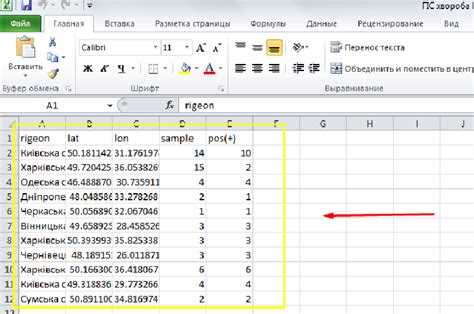
Самый прямой способ переноса чисел в Excel – использовать копирование и вставку. Для этого выделите диапазон с исходными значениями, нажмите Ctrl+C, перейдите в нужную ячейку и вставьте с помощью Ctrl+V. Если требуется перенести только значения без формул, используйте «Вставить значения» через правый клик мыши или меню «Вставка» → «Специальная вставка» → «Значения».
При работе с таблицами более 500 строк рекомендуется переносить данные блоками по 100–200 строк, чтобы Excel не замедлял работу. Для копирования между листами используйте перетаскивание с зажатой клавишей Ctrl, что сохраняет форматирование и порядок ячеек. Если исходные ячейки содержат формулы, а нужно сохранить только цифры, обязательно использовать «Вставить значения», иначе в целевой таблице появятся ссылки на старый диапазон.
Для повторного переноса данных с сохранением формата чисел, например валюты или процентов, применяйте «Вставить формат»Ctrl+Shift+V в некоторых версиях Excel для прямой вставки значений без изменения форматирования.
Использование функции ВПР для автоматического переноса
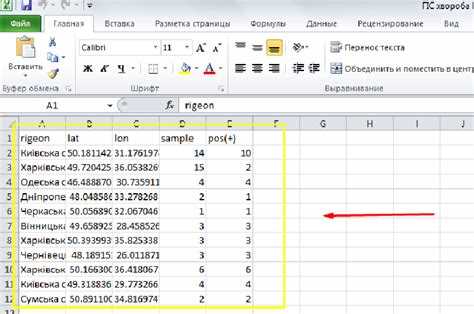
Функция ВПР позволяет переносить числовые значения между таблицами на основе уникального идентификатора, например кода товара или номера счета. Синтаксис: =ВПР(значение_для_поиска; диапазон_таблицы; номер_столбца; [интервальный_просмотр]). Если требуется точное совпадение, в четвертом аргументе указывают ЛОЖЬ, чтобы Excel не возвращал приблизительные значения.
Для примера, если нужно перенести продажи конкретного товара из листа «Продажи» в лист «Отчет», в ячейку вставляют формулу: =ВПР(A2;Продажи!A:C;3;ЛОЖЬ). Здесь A2 – код товара, диапазон A:C – таблица с данными, 3 – столбец с суммой продаж. Такой подход исключает ручной поиск и гарантирует, что каждая цифра попадет в нужную строку.
При работе с большими таблицами до 10 000 строк рекомендуется закрепить диапазон таблицы через F4 (абсолютная ссылка), чтобы формула корректно копировалась вниз. Для ускорения обработки можно заранее отсортировать данные по ключевому столбцу – это снижает нагрузку Excel и предотвращает ошибки при переносе значений между листами.
Если исходная таблица обновляется ежедневно, функция ВПР автоматически подтянет новые цифры, что позволяет создавать динамические отчеты без повторного копирования данных. Для нескольких столбцов с разными показателями используют отдельные формулы для каждого столбца, избегая объединения результатов в одной формуле, чтобы сохранить прозрачность расчетов.
Применение формулы ССЫЛКА для динамического переноса
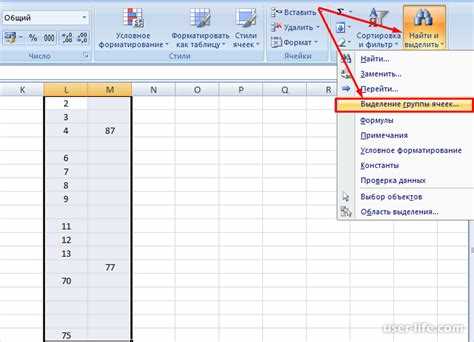
Формула ССЫЛКА позволяет создавать динамические ссылки на ячейки в других листах или рабочих книгах, что удобно для автоматического переноса числовых данных без дублирования. Синтаксис: =ССЫЛКА(адрес_ячейки). Значение в целевой ячейке обновляется при изменении исходной.
Применение ССЫЛКА особенно полезно при:
- Создании сводных отчетов из нескольких листов, где значения обновляются ежедневно.
- Переносе показателей с разных таблиц в одну контрольную таблицу без ручного копирования.
- Составлении финансовых отчетов, где требуется точная привязка к исходным данным.
Для практического примера, если нужно перенести цифры продаж с листа «Продажи» в лист «Отчет», формула выглядит так: =ССЫЛКА(«Продажи!C»&СТРОКА(A2)). Здесь C – столбец с суммами продаж, а функция СТРОКА обеспечивает правильное смещение при копировании формулы вниз по столбцу.
Рекомендации при использовании:
- Закрепляйте листы и диапазоны через абсолютные ссылки ($), если планируется копирование формул в соседние столбцы.
- Проверяйте корректность ссылок при переименовании листов или переносе файлов, чтобы не возникло ошибок #ССЫЛКА!.
- Используйте совместно с функциями ЕСЛИОШИБКА или ЕСЛИ, чтобы исключить отображение ошибок при пустых или удаленных ячейках.
Такая организация данных позволяет поддерживать актуальность цифр и минимизировать ручное вмешательство при регулярных обновлениях таблиц.
Перенос чисел через перенос данных по условию

Перенос числовых данных по условию позволяет копировать только те значения, которые соответствуют заданным критериям, например, продажи выше определенной суммы или остатки на складе меньше минимального уровня. Для этого используют функции ЕСЛИ, СУММЕСЛИ и фильтры Excel.
Пример применения функции ЕСЛИ: =ЕСЛИ(B2>50000;B2;»»). Формула проверяет, превышает ли значение в ячейке B2 50 000, и переносит его в целевую таблицу только при соблюдении условия. Пустые ячейки остаются пустыми, что упрощает обработку данных.
Для суммирования и переноса значений по критериям используют СУММЕСЛИ: =СУММЕСЛИ(A:A;»Товар1″;B:B). Здесь столбец A содержит наименования товаров, а B – продажи. Функция суммирует все цифры, соответствующие условию «Товар1», и вставляет результат в целевую таблицу.
Дополнительно можно применять встроенные фильтры Excel: меню Данные → Фильтр позволяет отобрать строки по критериям, после чего выбранные числа копируются в новый диапазон. Этот метод удобен при работе с массивами от 1 000 до 10 000 строк, когда формулы могут замедлять обработку.
Для автоматизации переноса по нескольким условиям используют СУММЕСЛИМН или комбинируют функции ЕСЛИ с И и ИЛИ, что позволяет переносить только строго подходящие значения, например, продажи конкретного товара в заданном месяце.
Использование функции ПРАВО, ЛЕВО и ПОСЛЕДН для разбивки и переноса цифр

Функции ЛЕВО, ПРАВО и ПОСЛЕДН позволяют извлекать части чисел или текстовых кодов из ячеек для переноса в отдельные столбцы. Это особенно полезно, когда нужно выделить код товара, месяц или отдельные разряды суммы.
Примеры использования:
| Функция | Пример | Описание |
|---|---|---|
| ЛЕВО | =ЛЕВО(A2;3) | Извлекает первые 3 цифры из кода товара в ячейке A2 |
| ПРАВО | =ПРАВО(B2;2) | Берет последние 2 цифры номера счета для переноса в отдельный столбец |
| ПОСЛЕДН | =ПОСЛЕДН(C2;1) | Выделяет последнюю цифру суммы для анализа контрольного разряда |
Для динамического переноса больших таблиц рекомендуется комбинировать эти функции с СТРОКА или СТОЛБЕЦ, чтобы автоматически смещать ссылки при копировании формул вниз и вправо. Такой подход позволяет создавать отдельные столбцы для анализа и отчета без изменения исходных данных.
Также можно объединять функции: например, =ЛЕВО(A2;4)&ПРАВО(A2;2), чтобы перенести первые четыре и последние две цифры кода в новый формат, пригодный для сводных таблиц или загрузки в учетные системы.
Массовый перенос с помощью макросов VBA
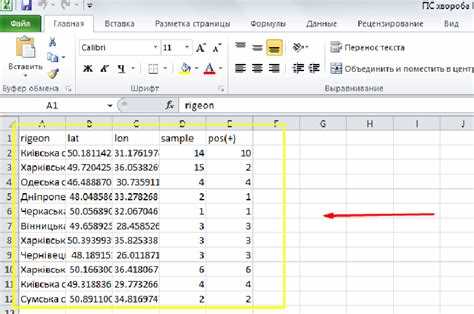
Макросы VBA позволяют автоматически переносить большие объемы числовых данных между листами или рабочими книгами, обходя ограничения ручного копирования и стандартных формул. Это особенно полезно при обработке таблиц свыше 10 000 строк.
Основные сценарии применения:
- Копирование значений по конкретным критериям, например, все продажи выше 50 000 за месяц.
- Перенос чисел из нескольких листов в сводный отчет.
- Разделение или объединение чисел из разных столбцов для последующего анализа.
Рекомендации по организации макросов:
- Используйте переменные для диапазонов источника и назначения, чтобы легко изменять листы и столбцы без переписывания кода.
- Добавляйте проверку на пустые ячейки и ошибки данных с помощью If IsEmpty или IsError, чтобы избежать сбоев при переносе.
- Оптимизируйте работу с большими таблицами, отключая экранное обновление: Application.ScreenUpdating = False до начала обработки и True в конце макроса.
- При переносе по условиям комбинируйте VBA с логикой IF и For Each, чтобы копировались только необходимые значения.
Массовый перенос через VBA обеспечивает точность, снижает вероятность ошибок и позволяет создавать регулярные отчеты, обновляющиеся одним запуском макроса без ручного вмешательства.
Вопрос-ответ:
Можно ли использовать копирование и вставку для таблиц с тысячами строк?
Да, можно, но при больших объемах данных это замедляет работу Excel. Рекомендуется переносить данные блоками по 100–200 строк и использовать «Вставить значения», чтобы не копировались формулы. Для регулярного переноса больших таблиц лучше применять формулы или макросы VBA.
Как настроить функцию ВПР для переноса продаж по конкретному товару?
Формула ВПР ищет значение по ключу в таблице и возвращает цифру из указанного столбца. Например, =ВПР(A2;Продажи!A:C;3;ЛОЖЬ) ищет код товара из ячейки A2 на листе «Продажи» и возвращает сумму продаж из третьего столбца. ЛОЖЬ гарантирует точное совпадение. Для нескольких товаров используют отдельные формулы для каждого столбца.
В каких случаях удобнее использовать функцию ССЫЛКА вместо ВПР?
ССЫЛКА подходит, если нужно создать динамическую привязку к конкретной ячейке или диапазону и автоматически переносить значения при изменении исходных данных. Она не ищет по ключу, как ВПР, а просто подтягивает цифры в целевую таблицу, что полезно для ежедневных отчетов и сводных таблиц, где данные обновляются.
Как извлечь последние три цифры номера счета для отдельного анализа?
Для этого используют функцию ПРАВО. Например, =ПРАВО(B2;3) берет последние три цифры значения из ячейки B2. Можно сочетать с функцией ЛЕВО, чтобы выделять и первые цифры, или с ПОСЛЕДН, чтобы проверять контрольный разряд. Такие формулы позволяют формировать новые столбцы для анализа без изменения исходной таблицы.
Можно ли автоматически переносить только суммы выше 50 000?
Да, это делается с помощью функции ЕСЛИ или СУММЕСЛИ. Например, =ЕСЛИ(B2>50000;B2;»») переносит значение в новую ячейку только при соблюдении условия. Для суммирования нескольких строк по условию используется =СУММЕСЛИ(A:A;»Товар1″;B:B), что позволяет сразу получить итоговые цифры без ручного отбора.

 Загрузка...