Содержание статьи
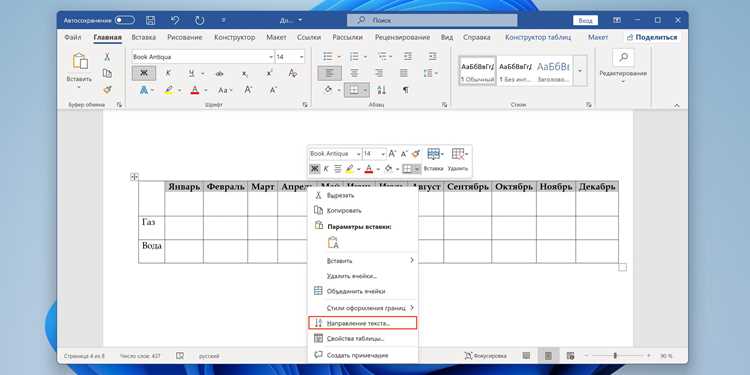
Работа с таблицами в Word часто требует точного размещения текста внутри ячеек. При этом стандартный перенос может не всегда отображать содержимое полностью. Например, при вставке длинных фраз в узкие столбцы текст обрезается, если не включен автоматический перенос или не скорректирована ширина ячеек. Настройка этих параметров позволяет избежать проблем с читаемостью и форматированием.
В Word существует несколько инструментов для управления переносом текста. Автоматический перенос строк включается через свойства таблицы и позволяет тексту адаптироваться к ширине ячеек. Принудительный перенос через клавишу Enter подходит для точного размещения отдельных слов или фраз на новой строке. Кроме того, изменение ориентации текста и использование функции «Разбить ячейку» помогают структурировать данные без увеличения размера таблицы.
Оптимизация высоты строк и ширины столбцов также играет ключевую роль. Настройка автоподбора высоты обеспечивает полное отображение текста, а регулировка ширины предотвращает его обрезку. Комбинация этих методов позволяет создать таблицы, в которых даже большие блоки текста будут читаться легко и аккуратно, что особенно важно при подготовке отчетов, анкет и технической документации.
В статье подробно рассматриваются все доступные способы переноса текста в таблицах Word, включая стандартные и менее известные методы. Каждый способ сопровождается конкретными рекомендациями по применению, чтобы облегчить работу с текстом и повысить точность форматирования.
Автоматический перенос текста внутри ячейки

Автоматический перенос текста в Word позволяет содержимому ячейки адаптироваться к ширине столбца без ручного разрыва строк. Этот инструмент особенно полезен при работе с таблицами, содержащими длинные фразы, адреса, описания товаров или технические спецификации.
Чтобы включить автоматический перенос текста, выполните следующие действия:
- Выделите нужные ячейки или всю таблицу.
- Щелкните правой кнопкой мыши и выберите Свойства таблицы.
- Перейдите на вкладку Ячейка и отметьте «Перенос текста».
- Подтвердите изменения кнопкой ОК.
После включения этой функции текст автоматически переносится на новую строку, если превышает ширину столбца. При этом:
- Сохраняется текущая ширина столбцов без необходимости их увеличения.
- Ячейки с большим объемом текста увеличивают высоту строки по мере необходимости.
- Сохраняется структура таблицы и выравнивание данных.
Для оптимального отображения рекомендуется сочетать автоматический перенос с автоподбором высоты строк:
- Выделите таблицу или диапазон ячеек.
- В меню Макет выберите «Автоподбор высоты строки».
- Система автоматически увеличит высоту строк, чтобы текст не обрезался.
Автоматический перенос особенно эффективен при работе с таблицами в отчетах и презентациях, где важно сохранить читаемость и компактность без постоянного ручного редактирования текста.
Принудительный перенос с помощью клавиши Enter
Принудительный перенос текста в ячейке таблицы Word позволяет разрывать строки в точных местах, где автоматический перенос не подходит. Это удобно для выделения ключевых слов, разделения адресов, номеров или технических параметров.
Для выполнения принудительного переноса:
- Поместите курсор в место, где требуется разрыв строки.
- Нажмите клавишу Enter. Текст после курсора перейдет на новую строку внутри той же ячейки.
- При необходимости повторите для других частей текста.
При использовании этого метода следует учитывать особенности форматирования:
- Высота строки автоматически увеличивается, если текст не помещается в текущей высоте ячейки.
- Выравнивание текста сохраняется согласно настройкам ячейки: по верхнему краю, по центру или по нижнему краю.
- Принудительный перенос не влияет на ширину столбца и не вызывает сдвига соседних ячеек.
Рекомендации для практического применения:
- Использовать при создании структурированных списков внутри ячеек.
- Применять для корректного отображения многокомпонентных данных, например, адресов с улицей, домом и корпусом.
- Сочетать с автоматическим переносом для крупных таблиц, чтобы сохранить аккуратный внешний вид и читаемость.
Принудительный перенос с Enter особенно полезен при подготовке отчетов, инструкций и анкет, где важна точная визуальная структура текста в каждой ячейке.
Использование функции «Разбить ячейку» для переноса строк
Функция «Разбить ячейку» в Word позволяет создавать несколько строк внутри одной ячейки без изменения ширины столбца. Это удобно при работе с длинными текстами или списками, которые необходимо структурировать по строкам.
Чтобы использовать функцию:
- Выделите ячейку, которую требуется разделить.
- Щелкните правой кнопкой мыши и выберите «Разбить ячейку».
- В открывшемся окне укажите количество строк и, при необходимости, столбцов, на которые нужно разделить ячейку.
- Нажмите ОК для применения изменений.
После разделения каждая новая строка становится отдельной, что позволяет:
- Переносить текст вручную между строками без сдвига соседних ячеек.
- Создавать упорядоченные списки или блоки информации внутри одной ячейки.
- Комбинировать с автоматическим переносом текста для компактного размещения длинных записей.
Практические рекомендации:
- Использовать при структурировании адресов, спецификаций и таблиц с множественными характеристиками в одной ячейке.
- После разбивки рекомендуется включить автоподбор высоты строки для сохранения читабельности текста.
- Для больших таблиц с одинаковыми требованиями удобно предварительно выделить несколько ячеек и разбить их одновременно.
Функция «Разбить ячейку» позволяет управлять внутренней структурой таблицы, облегчая визуальное восприятие текста и повышая точность форматирования.
Настройка ширины столбцов для переноса текста
Ширина столбцов напрямую влияет на отображение текста в таблице Word. Если столбцы слишком узкие, длинные строки будут обрезаться или переноситься некорректно. Оптимальная настройка позволяет улучшить читаемость и сократить необходимость ручного редактирования.
Для изменения ширины столбцов:
- Выделите столбец или несколько столбцов, которые необходимо отрегулировать.
- На вкладке Макет используйте поле Ширина столбца для точного задания значения в сантиметрах.
- Для равномерного распределения всех столбцов в таблице выберите Автоподбор → Равномерно по ширине.
Правильная настройка ширины столбцов помогает:
- Обеспечить автоматический перенос текста без обрезки.
- Сохранить компактный вид таблицы при большом объеме данных.
- Скоординировать визуальное восприятие таблицы при печати или экспорте в PDF.
Рекомендации при работе с текстом:
- Для длинных описаний или адресов рекомендуется ширина столбца от 4 до 6 см.
- Если таблица содержит числовые данные и текст одновременно, увеличьте ширину текстовых столбцов и уменьшите числовых для компактности.
- Сочетайте с включением автоматического переноса текста и автоподбором высоты строк для полного отображения информации.
Регулировка ширины столбцов обеспечивает точный контроль над размещением текста и минимизирует необходимость постоянного ручного вмешательства в структуру таблицы.
Перенос текста через изменение ориентации текста в ячейке
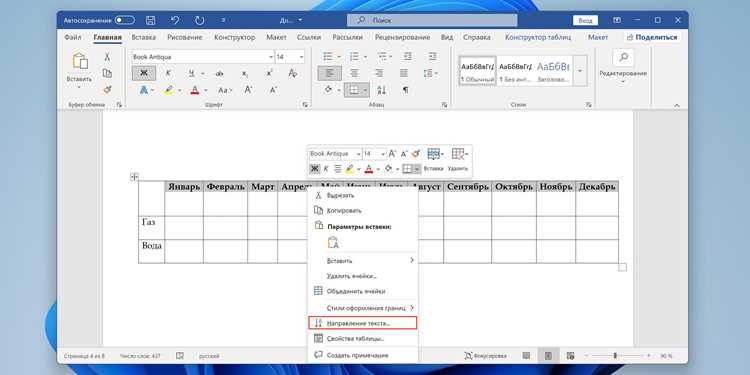
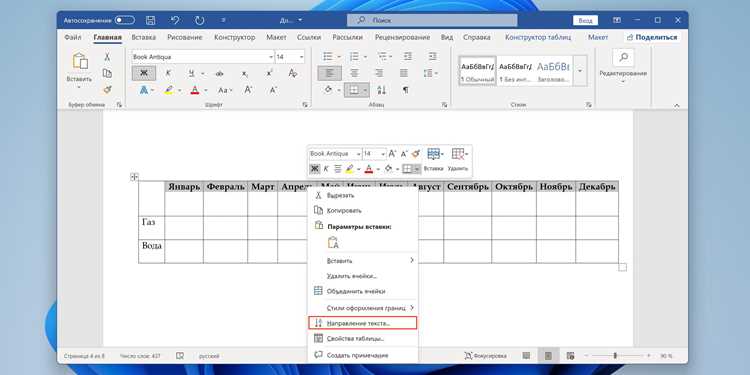
Изменение ориентации текста в ячейке таблицы Word позволяет оптимально использовать пространство узких столбцов и облегчает чтение длинных надписей. Текст можно расположить вертикально, под углом 90° или 270°, что часто применяется для заголовков таблиц или маркировки данных.
Чтобы изменить ориентацию текста:
| 1 | Выделите одну или несколько ячеек. |
| 2 | На вкладке Макет нажмите Ориентация текста. |
| 3 | Выберите нужное направление: Вертикально вверх, Вертикально вниз или стандартное горизонтальное положение. |
Изменение ориентации помогает:
- Уместить длинные заголовки в узких столбцах без увеличения ширины таблицы.
- Создать аккуратные метки для колонок с большим количеством данных.
- Сочетать с автоматическим переносом текста для ячеек с длинными описаниями.
Практические советы:
- Для вертикального текста рекомендуется увеличить высоту строк, чтобы текст не обрезался.
- Используйте сочетание с выравниванием по центру по горизонтали и вертикали для равномерного отображения.
- Для сложных таблиц с узкими колонками комбинируйте ориентацию текста с функцией «Разбить ячейку», чтобы создать несколько строк внутри одной ячейки.
Изменение ориентации текста повышает читаемость таблиц и помогает рационально использовать пространство, особенно при подготовке отчетов и презентаций с большим объемом данных.
Применение таблицы с несколькими строками для длинного текста
Разделение длинного текста на несколько строк внутри таблицы позволяет сохранить компактность и улучшить читаемость без увеличения ширины столбцов. Этот метод особенно полезен при создании отчетов, спецификаций и анкет с большим количеством информации в одной ячейке.
Для реализации метода:
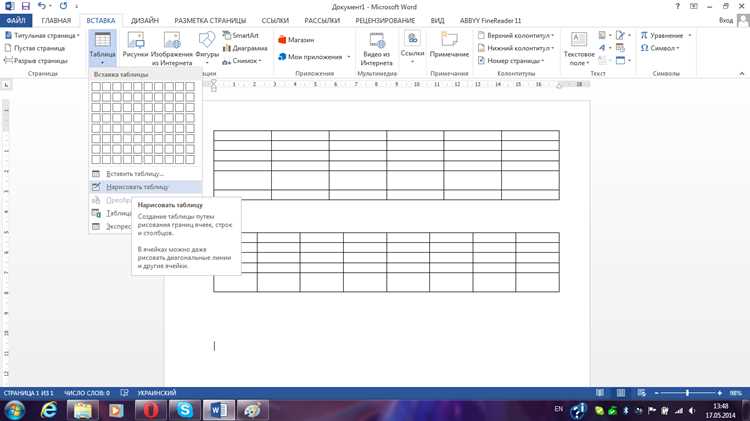
- Создайте таблицу с необходимым количеством строк и столбцов.
- Разбейте текст на логические блоки, соответствующие отдельным строкам.
- Вставьте каждый блок текста в отдельную строку таблицы.
- При необходимости объединяйте столбцы или строки для сохранения структуры данных.
Преимущества подхода:
- Позволяет точно контролировать размещение текста без автоматического обрезания.
- Сохраняет визуальную структуру таблицы при печати и экспорте в PDF.
- Обеспечивает легкое добавление или удаление блоков текста без переработки всей таблицы.
Рекомендации по оптимизации:
- Использовать автоподбор высоты строк для полного отображения текста.
- Сочетать с функцией «Разбить ячейку», если блок текста внутри строки требует дополнительного деления.
- При больших таблицах продумывать структуру заранее, чтобы минимизировать количество объединений и разбиений ячеек.
Метод с несколькими строками внутри таблицы обеспечивает аккуратное форматирование текста и повышает удобство восприятия информации в документах Word.
Перенос текста с помощью разрыва страницы внутри таблицы
Разрыв страницы в таблице Word позволяет контролировать расположение текста при печати или экспорте документа, предотвращая некорректное деление длинных таблиц между страницами. Это особенно важно для отчетов, инструкций и технической документации, где каждая строка должна оставаться в контексте.
Чтобы вставить разрыв страницы внутри таблицы:
- Поместите курсор в ячейку, после которой нужно начать новую страницу.
- На вкладке Вставка выберите Разрыв страницы.
- Текст после курсора автоматически переместится на следующую страницу, сохранив форматирование таблицы.
Дополнительные рекомендации:
- Перед разрывом страницы включите автоматический перенос текста, чтобы строки внутри ячейки корректно распределялись по ширине.
- При работе с большими таблицами используйте разрыв страниц в стратегических местах, чтобы избежать разделения логически связанных блоков данных.
- Комбинируйте с автоподбором высоты строк, чтобы текст полностью помещался внутри ячеек на каждой странице.
- При необходимости создавайте отдельные подписи и заголовки таблиц на каждой странице для сохранения структуры документа.
Использование разрыва страницы внутри таблицы повышает читаемость документов, облегчает обработку больших массивов данных и сохраняет целостность информации при печати и публикации.
Использование автоподбора высоты строк для полного отображения текста
Автоподбор высоты строк в таблицах Word автоматически изменяет высоту каждой строки в зависимости от объема текста, предотвращая его обрезку и сохраняя аккуратное форматирование. Эта функция особенно полезна при работе с ячейками, содержащими длинные описания, адреса или технические характеристики.
Чтобы включить автоподбор высоты строк:
- Выделите всю таблицу или нужные строки.
- На вкладке Макет выберите Автоподбор → Автоподбор по высоте строки.
- Проверьте отображение текста и при необходимости подкорректируйте ширину столбцов для оптимального размещения.
Преимущества использования автоподбора:
- Текст полностью помещается в ячейке без обрезки.
- Сохраняется структура таблицы и выравнивание данных.
- Упрощается добавление или изменение содержимого без необходимости вручную изменять высоту каждой строки.
Рекомендации по применению:
- Сочетайте с автоматическим переносом текста, чтобы строки внутри ячеек распределялись равномерно.
- Для таблиц с большим количеством данных используйте автоподбор вместе с настройкой ширины столбцов, чтобы сохранить компактность документа.
- При подготовке печатных отчетов или презентаций проверяйте, чтобы текст не смещался при переносе между страницами.
Использование автоподбора высоты строк обеспечивает полное отображение информации в таблицах, улучшает читаемость и облегчает редактирование документов Word.
Вопрос-ответ:
Как включить автоматический перенос текста в ячейках таблицы Word?
Чтобы включить автоматический перенос текста, выделите нужные ячейки или всю таблицу, щелкните правой кнопкой мыши и выберите «Свойства таблицы». Перейдите на вкладку «Ячейка» и отметьте пункт «Перенос текста». После этого текст внутри ячеек будет автоматически переноситься на новые строки при превышении ширины столбца.
В каких случаях лучше использовать принудительный перенос с клавишей Enter вместо автоматического переноса?
Принудительный перенос с Enter подходит, когда нужно разрывать строки в конкретных местах, например, для разделения адресов, номеров телефонов или отдельных пунктов списка. Автоматический перенос регулируется шириной столбца, а Enter позволяет контролировать расположение текста вручную, чтобы каждая строка выглядела структурированно и логично.
Можно ли сделать так, чтобы длинные заголовки в узких столбцах таблицы отображались вертикально?
Да, для этого выделите ячейку или столбец с заголовком, перейдите на вкладку «Макет» и выберите «Ориентация текста». Можно установить вертикальное направление вверх или вниз, что позволяет уместить длинные заголовки в узких столбцах без изменения ширины таблицы. Для удобства чтения рекомендуется сочетать это с центровкой текста по горизонтали и вертикали.
Как с помощью функции «Разбить ячейку» структурировать длинный текст внутри таблицы?
Функция «Разбить ячейку» позволяет разделить одну ячейку на несколько строк или столбцов. Выделите нужную ячейку, щелкните правой кнопкой мыши, выберите «Разбить ячейку» и укажите количество строк и столбцов. После разделения каждая новая строка становится отдельной, что удобно для размещения списков, адресов или блоков технических характеристик, не увеличивая ширину столбцов.
Что делать, если текст в ячейке таблицы обрезается и не виден полностью?
В таких случаях можно использовать автоподбор высоты строк. Выделите таблицу или конкретные строки, перейдите на вкладку «Макет» и выберите «Автоподбор по высоте строки». Строки автоматически увеличат высоту, чтобы текст полностью помещался. Дополнительно рекомендуется проверить ширину столбцов и включить автоматический перенос текста для равномерного распределения текста внутри ячеек.
Можно ли сохранить одинаковую высоту строк в таблице при включенном автоматическом переносе текста?
Да, можно задать фиксированную высоту строк, чтобы текст внутри ячеек переносился, но строки оставались одинаковыми по высоте. Для этого выделите таблицу или нужные строки, щелкните правой кнопкой мыши и выберите «Свойства таблицы». На вкладке «Строка» отметьте «Задать высоту» и укажите значение, а в поле «Высота» выберите «Точно». После этого текст будет переноситься внутри строки, но высота строки останется постоянной. Такой способ удобен при создании таблиц для печати или презентаций, где важно сохранить аккуратный и равномерный вид всех строк.

 Загрузка...