Содержание статьи
Работа с данными в интернете часто требует переноса таблиц из браузера в Excel. Простое копирование через Ctrl+C и Ctrl+V может привести к потере форматирования и объединённых ячеек. Чтобы сохранить структуру и значения, важно выбирать правильный способ вставки и формат данных.
Excel поддерживает прямой импорт таблиц с веб-страниц через функцию «Получить данные из веб», которая позволяет автоматически подгружать таблицы и обновлять их при изменении на сайте. Это экономит время при работе с большими массивами данных и исключает ошибки ручного ввода.
Для таблиц в PDF или изображениях можно использовать встроенный инструмент «Данные с картинки», который распознаёт строки и столбцы и переносит их в таблицу Excel с сохранением базовой структуры. После этого остаётся только проверить правильность числовых значений и формат ячеек.
Если стандартные методы не подходят, на помощь приходят расширения браузеров и промежуточные сервисы вроде Google Sheets. Они позволяют быстро конвертировать веб-таблицу в формат Excel, корректно разделяя строки и столбцы, и избавляют от необходимости ручного редактирования.
В статье представлены конкретные подходы для копирования таблиц с разных источников и рекомендации по их последующему форматированию, чтобы получить готовую к анализу таблицу без лишней ручной работы.
Использование обычного копирования и вставки из браузера
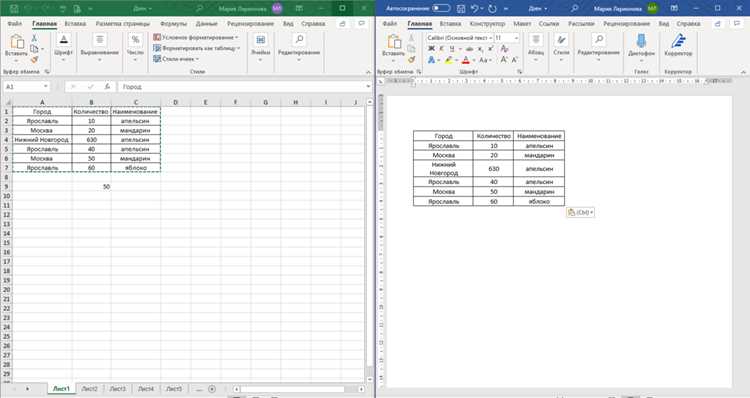
Для быстрого переноса таблицы с сайта в Excel можно использовать стандартное копирование через Ctrl+C и вставку Ctrl+V. Этот метод подходит для простых таблиц без объединённых ячеек и сложного форматирования.
Чтобы сохранить структуру, выделяйте таблицу полностью с границами строк и столбцов. Если таблица содержит скрытые строки или колонки, убедитесь, что они также включены в выделение, иначе данные окажутся неполными.
При вставке в Excel лучше использовать вставку значений или «Вставить как текст», чтобы избежать переноса ненужных стилей и HTML-тегов. После вставки рекомендуется проверить, совпадают ли количество строк и столбцов с исходной таблицей.
Если вставленные данные сливаются в одну колонку, используйте функцию «Текст по столбцам» с разделителем табуляция или запятая, чтобы восстановить корректную структуру таблицы. Этот приём помогает быстро привести данные к аналитически пригодному виду без ручного редактирования.
При регулярном использовании этого метода сохраняйте шаблон Excel с подготовленными форматами ячеек: числа, даты и текст. Это ускоряет последующую работу и уменьшает количество ошибок при вставке данных из разных источников.
Сохранение таблицы через функцию «Сохранить как» в Excel
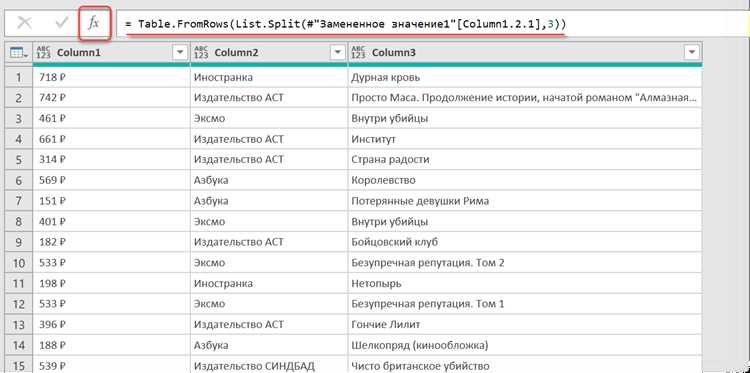
Если таблица на сайте открыта в формате HTML или CSV, её можно сразу сохранить и открыть в Excel. В браузере используйте правый клик по таблице и выберите «Сохранить как» с форматом Webpage, HTML only или CSV. Это позволяет перенести таблицу с минимальными потерями структуры.
После сохранения откройте файл в Excel. В случае HTML-файла таблица автоматически отображается в виде
позволяет проверить корректность структуры и при необходимости быстро корректировать таблицу.
Импорт данных с веб-страницы через Excel
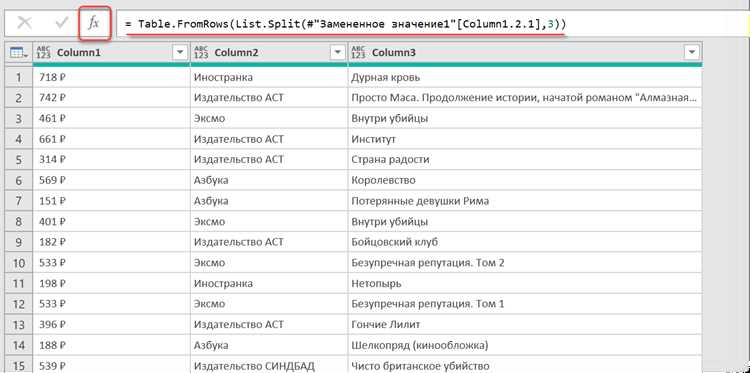
Excel позволяет напрямую импортировать таблицы с веб-страниц через функцию Данные → Получить данные → Из веб. В открывшемся окне укажите URL страницы, содержащей таблицу. Excel автоматически распознаёт все таблицы на странице и предложит их для выбора.
Для динамических таблиц, которые обновляются на сайте, активируйте опцию обновления при открытии файла. Это позволит поддерживать данные актуальными без повторного копирования. Функция работает с HTML-таблицами и таблицами в формате JSON, если сайт предоставляет соответствующий API.
Если таблица содержит объединённые ячейки или скрытые колонки, проверьте предварительный просмотр перед загрузкой. Excel позволяет исключить лишние столбцы и строки, чтобы импортировать только необходимые данные.
После загрузки данных используйте встроенные инструменты Excel для форматирования: «Текст по столбцам», фильтры и проверку типов данных. Числа и даты лучше сразу привести к формату Excel, чтобы корректно строить формулы и сводные таблицы.
Метод особенно полезен для регулярного анализа веб-данных: достаточно сохранить рабочую книгу с подключением к сайту и обновлять таблицу одним кликом без ручного копирования.
Копирование таблиц из PDF или изображений с помощью Excel
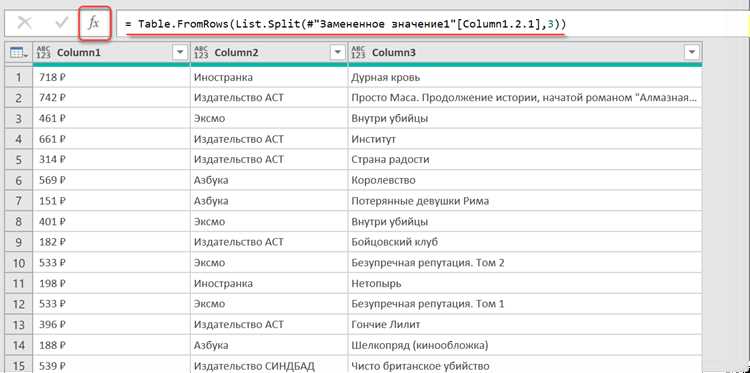
Excel позволяет извлекать таблицы из PDF через Данные → Получить данные → Из файла → Из PDF. После выбора файла Excel отображает список всех таблиц на страницах PDF и позволяет выбрать нужную для импорта. Этот способ сохраняет строки и столбцы без ручного ввода.
Для изображений используйте инструмент «Данные с картинки». Загружая скриншот таблицы, Excel распознаёт текст и формирует таблицу с сохранением структуры строк и столбцов. После обработки рекомендуется проверить числовые значения и даты на предмет ошибок распознавания.
Если PDF содержит несколько таблиц на одной странице, импортируйте их по отдельности, чтобы избежать объединения данных. В больших таблицах используйте фильтры и сортировку сразу после вставки, чтобы ускорить дальнейшую обработку.
Для регулярной работы с PDF и изображениями полезно сохранять шаблоны Excel с подготовленными форматами ячеек: числа, даты, текст. Это позволяет после вставки сразу использовать данные в формулах и сводных таблицах без дополнительного редактирования.
Применение расширений браузера для переноса таблиц
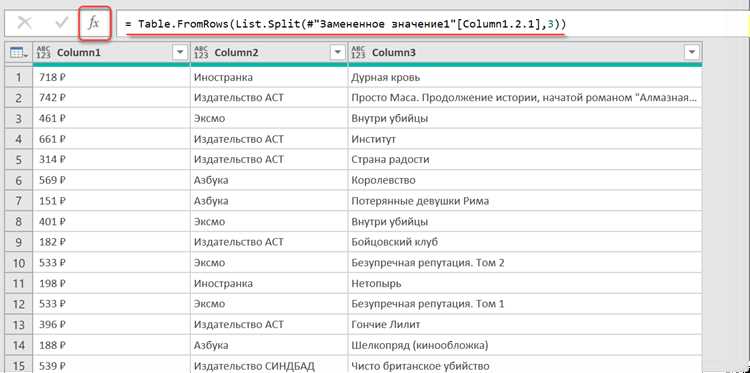
Расширения браузера позволяют быстро извлекать таблицы с веб-страниц без ручного копирования. Популярные дополнения, такие как Table Capture или Web Scraper, распознают все таблицы на странице и экспортируют их в формат CSV или XLSX для открытия в Excel.
После установки расширения выделите таблицу или укажите её селектор, чтобы программа автоматически определила строки и столбцы. Это особенно удобно для сайтов с динамическими таблицами или скрытыми строками, которые стандартное копирование не захватывает.
Перед экспортом проверьте настройки разделителей и форматов данных: числа должны сохраняться как числовые значения, даты – в формате Excel. Неправильные настройки могут объединить колонки или превратить данные в текст.
Метод подходит для регулярного обновления данных: большинство расширений поддерживают пакетный экспорт и автоматическое обновление таблиц, что сокращает время на ручное копирование и снижает риск ошибок при переносе.
Использование Google Sheets как промежуточного шага
Google Sheets позволяет корректно перенести таблицы с веб-страниц перед открытием в Excel. Этот метод полезен, если стандартное копирование приводит к слиянию колонок или потере форматирования.
Рекомендации по работе через Google Sheets:
- Скопируйте таблицу с сайта и вставьте её в новую таблицу Google Sheets. Sheets автоматически разделяет строки и столбцы по табуляции или HTML-разметке.
- Используйте функцию Формат → Число для приведения чисел и дат к корректному формату, чтобы Excel корректно распознал тип данных.
- Очистите лишние пробелы и символы с помощью функций TRIM и CLEAN, особенно если таблица содержит скрытые теги или спецсимволы из HTML.
- При необходимости примените фильтры или удалите ненужные колонки перед экспортом.
- Экспортируйте таблицу через Файл → Скачать → Microsoft Excel (.xlsx). Таблица сохраняет структуру, типы данных и разделение колонок.
Этот подход минимизирует ручную правку после вставки в Excel, особенно при работе с крупными таблицами и сложной структурой данных.
Очистка и форматирование таблицы после вставки
После переноса таблицы в Excel часто требуется привести её к удобному для работы виду. Первым шагом проверьте правильность разделения строк и столбцов. Если данные слились в одну колонку, примените функцию «Текст по столбцам» с соответствующим разделителем – табуляцией, запятой или точкой с запятой.
Удалите лишние пробелы и скрытые символы с помощью функций TRIM и CLEAN, чтобы корректно работать с формулами и фильтрами. Обратите внимание на числовые значения и даты: они должны быть приведены к типу Число или Дата через формат ячеек.
Для улучшения визуального восприятия таблицы примените выравнивание и автоширину колонок. Используйте фильтры и условное форматирование для выделения ключевых данных, особенно если таблица большая и содержит несколько десятков колонок.
Если исходная таблица имела объединённые ячейки, разбейте их на отдельные строки или колонки вручную или с помощью макросов, чтобы данные оставались аналитически пригодными. Систематическая очистка и форматирование ускоряет последующую работу с формулами, сводными таблицами и диаграммами.
Вопрос-ответ:
Можно ли скопировать таблицу с сайта в Excel без потери форматирования?
Да, но стандартное копирование через Ctrl+C и Ctrl+V подходит только для простых таблиц. Для сохранения структуры рекомендуется использовать функцию импорта данных из веб-страницы в Excel или промежуточно вставлять таблицу в Google Sheets и затем экспортировать в Excel. Это сохраняет строки, колонки и базовое форматирование ячеек.
Что делать, если после вставки таблицы в Excel все данные оказались в одной колонке?
В таком случае стоит использовать функцию «Текст по столбцам». В меню выбирается разделитель, соответствующий исходной таблице — табуляция, запятая или точка с запятой. После применения функции данные автоматически распределяются по отдельным колонкам, сохраняя структуру таблицы.
Можно ли импортировать таблицы с сайтов, которые обновляются ежедневно?
Да, в Excel есть возможность подключить таблицу через «Получить данные из веб». При этом можно включить обновление данных при открытии файла. Excel будет подгружать свежие значения из указанного URL, сохраняя структуру таблицы и типы данных без ручного копирования.
Как извлечь таблицу с PDF или изображения в Excel без ручного ввода?
Для PDF используйте опцию «Получить данные из файла → Из PDF», которая распознаёт таблицы и переносит их в Excel с сохранением строк и колонок. Для изображений применяется инструмент «Данные с картинки», который анализирует таблицу на скриншоте и формирует ячейки в Excel. После этого рекомендуется проверить числа и даты на корректность.
Зачем использовать Google Sheets перед открытием таблицы в Excel?
Google Sheets помогает корректно распределить данные при копировании с веб-страниц, особенно если таблица содержит скрытые строки, объединённые ячейки или нестандартное форматирование. После вставки и приведения типов данных таблицу можно экспортировать в Excel в формате XLSX, сохранив структуру и типы данных для последующей работы с формулами и сводными таблицами.
 (пока оценок нет)
 Загрузка...