Содержание статьи
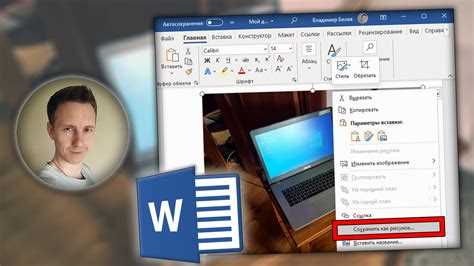
Перенос таблицы с изображения в Word требует точного подхода, чтобы сохранить структуру и данные. Наиболее эффективный способ – использовать встроенные инструменты распознавания текста, такие как Microsoft OneNote или функцию «Вставить данные из изображения» в последних версиях Word. Эти инструменты автоматически преобразуют строки и столбцы в редактируемый формат, сокращая время ручного ввода.
Если таблица на изображении сложная, с объединёнными ячейками или формулами, рекомендуется сначала сохранить изображение в формате PNG или JPEG с высоким разрешением. Чёткая картинка ускоряет распознавание текста и снижает количество ошибок при переносе данных. Word распознаёт текст точнее при контрастном фоне и минимальном шуме.
Для небольших таблиц можно использовать онлайн-сервисы OCR, которые преобразуют изображение в Excel, а затем скопировать результат в Word. При этом важно проверить правильность формата ячеек и выравнивание, так как автоматическое распознавание иногда некорректно обрабатывает числовые данные и специальные символы.
В случаях регулярного переноса таблиц с изображений рекомендуется настроить шаблон Word с таблицами стандартной структуры. Это ускоряет вставку и корректировку данных, особенно если форматирование повторяется. Использование этих методов позволяет быстро и точно переносить таблицы без ручного набора каждой строки.
Выбор изображения с таблицей для переноса
Для успешного переноса таблицы в Word важно выбрать изображение с четкой структурой. Оптимальные форматы – PNG и JPEG с разрешением не ниже 150 dpi. Изображения с размытыми линиями или низким контрастом затрудняют распознавание ячеек.
Предпочтительно использовать изображения, где таблица занимает не менее 60% кадра. Маленькие таблицы на большом фоне могут привести к ошибкам при конвертации.
Проверяйте ориентацию таблицы: горизонтальная структура обрабатывается точнее, чем сильно скошенные или искаженные кадры. Если таблица наклонена, лучше предварительно исправить угол с помощью любого графического редактора.
Таблицы с простыми границами и одинаковой высотой строк распознаются быстрее. Сложные рамки, объединенные ячейки или разный шрифт по строкам требуют дополнительной ручной корректировки после переноса.
Для предварительной проверки можно провести визуальный тест: если линии ячеек отчетливо видны и текст читается без увеличения, изображение подходит для переноса.
Если таблица содержит цветовые маркировки для значений, убедитесь, что цвета не сливаются с фоном – это позволит сохранить смысл после переноса в Word.
Пример структуры подходящей таблицы:
| Параметр | Значение | Ед. изм. |
|---|---|---|
| Длина | 120 | см |
| Ширина | 80 | см |
| Высота | 60 | см |
Использование встроенного распознавания текста в Word
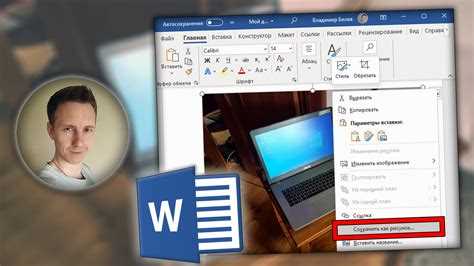
Microsoft Word позволяет напрямую преобразовать изображение с таблицей в редактируемый текст с помощью функции Распознавания текста (OCR) через интеграцию с OneDrive или встроенные возможности Word 365. Для этого откройте документ, перейдите в меню Вставка → Изображения и выберите файл. После вставки щелкните правой кнопкой мыши по изображению и выберите Копировать текст с изображения.
Для корректного распознавания важно использовать изображения с разрешением не ниже 150 dpi. Четкость контуров таблицы и контраст между фоном и текстом напрямую влияет на точность конвертации. Word распознает структуру таблицы, но сложные многоуровневые таблицы могут потребовать ручной корректировки после конверсии.
Если изображение содержит несколько колонок, рекомендуется предварительно обрезать лишние элементы, чтобы OCR не объединял соседние ячейки. После копирования текста в документ Word автоматически создается таблица с сохранением основных границ ячеек. Для исправления неверно распознанных символов используйте функцию Найти и заменить или быстрый редактор таблиц.
Для ускорения работы с большим количеством изображений применяйте групповую загрузку через OneDrive: сохраняйте все сканы в облаке, затем через Word Online выбирайте Файл → Открыть → Изображение как текст. Этот метод сохраняет форматирование таблиц и минимизирует ручное редактирование.
После завершения распознавания рекомендуется проверить числовые значения и формулы, так как OCR может ошибочно интерпретировать цифры 0 и 6, 1 и I. Для повышения точности можно увеличить контраст изображения и применить черно-белый режим сканирования перед вставкой в Word.
Применение сторонних OCR-сервисов для извлечения таблицы
Для точного извлечения таблиц с изображений оптимально использовать специализированные OCR-сервисы, поддерживающие распознавание структурированных данных. Среди наиболее эффективных решений выделяются ABBYY FineReader, Adobe Acrobat Pro и онлайн-инструменты типа OnlineOCR и Tabula.
ABBYY FineReader позволяет импортировать изображения в формат JPG, PNG или PDF и автоматически определяет ячейки таблицы, сохраняя их структуру при экспорте в Word или Excel. Рекомендуется выбирать формат DOCX для минимизации ручной корректировки после переноса.
Adobe Acrobat Pro обеспечивает распознавание таблиц непосредственно из PDF, конвертируя их в редактируемый формат Word с сохранением границ ячеек и стиля текста. Для повышения точности важно активировать опцию «Распознавание таблиц» в настройках OCR.
OnlineOCR и Tabula подходят для быстрых извлечений небольших таблиц. OnlineOCR поддерживает многоколоночные таблицы и сохраняет их в формате XLSX или DOCX. Tabula эффективен для PDF с таблицами, где важна структура строк и столбцов, но требует ручного выделения области таблицы перед экспортом.
При работе со сторонними сервисами рекомендуется использовать изображения с разрешением не менее 300 dpi и контрастным текстом. Это минимизирует ошибки распознавания и сокращает время на корректировку таблицы после переноса в Word.
Копирование данных из PDF или скриншота в Word
Для переноса таблиц из PDF или изображений в Word существуют несколько точных методов, позволяющих сохранить структуру и форматирование данных.
1. Использование встроенного распознавания текста в Word:
- Откройте Word и перейдите в меню Вставка → Изображение, чтобы добавить скриншот таблицы.
- Выделите вставленное изображение и используйте Инструменты рисования → Текст → Распознать текст с изображения (или встроенный OCR, если версия Word поддерживает).
- Скопированный текст можно вставить в таблицу Word и вручную подогнать колонки под исходную структуру.
2. Использование PDF с текстовыми таблицами:
- Откройте PDF в Adobe Acrobat Reader или аналогичной программе.
- Выберите инструмент Выделение → Таблица и скопируйте выделенные данные.
- Вставьте в Word через Вставка → Специальная вставка → Сохранять форматирование источника.
- Если вставка разрушает структуру, используйте Вставка → Таблица → Конвертировать текст в таблицу с разделителями по табуляции или пробелам.
3. Применение стороннего OCR для скриншотов и PDF:
- Используйте программы типа ABBYY FineReader или онлайн-сервисы OCR для конвертации изображений и PDF в редактируемую таблицу Word.
- Сохраняйте файл сразу в формате .docx, чтобы не потерять структуру колонок и строк.
- Проверяйте результат на ошибки распознавания цифр и специальных символов, особенно в финансовых или технических таблицах.
4. Автоматизация через Excel:
- Скопированные из PDF или скриншота данные можно сначала вставить в Excel для корректировки колонок.
- После редактирования перенесите таблицу в Word через Копировать → Вставить как таблицу, сохраняя выравнивание и ширину столбцов.
Используя комбинацию OCR и функций Word/Excel, можно максимально точно перенести таблицы из PDF или скриншотов без ручного перепечатывания.
Форматирование импортированной таблицы под Word
После вставки таблицы из изображения в Word необходимо привести её к стандартному виду. Начните с выделения всей таблицы и выбора вкладки «Макет» на панели инструментов таблиц. Проверьте количество строк и столбцов: OCR-инструменты часто объединяют или разделяют ячейки неправильно. Используйте команду «Разделить ячейки» или «Объединить ячейки» для корректировки структуры.
Настройте ширину столбцов и высоту строк через «Свойства таблицы» → «Столбец» и «Строка». Для текстовых данных оптимальная ширина столбца обычно 2–4 см, высота строки 0,5–1 см, чтобы текст помещался без обрезки. Выровняйте текст по центру или по левому краю через «Центрировать» или «По левому краю» для единообразия.
Примените границы и заливку: выделите всю таблицу, откройте «Границы и заливка» и выберите стиль линии 0,5–1 пт. Для улучшения читабельности используйте светлую заливку через «Заливка» только для заголовков или ключевых столбцов. Цвет шрифта выбирайте контрастный, например, черный для светлой заливки.
Проверка форматирования включает шрифты и размеры текста. Используйте единый шрифт – Times New Roman или Arial, размер 10–12 пт. Для заголовков таблицы применяйте полужирное начертание. Если таблица содержит числовые данные, выравнивание по правому краю повышает удобство восприятия.
Если таблица большая, примените «Автоподбор» ширины столбцов: вкладка «Макет» → «Автоподбор» → «По содержимому». Это избавляет от слишком широких или узких ячеек. При необходимости разбейте таблицу на несколько частей, чтобы не нарушался макет страницы.
Для окончательной проверки используйте предварительный просмотр печати. Таблица должна помещаться на странице без переноса строк и горизонтального скролла. Корректировка полей через «Свойства таблицы» → «Поля» позволит улучшить визуальное восприятие и избежать сдвигов при печати.
Исправление ошибок распознавания и проверки данных

После переноса таблицы с изображения в Word с помощью OCR часто возникают ошибки: пропуски ячеек, искаженные символы и неправильные форматы чисел. Первым шагом проверьте числовые данные: Excel и Word иногда распознают запятые как точки или наоборот. Исправьте все несоответствия вручную или с помощью функции «Заменить» (Ctrl+H), чтобы стандартизировать разделители.
Для текстовых полей используйте проверку орфографии Word, но дополнительно сравните значения с оригинальным изображением, особенно если таблица содержит сокращения, имена или технические термины. Автоматическая проверка часто не распознает специфические обозначения.
Обратите внимание на объединенные и пустые ячейки. OCR может неправильно разделять строки или объединять несколько полей. В Word выделите проблемные ячейки и используйте «Разделить ячейки» или «Объединить ячейки» для восстановления исходной структуры таблицы.
Для больших таблиц с числами рекомендуется временно скопировать данные в Excel для проверки формул, сумм и диапазонов. Excel позволяет быстро выявить пропущенные значения и несоответствия формата, которые сложно заметить визуально в Word.
Используйте условное форматирование для чисел и дат: выделение значений вне ожидаемого диапазона помогает обнаружить ошибки распознавания. После исправления перенесите проверенную таблицу обратно в Word, сохранив форматирование и границы.
Не пренебрегайте повторной сверкой с оригинальным изображением после всех корректировок. Даже при аккуратной проверке часть символов OCR может интерпретировать неверно, особенно если изображение имеет низкое качество или нестандартный шрифт.
Сохранение и дальнейшая работа с таблицей в документе
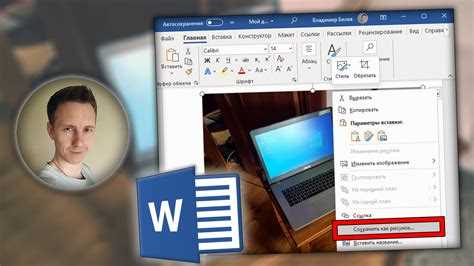
Для сохранения документа используйте формат .docx, чтобы сохранить структуру таблицы и возможность её редактирования. Если требуется передача файла между устройствами с разными версиями Word, дополнительно создайте резервную копию в формате .pdf – это предотвратит смещение ячеек.
Редактирование таблицы должно начинаться с проверки ширины столбцов и высоты строк. Для удобства можно активировать режим сетки, чтобы видеть границы всех ячеек. Используйте инструмент Автоподбор ширины столбца для выравнивания текста и чисел без ручного изменения каждой ячейки.
Для работы с формулами применяйте встроенные функции Word: Сумма, Среднее, Минимум, Максимум. Вставка формул осуществляется через вкладку Макет таблицы → Формула, при этом ссылки на ячейки указываются в формате A1, B2 и т.д.
Если таблица будет использоваться повторно в других документах, сохраните её как Шаблон таблицы. Для этого выделите таблицу, выберите Копировать → Вставить как объект Word или сохраните отдельным документом с понятным именем. Это ускоряет дальнейшую работу с одинаковой структурой данных.
Для визуального упорядочивания данных применяйте сортировку по столбцам или фильтры через вкладку Данные → Сортировка и Фильтр. Цветовое выделение ячеек с помощью Заливка помогает быстро ориентироваться в больших таблицах без изменения содержания.
Регулярно сохраняйте изменения комбинацией клавиш Ctrl + S и используйте автосохранение в облачных версиях Word, чтобы предотвратить потерю данных при сбоях или закрытии программы.
Вопрос-ответ:
Можно ли перенести таблицу из фотографии прямо в Word без ручного ввода?
Да, это возможно. В Word есть встроенный инструмент распознавания текста, который позволяет преобразовать изображение в редактируемую таблицу. Для этого вставьте изображение в документ, затем используйте функцию «Извлечь текст» через контекстное меню или через приложение «OneNote». После распознавания текст можно скопировать и вставить в таблицу Word, при этом иногда потребуется немного подправить форматирование.
Как сохранить структуру таблицы при переносе из сканированного документа?
Чтобы структура таблицы осталась максимально близкой к оригиналу, лучше сначала конвертировать изображение в формат PDF или использовать программу для распознавания таблиц, например Excel или специализированные OCR-сервисы. После распознавания текст с ячейками можно скопировать в Word. Иногда приходится вручную выравнивать строки и столбцы, но такой подход значительно сокращает количество ручного ввода.
Существуют ли бесплатные способы переноса таблиц с изображений в Word?
Да, есть несколько бесплатных вариантов. Можно воспользоваться сервисами онлайн OCR, такими как OnlineOCR или SmallPDF, которые распознают таблицы с изображений и позволяют экспортировать их в Word или Excel. Также Microsoft OneNote может бесплатно извлекать текст с изображений и вставлять его в таблицу. Эти методы не требуют покупки дополнительного программного обеспечения.
Что делать, если таблица большая и сложная, с множеством ячеек?
Для крупных и сложных таблиц ручной ввод занимает много времени, поэтому лучше использовать программное обеспечение, которое поддерживает распознавание таблиц целиком. Например, приложения для сканирования документов или офисные программы с OCR могут сохранять структуру строк и столбцов. После переноса в Word обычно требуется лишь небольшая корректировка ширины столбцов и выравнивания текста.
Можно ли сохранить форматирование текста из изображения, включая жирный шрифт и цвета?
Сохранить точное форматирование при переносе текста с изображения в Word полностью не получится с помощью стандартного OCR. Большинство инструментов распознает только содержимое, без цветового оформления и стиля шрифта. Если оформление важно, придется вручную добавить его в Word после переноса таблицы.
Как быстро перенести таблицу с фотографии в документ Word без ручного набора?
Существует несколько способов. Один из наиболее удобных — использовать функцию распознавания текста в приложениях, таких как Microsoft OneNote или мобильное приложение Office. Нужно вставить изображение в программу, выбрать инструмент распознавания текста (OCR), после чего скопировать таблицу и вставить её в Word. После вставки иногда требуется отредактировать форматирование: выровнять колонки, настроить границы и шрифты, чтобы таблица выглядела аккуратно.

 Загрузка...