Содержание статьи

В Microsoft Word сноски привязаны к конкретным абзацам, и при изменении структуры документа они могут автоматически смещаться на соседние страницы. Часто возникает необходимость переноса сноски на другую страницу без нарушения нумерации. Для этого важно понимать, что Word использует два типа сносок: обычные и концевые, и каждый тип обрабатывается по-разному.
Для точного переноса сноски рекомендуется выделить текст с сноской и использовать комбинацию клавиш Shift + Ctrl + стрелка вниз для выбора всей ссылки, после чего можно перенести её вручную на нужное место. Альтернативно, можно открыть панель Навигация по сноскам через вкладку «Ссылки» и переместить ссылку методом копирования и вставки в нужный абзац. Это позволяет сохранить автоматическую нумерацию и корректное отображение в списке сносок.
Если сноска переносится на страницу, где расположено меньше текста, чем в исходной, важно проверить разрыв страниц и параметры форматирования. Установка разрыва страницы перед абзацем с сноской с помощью Ctrl + Enter гарантирует, что ссылка не «упадет» на предыдущую страницу. Также стоит учитывать использование функции Keep with next и Keep lines together для предотвращения разрыва сноски при динамическом изменении текста.
Для документов с большим количеством сносок эффективным методом является работа через режим черновика и область сносок. Это позволяет видеть все сноски на отдельной панели, перемещать их между абзацами и сразу контролировать нумерацию. Такой подход особенно полезен для научных и юридических текстов, где точность расположения ссылок критична.
Почему сноска появляется не на той странице
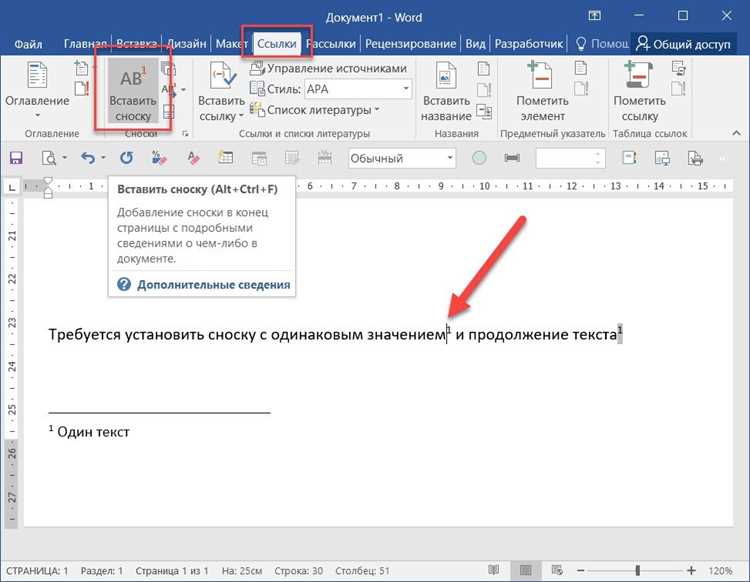
Сноска может отображаться на другой странице из-за разрыва текста между ссылкой и областью сноски. Word автоматически размещает сноски внизу текущей страницы, но если между текстом и сноской вставлен разрыв страницы или текст с большим межстрочным интервалом, сноска смещается.
Использование таблиц и текстовых блоков также влияет на позицию сноски. Если ссылка на сноску находится внутри ячейки таблицы, а таблица не умещается на странице, Word перемещает сноску на следующую страницу.
Сноски могут смещаться из-за нестандартных полей или отступов документа. Например, верхнее поле страницы меньше стандартного, а нижнее поле увеличено – Word не помещает сноску на текущую страницу, если свободного места недостаточно.
Проблемы возникают при включенном автоматическом переносе строк и разрывах абзацев. Если абзац с ссылкой на сноску сильно растянут, сноска уходит на следующую страницу вместе с текстом.
Чтобы исправить расположение сноски, рекомендуется: проверять наличие скрытых разрывов страниц, уменьшать межстрочные интервалы перед сноской, при необходимости переносить текст за пределы таблиц и корректировать размеры полей документа.
Как вручную переместить сноску в нужное место
Выделите номер сноски в тексте и нажмите Ctrl+X для её удаления. Перейдите к точке вставки на другой странице и используйте Ctrl+V для вставки. Word автоматически перенумерует сноски в соответствии с новым порядком.
Если сноска содержит текст, выделите её в области сносок внизу страницы. После вырезания и вставки в нужное место текста сноски убедитесь, что ссылка в основном тексте совпадает с новым номером.
Для точного позиционирования сноски используйте панель навигации и включите отображение непечатаемых символов (Ctrl+Shift+8). Это позволяет видеть скрытые знаки конца абзаца и разрывы страниц, чтобы вставка сноски не нарушала форматирование.
При необходимости переместить несколько сносок одновременно выделите их блок в области сносок, используйте Ctrl+X, затем вставьте в выбранное место на другой странице. После перемещения проверьте нумерацию и корректность ссылок.
Если сноска содержит формулы или объекты, убедитесь, что они корректно вставились вместе с текстом. В некоторых случаях требуется повторное применение форматирования через контекстное меню.
Использование разрыва страницы для корректного размещения сносок
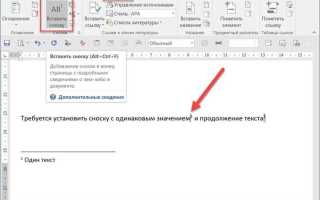
Чтобы сноска оставалась на нужной странице, вставьте разрыв страницы перед абзацем, после которого должна идти сноска. В Word это делается через Ctrl + Enter или через «Вставка → Разрыв страницы».
При использовании разрывов страницы важно проверять, чтобы абзац со ссылкой на сноску не отделялся от сноски. Для этого включите отображение непечатаемых символов через «Главная → ¶» и убедитесь, что разрыв страницы не вставлен внутри абзаца с сноской.
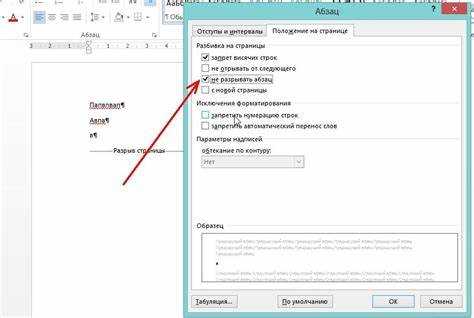
Если сноска автоматически перемещается на следующую страницу, примените к абзацу настройку «Не разрывать абзац» через «Формат → Абзац → Параметры переноса», а к сноске оставьте стандартное размещение «Внизу страницы».
Для документов с большим числом сносок рекомендуется объединять разрывы страниц с использованием стиля «Раздел» и проверкой привязки сносок к конкретной странице, чтобы изменения объема текста выше не сдвигали их положение.
При корректировке текста с разрывами страниц используйте функцию «Показать все знаки» для контроля точного размещения сносок и предотвращения их случайного переноса на соседние страницы.
Настройка параметров абзаца, чтобы сноска не «прыгалa»
Выделите абзац с сноской и откройте окно «Абзац» через правую кнопку мыши или вкладку «Главная» → «Абзац» → стрелка внизу справа. В разделе «Разрывы строк и страниц» снимите галочку «Разрыв строки перед абзацем», если она установлена. Установите флажок «Не отрывать от следующего», чтобы сноска оставалась с основным текстом, особенно если она занимает отдельную строку.
Включите опцию «Не разрывать абзац» для текста с сноской, если она длинная и может переноситься на следующую страницу. Это гарантирует, что весь абзац с сноской будет оставаться единым блоком. При необходимости активируйте «Сторонние орфографические переносы» только для основного текста, исключив сноски, чтобы их длина не влияла на перенос.
Для точного контроля позиции сноски используйте настройку «Положение на странице» через вкладку «Макет» → «Параметры страницы» → «Разрывы строк и страниц». Здесь можно установить минимальное расстояние от нижнего края страницы, чтобы сноска не переносилась автоматически на следующую страницу при изменении текста выше.
После настройки этих параметров обязательно обновите нумерацию сносок: «Ссылки» → «Обновить все поля», чтобы Word корректно отобразил сноски без сбоев при редактировании текста.
Редактирование ссылок на сноски при переносе текста
При переносе текста со сносками на другую страницу важно сохранить корректность ссылок. В Word сноски автоматически нумеруются, но после перемещения фрагмента необходимо проверить их соответствие.
Рекомендации по редактированию ссылок:
- После переноса выделите весь перемещённый текст и убедитесь, что номера сносок соответствуют содержимому. Word обновляет нумерацию автоматически, но иногда требуется ручная проверка.
- Если сноска осталась в конце абзаца, который теперь на другой странице, можно переместить сам маркер сноски: выделите верхний индекс и используйте Ctrl+X и Ctrl+V для вставки в нужное место.
- Для проверки ссылок используйте комбинацию Alt+Ctrl+F – она открывает панель навигации по сноскам и позволяет быстро убедиться, что каждая сноска ведёт к правильной позиции.
- При работе с длинными документами рекомендуется включить отображение скрытых символов (Ctrl+Shift+8), чтобы видеть маркеры сносок и избежать их дублирования.
- Если после переноса появились ошибки «ссылка на несуществующую сноску», удалите старый маркер и вставьте новый через вкладку «Ссылки → Вставить сноску», чтобы Word заново пронумеровал их корректно.
Дополнительно для профессионального редактирования:
- Используйте функцию «Обновить поле» (F9) для всех сносок после крупных переносов, чтобы обновить нумерацию и перекрёстные ссылки.
- Для перекрёстных ссылок на сноски проверяйте, что ссылка указывает на правильный идентификатор сноски, особенно если документ содержит более 50 сносок.
- При частых переносах текста с активными сносками применяйте разметку разделов и разделите текст на логические блоки, чтобы автоматическая нумерация сносок не нарушалась.
Следуя этим методам, можно сохранить точность и корректность ссылок на сноски даже после переноса больших фрагментов текста в Word.
Проверка итогового расположения сносок перед печатью

Перед отправкой документа на печать важно убедиться, что все сноски расположены корректно и не разрываются между страницами. Для этого в Word используйте функцию «Предварительный просмотр» в разделе «Файл → Печать». В окне предварительного просмотра каждая сноска отображается в нижней части страницы, соответствующей её ссылке в тексте.
Если сноска переносится на следующую страницу без связи с основным текстом, необходимо проверить разрывы абзацев и таблиц. Для корректного расположения включите отображение скрытых символов через «Главная → ¶», чтобы видеть все разрывы страниц и абзацев. Убедитесь, что сноска не находится внутри таблицы, раздела с фиксированными рамками или области с колонками, которые могут изменять позиционирование при печати.
Рекомендуется проверять каждую страницу с большим количеством сносок отдельно. Если сноски длиннее одной строки, активируйте опцию «Разрешить перенос сносок на следующую страницу» через «Ссылки → Параметры сносок». Это позволит избежать разрыва текста сноски посередине.
| Проблема | Метод проверки | Решение |
|---|---|---|
| Сноска отображается на следующей странице отдельно | Предварительный просмотр печати, просмотр скрытых символов | Переместить разрыв страницы или объединить абзацы с основной ссылкой |
| Сноска обрывается посередине текста | Просмотр разрывов сносок в режиме «¶» | Включить перенос сносок на следующую страницу в настройках |
| Сноска внутри таблицы перемещается некорректно | Проверка расположения в режиме макета печати | Перенести сноску за пределы таблицы или использовать отдельный абзац |
После внесения изменений обязательно повторите предварительный просмотр и прокрутку документа постранично. Если документ содержит более 50 страниц и свыше 100 сносок, полезно сформировать PDF-файл для окончательной проверки соответствия расположения перед печатью.
Вопрос-ответ:
Как перенести сноску на следующую страницу, если она появляется в конце абзаца?
Чтобы переместить сноску на другую страницу в Word, можно попробовать изменить разрыв текста или отступы в абзаце, к которому привязана сноска. Иногда помогает добавление пустой строки перед сноской или использование функции «Разрыв страницы» через меню «Вставка». Это позволяет управлять размещением сноски без нарушения нумерации.
Можно ли сделать так, чтобы сноска автоматически оставалась на той же странице, что и её ссылка, при переносе текста?
Да, для этого нужно проверить параметры форматирования сносок. В Word есть настройка, которая позволяет сноскам быть привязанными к конкретной странице. Обычно это достигается через свойства абзаца и параметры разрыва текста, где можно включить опцию «Не разрывать сноски» или «Не переносить на другую страницу». Это поможет избежать ситуации, когда сноска уходит на следующую страницу отдельно от текста.
Что делать, если сноска разделяется между страницами и часть текста сноски отображается на предыдущей?
Если сноска делится на две страницы, можно изменить настройки разрыва строки для сноски или абзаца. В разделе «Параметры абзаца» есть опция «Не разрывать строки» и «Запретить разрыв абзаца». Применение этих настроек к сноске или к тексту, на который она ссылается, позволит сохранить целостность сноски на одной странице и избежать её разделения.
Как перенести все сноски документа на следующую страницу без ручного изменения каждой?
Для массового переноса сносок можно использовать поиск и замену с форматированием или изменить разметку абзацев сноски через стиль «Сноска». В Word можно настроить стиль сносок так, чтобы перед ними автоматически добавлялся разрыв страницы или отступ, который перемещает все сноски на следующую страницу. Это позволяет управлять размещением сносок централизованно без правки каждой отдельно.
Можно ли изменить номер сноски при её переносе на другую страницу?
Нумерация сносок в Word управляется автоматически, поэтому перенос сноски на другую страницу не изменяет её номер. Однако если требуется изменить вид ссылки, например, добавить букву или изменить стиль, это делается через параметры «Сноска и концевые сноски» в меню «Ссылки». Там можно настроить формат отображения, но сама последовательность номеров остаётся корректной независимо от позиции на странице.

 Загрузка...