Содержание статьи

Если у вас открыто более 30 вкладок в одном браузере и вы хотите продолжить работу в другом, вручную копировать ссылки займет не менее 20–30 минут. Вместо этого можно использовать встроенные функции экспорта и импорта закладок, которые позволяют перенести все вкладки за 2–3 минуты без потери порядка их расположения.
Браузеры Chrome, Edge и Firefox поддерживают синхронизацию через учетные записи, что позволяет мгновенно открыть все вкладки с одного устройства на другом. При этом важно убедиться, что все вкладки сохранены перед синхронизацией – незакрытые окна могут быть потеряны, если сессия не сохранена автоматически.
Для более гибкого управления можно использовать расширения, такие как OneTab или Session Buddy, которые собирают все открытые вкладки в список и позволяют экспортировать их в формат HTML или CSV. Этот метод особенно полезен при переносе вкладок между различными браузерами или операционными системами, когда стандартные функции синхронизации недоступны.
Также можно создать собственный список ссылок в текстовом файле или Google Docs. Такой способ подходит для рабочих проектов с большим количеством источников, позволяя контролировать порядок и приоритет открытия вкладок в новом браузере без лишних действий.
Сохранение текущих вкладок перед переносом
Перед переносом вкладок важно зафиксировать все открытые окна, чтобы не потерять активные сессии и незакрытые страницы. В Chrome и Edge можно использовать сочетание Ctrl+Shift+D (Windows) или Cmd+Shift+D (Mac), чтобы сохранить все вкладки текущего окна в новую папку закладок. В Firefox для этого доступна опция «Сохранить все вкладки в закладки» в меню закладок.
Если открыто несколько окон браузера, каждый блок вкладок лучше сохранять отдельно, чтобы облегчить последующий импорт. В папке закладок создайте отдельную подпапку для каждой сессии, присвоив понятные названия по дате или теме работы, например Проект A – 04.02. Это позволит быстро восстановить порядок и контекст страниц после переноса.
Для временного сохранения можно воспользоваться расширениями типа OneTab или Session Buddy. Они собирают все вкладки в список и позволяют экспортировать его в HTML-файл. Такой файл затем легко импортируется в другой браузер, сохраняя активные ссылки и минимизируя риск случайного закрытия вкладок.
Важно проверить, что все вкладки загружены полностью, особенно страницы с динамическим контентом или онлайн-сервисами. Незаполненные формы или активные сессии могут быть потеряны при простом экспорте закладок, поэтому для критически важных вкладок стоит дополнительно сохранить адреса вручную или в текстовом документе.
Использование экспорта закладок для переноса
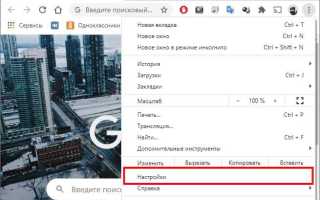
В большинстве браузеров экспорт закладок выполняется через меню закладок: в Chrome и Edge выберите «Управление закладками» → «Экспорт закладок», в Firefox – «Импорт и резервное копирование» → «Экспорт в HTML». Это создаст файл .html с адресами всех сохраненных страниц, готовый к импорту в другой браузер.
При экспорте важно проверить, что папки закладок включают все текущие вкладки. Для этого сохраните активные окна в отдельные папки перед созданием файла HTML. Такой подход позволяет перенести не только ссылки, но и их структуру, сохраняя удобный порядок для последующего открытия.
Файл экспорта удобно хранить на облачном диске или USB-накопителе, чтобы открыть его на любом устройстве. При импорте в новом браузере выберите «Импорт из HTML» и укажите путь к файлу. Все закладки появятся с сохранением папок и имен, что позволяет сразу восстановить рабочую сессию без ручного копирования ссылок.
Для регулярного переноса вкладок можно создавать отдельный файл экспорта каждые несколько дней или недель. Это минимизирует риск потери ссылок и ускоряет перенос между браузерами с минимальными действиями.
Импорт закладок в новый браузер за несколько кликов
После экспорта закладок из исходного браузера их можно быстро перенести в новый. Практически все современные браузеры поддерживают импорт HTML-файлов с закладками, что позволяет восстановить структуру папок и порядок вкладок.
Для переноса выполните следующие действия:
- Откройте новый браузер и перейдите в меню закладок или управления ими.
- Выберите опцию «Импорт из HTML» или «Импортировать закладки».
- Укажите путь к ранее сохраненному файлу экспорта.
- Проверьте, что все папки и ссылки отображаются корректно, и при необходимости создайте отдельную папку для новых закладок, чтобы не смешивать их с существующими.
Для ускорения повторного переноса рекомендуется хранить файл экспорта в доступном месте, например на облачном диске. Это позволяет восстановить рабочие сессии на разных устройствах без повторного ручного сохранения каждой вкладки.
Если перенос выполняется между браузерами с разными интерфейсами, обратите внимание на ограничение символов в названиях закладок и длину пути папок, чтобы избежать ошибок при импорте.
Синхронизация через учетную запись браузера
Большинство современных браузеров, включая Chrome, Edge и Firefox, позволяют синхронизировать вкладки, закладки и историю через учетную запись. Для этого необходимо войти в браузер под своей учетной записью Google, Microsoft или Firefox, активировав опцию «Синхронизация вкладок» в настройках.
После включения синхронизации все открытые вкладки автоматически сохраняются на сервере и становятся доступными на других устройствах с тем же аккаунтом. Для просмотра вкладок с другого устройства в Chrome используйте Меню → Недавние вкладки, в Firefox – Библиотека → Вкладки с других устройств.
Перед переносом убедитесь, что все окна браузера полностью синхронизированы. В Chrome это можно проверить в Настройки → Синхронизация и Google-сервисы → Управление синхронизацией, а в Firefox – в Настройки → Синхронизация → Показать статус. Несохраненные вкладки или временные сессии не будут перенесены без включенной синхронизации.
Для ускоренного восстановления рабочих сессий создавайте отдельные окна для разных проектов. Это позволит на новом устройстве открывать только нужные вкладки, без лишних страниц, и минимизировать нагрузку на браузер при одновременном открытии более 50 вкладок.
Перенос вкладок с помощью расширений и плагинов
Для массового переноса вкладок между браузерами удобно использовать расширения, которые собирают все открытые страницы в одну сессию. Популярные решения включают OneTab, Session Buddy для Chrome и Edge, а также Tab Session Manager для Firefox. Эти инструменты сохраняют вкладки в виде списка или файла и позволяют экспортировать его в HTML или JSON.
Чтобы перенести вкладки, установите расширение в исходном браузере, откройте меню расширения и сохраните текущую сессию. После этого экспортируйте сохранённый файл на компьютер или в облако. В новом браузере повторно установите расширение и импортируйте сессию, чтобы открыть все вкладки одновременно.
Расширения полезны при переносе более 50 вкладок или при необходимости сохранить порядок и группы страниц. Некоторые плагины поддерживают автоматическую синхронизацию между браузерами, что ускоряет перенос на второе устройство без ручного экспорта.
Важно проверять совместимость расширения с браузером и версией системы. Для критически важных рабочих вкладок рекомендуется сделать резервную копию списка ссылок в текстовом файле или HTML на случай сбоев при импорте.
Создание списка ссылок вручную для переноса
Если стандартные методы экспорта или расширения недоступны, вкладки можно перенести вручную, создав список ссылок. Для этого откройте все вкладки и скопируйте их адреса в текстовый файл, Google Docs или таблицу. Такой способ позволяет контролировать порядок страниц и отсеивать временные или ненужные ссылки.
Оптимально использовать таблицу для организации ссылок по категориям или проектам:
| № | Название вкладки | URL | Категория/Проект |
|---|---|---|---|
| 1 | Новости IT | https://example.com/news | Проект A |
| 2 | Документация API | https://example.com/api-docs | Проект B |
| 3 | Учебный курс | https://example.com/course | Проект A |
После создания таблицы можно использовать ссылки для массового открытия вкладок в новом браузере с помощью расширений или функции «Открыть все в новой вкладке». Такой подход особенно полезен при переносе более 20–30 страниц между браузерами с разными интерфейсами и без встроенной синхронизации.
Массовое открытие вкладок в новом браузере
После переноса ссылок через экспорт закладок, расширения или ручной список их можно открыть массово, чтобы восстановить рабочую сессию. В Chrome и Edge для этого используйте Меню закладок → Показать все закладки → Открыть все в новой вкладке. В Firefox аналогичная опция доступна через Библиотека → Закладки → Показать все закладки → Открыть все в новой вкладке.
Если количество вкладок превышает 50, рекомендуется разбивать их на несколько групп, чтобы избежать замедления работы браузера. Расширения типа Session Buddy или OneTab позволяют открывать группы вкладок по 10–20 страниц одновременно, сохраняя порядок и категории.
При открытии большого числа вкладок следует учитывать ограничения памяти: в современных браузерах каждая вкладка использует 50–150 МБ оперативной памяти, поэтому одновременное открытие более 80–100 вкладок может замедлить систему. Для оптимизации загрузки используйте функцию отложенного открытия или расширения, которые открывают вкладки по очереди.
Также полезно предварительно проверять актуальность ссылок. Список URL можно экспортировать в CSV или HTML и пройтись по нему, удаляя устаревшие или дублирующиеся страницы, чтобы ускорить массовое открытие и избежать лишней нагрузки на браузер.
Устранение проблем при переносе большого числа вкладок
При переносе более 50–100 вкладок возникают типичные проблемы: замедление браузера, частичная потеря ссылок или некорректный порядок открытия. Для минимизации рисков используйте следующие рекомендации:
- Разделяйте вкладки на группы по 10–20 страниц. Это снижает нагрузку на оперативную память и ускоряет процесс открытия.
- Перед переносом сохраняйте все вкладки через экспорт закладок или расширения. Создавайте отдельные папки для каждой сессии, чтобы избежать потери порядка.
- Проверяйте сохранённые ссылки на актуальность. Удаление устаревших или дублирующихся URL уменьшает количество открываемых вкладок и ускоряет браузер.
- Используйте расширения с функцией поочередного открытия вкладок, например Session Buddy или Tab Session Manager. Они открывают вкладки партиями, предотвращая зависания.
- При использовании синхронизации через учетную запись убедитесь, что все вкладки синхронизированы на исходном устройстве, иначе часть вкладок может не появиться на новом браузере.
- Для критически важных проектов делайте резервную копию списка ссылок в текстовом или HTML-файле на случай сбоев при массовом открытии.
Следуя этим рекомендациям, можно переносить даже сотни вкладок между браузерами без потери данных и с минимальной нагрузкой на систему.
Вопрос-ответ:
Можно ли перенести вкладки из Chrome в Firefox без использования расширений?
Да, для этого можно воспользоваться экспортом закладок в формате HTML. В Chrome откройте Управление закладками → Экспорт закладок и сохраните файл на компьютере. В Firefox выберите Библиотека → Импорт и резервное копирование → Импорт из HTML и укажите путь к файлу. Все закладки появятся с сохранением папок и порядка.
Что делать, если при массовом открытии вкладок браузер сильно тормозит?
Если одновременно открыто более 50–60 вкладок, браузер может замедляться из-за нагрузки на оперативную память. Рекомендуется разбивать вкладки на группы по 10–20 страниц и открывать их поочередно. Расширения типа Session Buddy позволяют открывать вкладки партиями, сохраняя порядок и снижая нагрузку на систему.
Можно ли перенести вкладки между разными устройствами без сохранения HTML-файлов?
Да, это возможно через синхронизацию учетной записи браузера. В Chrome или Edge достаточно войти в аккаунт Google или Microsoft и включить синхронизацию вкладок в настройках. В Firefox используется учетная запись Firefox с включенной синхронизацией вкладок. После этого все открытые страницы станут доступны на другом устройстве.
Как быстро восстановить порядок вкладок при переносе большого числа страниц?
Для сохранения порядка вкладок создавайте отдельные папки закладок для каждой сессии перед экспортом. При использовании расширений, таких как OneTab или Tab Session Manager, сохраняйте группы вкладок в отдельные сессии. При открытии в новом браузере эти папки и группы будут восстановлены в том же порядке, что и на исходном устройстве.
Стоит ли вручную копировать ссылки вместо экспорта закладок?
Ручное создание списка ссылок имеет смысл при небольшом количестве вкладок или при необходимости отсортировать страницы по проектам. Для этого можно использовать таблицу с колонками: номер, название вкладки, URL и категория. Такой метод позволяет открывать только нужные страницы и контролировать порядок, но при более чем 20–30 вкладках он становится трудоемким.
Можно ли перенести открытые вкладки между Chrome и Edge без установки дополнительных программ?
Да, это возможно с помощью функции экспорта и импорта закладок. В Chrome откройте Управление закладками → Экспорт закладок и сохраните HTML-файл. В Edge перейдите в Настройки → Закладки → Импорт из файла HTML и выберите сохранённый файл. Все ссылки и структура папок будут восстановлены в новом браузере.
Как избежать потери данных при переносе большого числа вкладок между браузерами?
Чтобы не потерять вкладки, сначала сохраните все окна в закладки, создав отдельные папки для каждой сессии. Если используется расширение типа OneTab или Session Buddy, экспортируйте сессию в файл HTML или JSON. При переносе на новый браузер проверяйте, что все файлы импортированы и порядок папок соблюдён. Также рекомендуется удалить устаревшие и дублирующиеся ссылки перед открытием, чтобы снизить нагрузку на браузер и сохранить актуальные страницы.

 Загрузка...