Перенос приложений между Android-устройствами требует понимания различий между встроенными и сторонними приложениями. Системные приложения, такие как «Телефон» или «Сообщения», обычно привязаны к версии прошивки и не переносятся напрямую, тогда как сторонние приложения, установленные через Google Play, можно перемещать с сохранением данных.
Оптимальный способ переноса – использование аккаунта Google. При входе на новом устройстве в тот же аккаунт все приложения, привязанные к аккаунту, будут доступны для установки через раздел «Мои приложения» в Google Play. Для сохранения пользовательских данных рекомендуется включить резервное копирование через Google Drive, где сохраняются настройки, прогресс игр и данные мессенджеров.
Для приложений, не поддерживающих облачное копирование, можно использовать специализированные утилиты вроде Samsung Smart Switch, CLONEit или ShareMe, которые переносят APK-файлы и локальные данные по Wi-Fi Direct. При этом важно убедиться, что на новом устройстве разрешена установка приложений из сторонних источников.
При больших объемах данных стоит рассматривать перенос через ПК с помощью ADB-команд. С их помощью можно создать точную копию приложения с данными и развернуть её на новом устройстве. Этот метод требует включения режима разработчика и отладки по USB, но гарантирует сохранение всех пользовательских настроек без потери функциональности.
Использование Google Аккаунта для синхронизации приложений
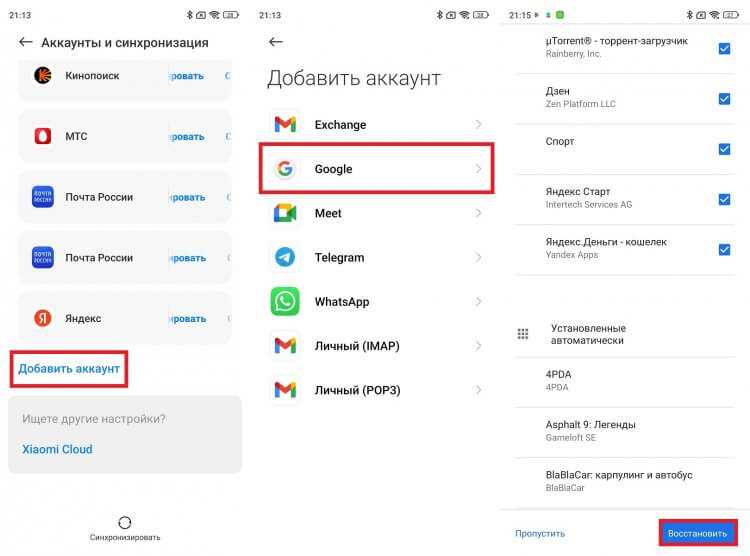
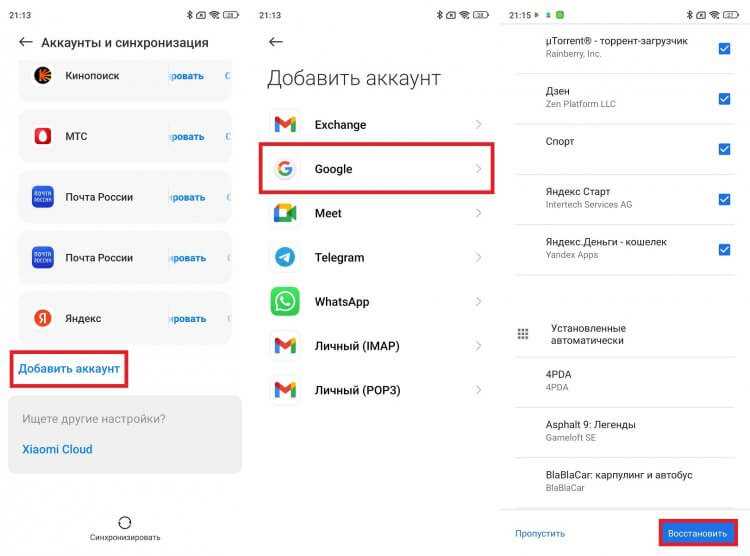
Google Аккаунт позволяет переносить приложения между устройствами без ручной установки. Для этого необходимо, чтобы оба устройства были подключены к одной учетной записи и имели доступ к интернету. На старом устройстве включите автоматическое резервное копирование: в настройках перейдите в «Система» → «Резервное копирование» и активируйте «Резервное копирование в Google Диск». Сохраняются данные приложений, настройки, история вызовов и контакты.
При переходе на новый Android-устройство войдите в тот же Google Аккаунт. Система предложит восстановление данных с последнего резервного копирования. Выберите восстановление приложений, чтобы автоматически загрузить их версии с Play Маркета вместе с сохраненными настройками.
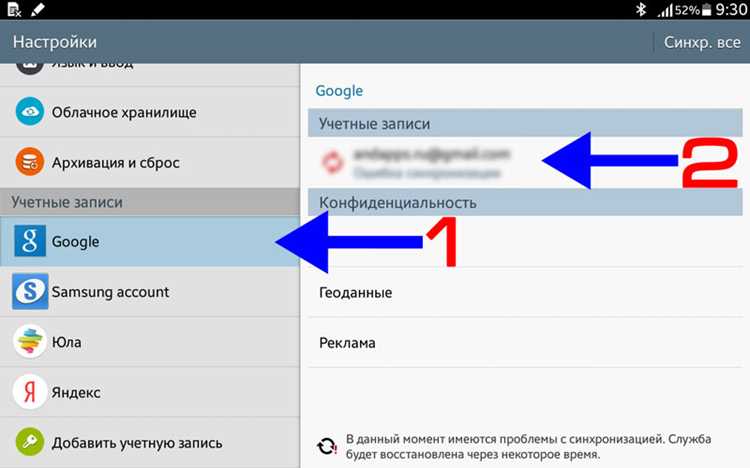
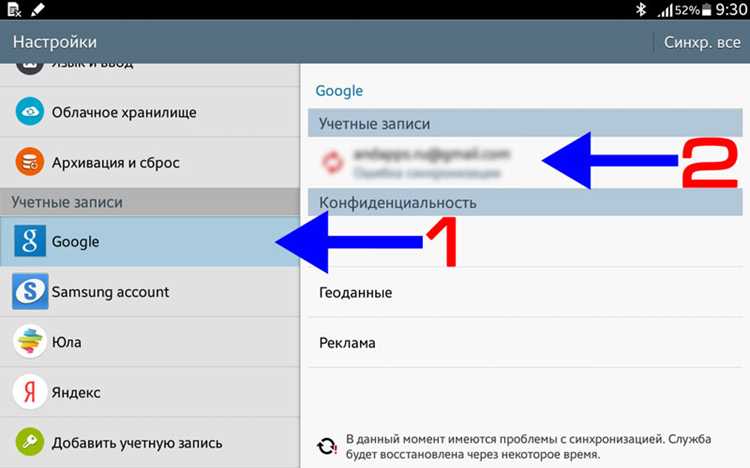
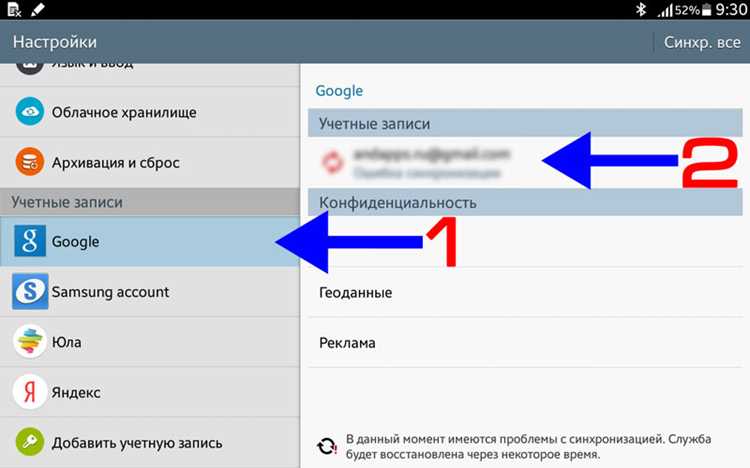
Для контроля синхронизации отдельных приложений откройте «Настройки» → «Аккаунты» → «Google» → ваш аккаунт → «Синхронизация аккаунта». В таблице отображены приложения и сервисы, которые синхронизируются, с возможностью включения или отключения каждого элемента.
| Пункт | Действие | Примечание |
|---|---|---|
| Резервное копирование данных | Настройки → Система → Резервное копирование → включить Google Диск | Сохраняются приложения, их настройки, контакты и история вызовов |
| Вход на новом устройстве | Войти в тот же Google Аккаунт при настройке | Система предложит восстановление приложений и данных |
| Выбор приложений для синхронизации | Настройки → Аккаунты → Google → ваш аккаунт → Синхронизация аккаунта | Можно отключить отдельные приложения от синхронизации |
| Обновление приложений | Play Маркет → Мои приложения и игры → Обновления | После восстановления рекомендуется обновить приложения до последних версий |
Использование Google Аккаунта минимизирует потерю данных и сокращает время на повторную установку приложений. Рекомендуется выполнять резервное копирование каждые 7–10 дней для актуальности информации при переносе.
Перенос приложений через встроенный инструмент «Быстрая передача данных»
В Android начиная с версии 10 доступен встроенный инструмент «Быстрая передача данных», позволяющий переносить приложения и их данные между устройствами без сторонних приложений. Для начала убедитесь, что оба телефона поддерживают эту функцию и включены Bluetooth, Wi-Fi и GPS.
На новом устройстве откройте «Настройки» → «Система» → «Перенос данных» → «Быстрая передача данных». Выберите «Получить данные». На старом устройстве в том же разделе выберите «Отправить данные». Устройства установят защищённое соединение через Wi-Fi Direct, обеспечивая скорость передачи до 20 МБ/с в реальных условиях.
После соединения появится список установленных приложений на старом устройстве. Отметьте необходимые приложения и включите перенос их данных. Для некоторых приложений, особенно банковских или с высокой защитой, потребуется повторная авторизация после переноса. В процессе можно выбрать перенос контактов, сообщений и настроек приложений, что ускоряет восстановление рабочего состояния на новом телефоне.
Процесс полностью автоматизирован, но рекомендуется подключить оба устройства к зарядке и не прерывать соединение до окончания передачи. При переносе больших объёмов данных инструмент отображает индикатор прогресса и время до завершения. После окончания переноса на новом устройстве откроется список приложений с опцией установки недостающих компонентов.
Использование «Быстрой передачи данных» минимизирует риск потери настроек и пользовательских данных, исключает необходимость ручного скачивания APK-файлов и сохраняет структуру папок и приложений, что особенно удобно при обновлении на новое устройство того же производителя.
Копирование приложений с помощью сторонних файловых менеджеров
Для переноса приложений с одного Android на другой используют файловые менеджеры с функцией извлечения APK. Среди эффективных решений – Solid Explorer, X-plore File Manager и MiXplorer. Они позволяют создавать резервные копии приложений и сохранять их в памяти устройства или на SD-карте.
В Solid Explorer откройте раздел «Приложения», выберите нужное и используйте «Экспорт APK». Файл сохраняется в указанной папке и может быть перенесён через USB, Bluetooth или облачные сервисы. На новом устройстве APK устанавливается вручную, для чего в настройках безопасности включают разрешение на установку из неизвестных источников.
X-plore File Manager поддерживает массовый экспорт. В разделе «Приложения» отмечают несколько программ и выбирают «Extract APK». Файлы сохраняются в указанной папке, что ускоряет процесс и упрощает организацию резервных копий.
MiXplorer создаёт подпапки с именами приложений и их версий, облегчая контроль обновлений. Кроме того, можно отправлять APK напрямую через Wi-Fi Direct без промежуточного хранения на компьютере или облаке.
Некоторые приложения с DRM-защитой или системные программы не работают при ручной установке. Рекомендуется сверять версии приложений, чтобы избежать ошибок и конфликтов данных на новом устройстве.
Передача APK-файлов через Bluetooth или Wi-Fi Direct
Передача APK-файлов между устройствами Android через Bluetooth или Wi-Fi Direct позволяет быстро перенести приложения без доступа к интернету. Выбор метода зависит от размера файла и требуемой скорости передачи.
Bluetooth
Bluetooth подходит для небольших APK-файлов до 50 МБ. Перед началом убедитесь, что оба устройства включили Bluetooth и находятся в зоне до 10 метров друг от друга.
- На устройстве-отправителе откройте файловый менеджер и выберите APK-файл.
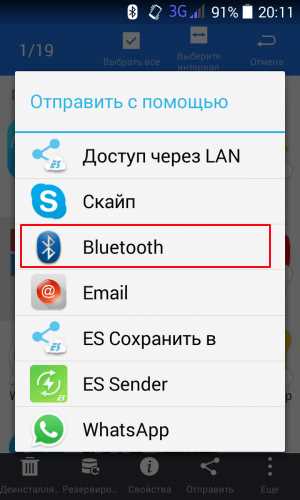
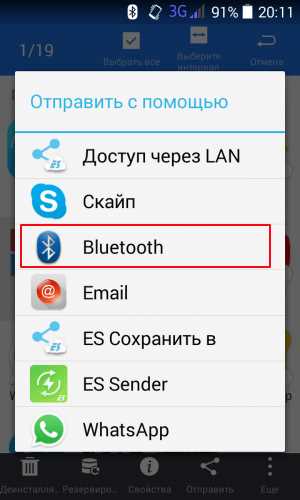
- Нажмите «Поделиться» → «Bluetooth». Выберите устройство-получатель из списка.
- На устройстве-получателе подтвердите соединение и начните передачу.
- После завершения передачи APK-файл сохраняется в папке «Загрузки» или «Bluetooth». Для установки разрешите установку из неизвестных источников.
Скорость передачи через Bluetooth составляет около 2–3 МБ/сек, что делает метод непрактичным для крупных файлов.
Wi-Fi Direct
Wi-Fi Direct обеспечивает скорость до 250 МБ/сек и подходит для крупных APK-файлов и нескольких приложений одновременно.
- Активируйте Wi-Fi Direct на обоих устройствах через «Настройки» → «Wi-Fi» → «Wi-Fi Direct».
- На устройстве-отправителе выберите APK-файл и используйте опцию «Поделиться через Wi-Fi Direct».
- Выберите устройство-получатель и подтвердите подключение.
- Файл передается напрямую, без промежуточного сервера, и сохраняется в стандартной папке для загрузок.
Для стабильной передачи держите устройства на расстоянии до 5 метров и избегайте преград между ними. Wi-Fi Direct позволяет одновременно передавать несколько APK-файлов, сокращая время переноса при массовой миграции приложений.
Рекомендации
- Перед передачей убедитесь, что APK-файлы не повреждены и соответствуют версии Android на устройстве-получателе.
- Используйте Wi-Fi Direct для файлов размером более 50 МБ и для пакетной передачи.
- После передачи проверяйте подпись приложения, чтобы избежать установки поддельных APK.
- При Bluetooth-передаче держите устройства в пределах зоны видимости и заряженными.
Перенос данных приложений через облачные сервисы
Google Drive интегрирован с системой резервного копирования Android. Для каждого приложения, поддерживающего резервное копирование, можно включить опцию «Резервное копирование данных приложений» в разделе «Настройки → Система → Резервное копирование». После входа в тот же Google-аккаунт на новом устройстве данные автоматически восстановятся при установке приложений.
Мессенджеры, такие как WhatsApp и Telegram, используют собственные облачные решения. В WhatsApp резервные копии сохраняются в Google Drive, а для восстановления достаточно войти на новом устройстве с тем же номером телефона и выбрать восстановление из облака. Telegram хранит переписки в облаке по умолчанию, поэтому при авторизации на новом устройстве данные загружаются мгновенно.
Некоторые приложения для заметок, например Evernote или OneNote, используют привязку к аккаунту. Для переноса данных достаточно авторизоваться на новом устройстве. Все записи, включая вложения и теги, синхронизируются автоматически.
Для приложений, не поддерживающих облачное хранение, можно использовать сторонние сервисы вроде Helium или платные решения от производителей устройств. Они создают резервные копии на Google Drive или других облачных хранилищах и позволяют восстановить их на любом совместимом устройстве.
Важно проверять объем доступного облачного хранилища и периодичность обновления резервных копий, чтобы исключить потерю данных при переносе. Настройка автоматической синхронизации обеспечит актуальность информации без необходимости повторного ручного копирования.
Перенос игр и приложений с сохранениями через Google Play Игры
Для переноса игр и приложений с сохранениями через Google Play Игры требуется аккаунт Google, который используется на старом устройстве. Все приложения, поддерживающие синхронизацию через Google Play Игры, автоматически сохраняют прогресс в облаке.
На старом устройстве убедитесь, что в игре активирована функция синхронизации с Google Play Игры. Обычно это отображается значком контроллера или пунктом «Подключить к Google Play». После активации прогресс сохраняется на серверах Google.
На новом устройстве установите ту же игру через Google Play. При первом запуске войдите в тот же аккаунт Google и подтвердите восстановление сохранений через Google Play Игры. Прогресс загрузится автоматически, включая достижения, уровни и внутриигровые покупки.
Если игра поддерживает несколько аккаунтов, убедитесь, что выбран правильный аккаунт Google, иначе восстановление сохранений не произойдет. Для контроля можно открыть настройки игры и проверить дату последнего сохранения в облаке.
Для приложений, не привязанных к Google Play Игры, данный метод не работает. В этом случае потребуется использовать резервное копирование через Google Drive или сторонние инструменты.
Регулярная проверка синхронизации на старом устройстве перед переносом минимизирует риск потери прогресса. Особенно важно для игр с большим количеством уровней или покупок, так как восстановление данных вручную невозможно.
Использование резервного копирования для переноса приложений
Резервное копирование позволяет сохранить не только установленные приложения, но и их данные, настройки и прогресс внутри приложений. На Android доступно несколько методов резервного копирования, которые оптимальны для переноса на новый устройство.
1. Резервное копирование через Google Аккаунт:
- Перейдите в «Настройки» → «Система» → «Резервное копирование» → «Резервное копирование в Google Диск».
- Включите опцию «Резервное копирование данных приложений» – это сохранит данные приложений, настройки и историю звонков.
- При первичной настройке нового устройства войдите в тот же Google Аккаунт, и система предложит восстановить приложения вместе с данными.
2. Резервное копирование через сторонние приложения:
- Используйте приложения типа Helium, Super Backup & Restore, Titanium Backup (последнее требует root-доступ).
- Создайте резервные копии APK-файлов и данных приложений. Некоторые программы позволяют экспортировать данные в облако или на SD-карту.
- На новом устройстве восстановите приложения и данные из созданной резервной копии без потери прогресса внутри приложений.
3. Резервное копирование через локальное хранилище:
- Скопируйте каталог /Android/data и /Android/obb на ПК или карту памяти. Эти папки содержат файлы приложений и данные кэширования.
- На новом устройстве поместите папки обратно в соответствующие директории перед запуском приложений.
Резервное копирование рекомендуется проводить регулярно, особенно перед обновлением устройства или сменой прошивки. При правильной организации копий перенос приложений занимает минимальное время и исключает потерю пользовательских данных.
Советы по восстановлению настроек и данных после переноса
После переноса приложений первым шагом проверьте, активирована ли синхронизация аккаунтов Google или другого облачного сервиса. Это гарантирует восстановление контактов, календаря, заметок и паролей.
Для мессенджеров и социальных приложений используйте встроенные функции резервного копирования. Например, WhatsApp требует создания резервной копии в Google Диске перед переносом, а Telegram хранит данные в облаке автоматически.
Если приложения поддерживают локальные резервные копии, перенесите их вместе с данными приложения. Файлы базы данных, конфигурации и кэш обычно находятся в папке /Android/data/имя_приложения.
После установки приложений на новом устройстве восстановите настройки из резервной копии через встроенный мастер или импорт вручную из сохраненных файлов. Проверяйте, чтобы версии приложений совпадали, иначе возможны ошибки при чтении данных.
Для системных настроек используйте функцию «Резервное копирование и восстановление» в настройках Android: она восстанавливает Wi-Fi, пароли, обои, настройки языка и предпочтения приложений.
Проверьте разрешения приложений после восстановления. Некоторые программы требуют повторного предоставления доступа к памяти, камере или геолокации для корректной работы.
Регулярно создавайте новые резервные копии после настройки всех приложений на новом устройстве, чтобы минимизировать потерю данных при следующих переносах или сбросах.
Вопрос-ответ:
Какими способами можно перенести приложения с одного Android-устройства на другое?
Существует несколько подходов. Один из них — использование встроенной функции переноса данных через Google-аккаунт: при настройке нового устройства система предложит восстановить приложения и настройки с предыдущего устройства. Также можно применять сторонние программы, например, приложения для резервного копирования и передачи файлов, которые позволяют перенести установочные пакеты вместе с данными. Наконец, некоторые мессенджеры и приложения для обмена файлами поддерживают передачу APK напрямую между устройствами.
Можно ли перенести сохранения игр и данные приложений?
Да, но это зависит от конкретного приложения. Игры, привязанные к учетной записи, как правило, сохраняют прогресс в облаке, что позволяет продолжить игру на новом устройстве. В противном случае можно воспользоваться резервным копированием через сторонние приложения, которые сохраняют папки с данными приложений и игры. При этом важно убедиться, что новый телефон поддерживает нужные версии приложений и разрешения.
Как перенести приложения без подключения к интернету?
Для этого подходят методы передачи файлов напрямую между устройствами. Например, можно использовать Bluetooth, Wi-Fi Direct или специальные приложения для обмена APK-файлами. Важно сначала извлечь APK из установленного приложения на старом телефоне. При этом стоит учитывать, что данные приложений, такие как настройки или сохранения, в этом случае обычно не переносятся.
Какие ограничения существуют при переносе приложений между разными версиями Android?
Не все приложения совместимы с каждой версией операционной системы. Некоторые программы могут работать только на последних версиях Android, а при переносе на старое устройство установка может быть невозможна. Также есть ограничения по аппаратным возможностям: приложения, требующие большого объема памяти или определенного процессора, могут не запускаться на старом телефоне. Поэтому перед переносом стоит проверить совместимость и наличие обновлений.
Есть ли способ переноса приложений без потери настроек и авторизаций?
Да, самый надежный вариант — использовать встроенные средства Google или фирменные утилиты производителя телефона. Они позволяют восстановить приложения вместе с настройками, учетными записями и авторизациями. Некоторые сторонние инструменты резервного копирования тоже поддерживают перенос данных, но их работа может быть ограничена политикой безопасности отдельных приложений, и иногда требуется повторная авторизация после переноса.
Какими способами можно перенести приложения с одного Android-устройства на другое без потери данных?
Существует несколько методов переноса приложений. Один из самых удобных — использование встроенной функции Google для резервного копирования и восстановления. Для этого нужно на старом устройстве включить резервное копирование в аккаунт Google, а при настройке нового устройства выбрать восстановление из этой резервной копии. Также можно воспользоваться сторонними приложениями для переноса данных, которые позволяют передавать приложения вместе с их настройками через Wi-Fi или Bluetooth. Наконец, некоторые производители смартфонов предлагают собственные утилиты для миграции, например Samsung Smart Switch или Xiaomi Mi Mover, которые автоматически переносят приложения и файлы.
Можно ли перенести приложения с сохранением прогресса игр и личных настроек?
Да, но этот процесс зависит от конкретного приложения. Многие современные игры и программы хранят данные в облаке, привязанном к аккаунту, например Google Play Games или внутри самого приложения. В таких случаях после установки на новом устройстве достаточно войти в свой аккаунт, и прогресс восстановится автоматически. Если приложение не поддерживает облачное хранение, можно использовать резервное копирование на старом устройстве и перенос через специальное приложение, которое копирует и восстанавливает данные приложений. Однако не все приложения разрешают полное сохранение данных, поэтому для некоторых придется начинать заново.

 Загрузка...