
Содержание статьи
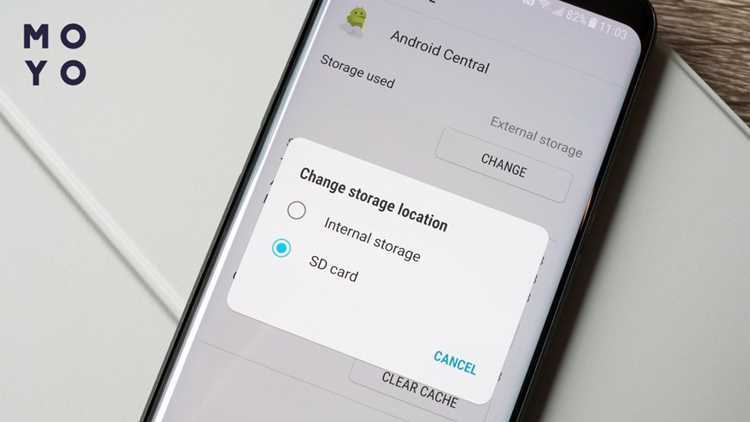
На устройствах с ограниченным внутренним хранилищем эффективное управление памятью критично. Перенос приложений на карту microSD позволяет освободить до 40–60% пространства, особенно если речь идет о крупных играх или приложениях с большим объемом кеша. Однако не все приложения поддерживают перенос, поэтому важно оценивать их совместимость через системные настройки или сторонние инструменты.
Процесс переноса зависит от версии Android: начиная с Android 6.0 возможен формат карты памяти как внутренней, что позволяет установить приложения напрямую на SD. В этом режиме система автоматически перемещает часть данных и кеш на карту, обеспечивая стабильную работу приложений без ручного вмешательства. На более ранних версиях или при стандартном использовании карты доступен лишь перенос части данных приложений, что сокращает эффективность метода.
При выборе карты памяти стоит учитывать скорость чтения и записи: класс UHS-I или выше гарантирует, что приложения будут работать без задержек. Оптимальный объем для современных игр и мультимедийных приложений – от 64 ГБ, что позволяет хранить до 20 крупных приложений одновременно без снижения производительности. Кроме того, регулярное резервное копирование данных на карту или облако предотвращает потерю информации при сбоях или повреждении носителя.
Проверка возможности переноса для конкретного приложения
Не все приложения на Android можно переместить на карту памяти. Возможность переноса зависит от версии Android, политики разработчика и типа приложения (системное или стороннее).
Для проверки конкретного приложения выполните следующие шаги:
- Откройте «Настройки» → «Приложения» или «Приложения и уведомления».
- Выберите интересующее приложение из списка.
- Перейдите в раздел «Память» или «Хранилище».
- Если приложение поддерживает перенос, будет доступна кнопка «Перенести на SD-карту» или «Изменить место хранения».
Если кнопка отсутствует, приложение закреплено в внутренней памяти. Возможны следующие причины:
- Приложение системное или встроенное производителем.
- Разработчик запретил перенос для сохранения производительности.
- Функция «Adoptable Storage» (для Android 6 и выше) не активирована.
Для сторонних приложений, которые не поддерживают перенос напрямую, возможны альтернативные методы:
- Использование функции «Принудительный перенос» через ADB-команды:
adb shell pm set-install-location 2позволяет установить SD-карту как приоритетное место установки, но может привести к сбоям. - Приложения для управления памятью, предоставляющие интерфейс для перемещения данных, а не самого APK.
Важно помнить, что перенос данных приложения на карту памяти может замедлить его работу, особенно если карта низкой скорости. Рекомендуется использовать карты с классом не ниже UHS-I (U1) или быстрее.
После переноса проверяйте работоспособность функций приложения, особенно если оно активно взаимодействует с уведомлениями, виджетами или системными службами.
Подготовка карты памяти и настройка телефона для переноса

Для корректного переноса приложений на карту памяти важно использовать карту с классом скорости не ниже UHS-I (U1) и объемом от 32 ГБ. Карты с классом U3 или выше обеспечивают стабильную работу ресурсоемких приложений. Перед использованием карту необходимо отформатировать в файловой системе exFAT или FAT32, если устройство не поддерживает exFAT.
Для форматирования карты можно использовать встроенные средства Android: зайдите в Настройки → Хранилище → SD-карта → Форматировать как внутреннюю/внешнюю. Выбор режима «Внутреннее хранилище» позволяет использовать карту для установки приложений, но делает её привязанной к конкретному устройству.
| Действие | Рекомендации |
|---|---|
| Очистка карты | Удалите все данные перед форматированием, чтобы избежать конфликтов с приложениями. |
| Выбор файловой системы | exFAT предпочтительнее для карт >32 ГБ; FAT32 для карт ≤32 ГБ. |
| Форматирование | Используйте встроенную функцию Android, чтобы карта была корректно распознана системой. |
| Проверка скорости | Используйте тестеры скорости приложений для проверки минимальной скорости записи ≥10 МБ/с. |
После форматирования включите в телефоне разрешение на установку приложений на SD-карту: Настройки → Приложения → Управление приложениями → Перенос на SD-карту. На некоторых версиях Android функция доступна только после активации режима разработчика: Настройки → О телефоне → Номер сборки (нажать 7 раз) → Параметры разработчика → Разрешить перенос приложений на карту памяти.
Проверка карты перед переносом обязательна: убедитесь, что Android распознаёт объём и скорость карты, а системные уведомления о несовместимости отсутствуют.
Использование встроенных функций Android для перемещения приложений
На устройствах с Android 6.0 и выше предусмотрена функция переноса приложений на карту памяти через системные настройки. Для этого откройте Настройки → Приложения → Выберите приложение, затем перейдите в раздел Хранилище и нажмите Изменить → SD-карта. Доступность опции зависит от типа приложения: системные и предустановленные программы перемещать нельзя.
Перенос занимает некоторое время и может замедлить работу приложения при запуске с карты памяти, особенно если она имеет низкую скорость чтения/записи. Рекомендуется использовать карты с классом скорости не ниже Class 10 или UHS-I для минимизации задержек.
После переноса Android сохраняет на карте памяти данные и часть кэша приложения. Некоторые компоненты, например виджеты или службы фоновой синхронизации, могут продолжать использовать внутреннюю память. Для отслеживания используемого пространства откройте Настройки → Хранилище → Карта памяти и проверьте занятое место.
Чтобы вернуть приложение во внутреннюю память, используйте ту же последовательность: Настройки → Приложения → Хранилище → Изменить → Внутренняя память. Это особенно важно при обновлении приложения или замене SD-карты, чтобы предотвратить потерю данных.
Применение сторонних приложений для переноса и управления памятью

Link2SD подходит для более продвинутых пользователей. Программа поддерживает создание вторичного раздела на карте памяти, позволяя переносить практически любые приложения, включая системные, и автоматизировать процесс переноса новых установок. Link2SD также предоставляет функции очистки кэша и резервного копирования APK-файлов.
Files by Google служит не только для управления файлами, но и для анализа памяти устройства. С помощью встроенного инструмента «Освободить место» можно выявлять крупные приложения, дубликаты и редко используемые файлы, после чего легко переносить данные на карту памяти или облачные хранилища.
При использовании сторонних приложений важно учитывать совместимость с версией Android и требования к root-доступу. AppMgr III работает без root, но перенос системных приложений возможен только через Link2SD с root. Рекомендуется перед переносом создавать резервные копии, чтобы избежать потери данных при сбоях.
Для максимальной эффективности рекомендуется комбинировать приложения: использовать AppMgr III для массового переноса, Link2SD для сложных операций с системными приложениями и Files by Google для контроля свободного места и очистки памяти.
Решение проблем с переносом и ограничениями системы

На устройствах с Android 6.0 и выше функция переноса приложений на карту памяти ограничена системными правилами: не все приложения поддерживают перемещение, а системные и предустановленные программы остаются на внутренней памяти. Для проверки возможности переноса используйте меню «Приложения» → «Хранилище» → «Изменить» и обращайте внимание на доступные опции.
Если опция недоступна, попробуйте форматирование карты памяти в режим «Внутреннее хранилище» (Adoptable Storage). Это позволит системе использовать карту как расширение внутренней памяти, но удаляет все данные с карты и делает её совместимой только с текущим устройством.
Некоторые производители отключают Adoptable Storage. В таких случаях перенос можно выполнить через ADB-команды: adb shell pm move-package [имя_пакета] [ID_устройства]. Это требует включённого режима разработчика и USB-отладки.
Чтобы избежать проблем с производительностью, используйте карты microSD с классом скорости UHS-I U3 и объёмом не менее 32 ГБ. Медленные или устаревшие карты приводят к зависаниям приложений и ошибкам записи.
Регулярно проверяйте файловую систему карты: Android поддерживает формат ext4 для Adoptable Storage и FAT32/exFAT для переносимых данных. При повреждениях используйте встроенную проверку хранилища в «Настройки» → «Хранилище» → «Проверить».
Некоторые приложения продолжают хранить кэш и часть данных во внутренней памяти даже после переноса. Для полного освобождения пространства очистите кэш через «Настройки» → «Приложения» → «Хранилище» → «Очистить кэш».
При переходе на новую версию Android возможны ограничения на ранее перенесённые приложения. В таких случаях рекомендуется перенести критичные приложения обратно во внутреннюю память перед обновлением и повторно перенести после установки новой версии.
Восстановление приложений на внутреннюю память при необходимости

Если приложение было перенесено на карту памяти и возникла необходимость вернуть его во внутреннюю память, процесс выполняется через настройки устройства. Откройте Настройки → Приложения → [Название приложения] и выберите Хранилище. Кнопка Изменить позволяет переключить расположение с SD-карты обратно на внутреннюю память.
При переносе важно учитывать объем внутренней памяти. Для корректного восстановления необходимо, чтобы на встроенном накопителе было свободно не менее двухкратного объема приложения с учетом кэша. Например, приложение размером 150 МБ требует примерно 300 МБ свободного пространства для безопасного переноса.
Некоторые системные приложения и приложения с активными виджетами могут быть ограничены в переносе обратно. В таких случаях рекомендуется временно удалить данные кэша через Настройки → Приложения → [Название приложения] → Хранилище → Очистить кэш, чтобы уменьшить размер данных перед восстановлением.
После переноса рекомендуется перезагрузить устройство для корректного обновления путей хранения. Проверка работоспособности включает открытие приложения и проверку сохраненных данных: сообщения, настройки и кэш должны остаться без изменений.
Для автоматизации процесса на некоторых устройствах доступен режим «Перенос по умолчанию» в разделе Хранилище, который позволяет системе самостоятельно определять оптимальное расположение приложений в зависимости от доступной памяти и скорости работы.
Регулярное резервное копирование приложений через Google Drive или сторонние инструменты снижает риск потери данных при переносе между картой памяти и внутренним накопителем.
Вопрос-ответ:
Можно ли перенести все приложения на карту памяти на Android?
Нет, не все программы можно переместить. Некоторые системные приложения и предустановленные утилиты закреплены во внутренней памяти устройства и не поддерживают перенос на внешнюю карту. Возможность перемещения зависит от версии Android, политики производителя и самой программы.
Как перенести приложение на карту памяти без потери данных?
Для большинства приложений можно использовать встроенную функцию Android: в настройках приложения выбрать «Хранилище» и затем «Изменить» на карту памяти. Важно дождаться полного завершения переноса, чтобы файлы и настройки не были повреждены. Если приложение не поддерживает перенос напрямую, можно воспользоваться специальными утилитами, но при этом следует создавать резервные копии.
Что делать, если кнопка «Перенести на SD» неактивна?
Если опция недоступна, значит приложение не поддерживает перенос. Возможные варианты — использовать карту памяти как внутреннее хранилище через форматирование под Android (функция Adoptable Storage) или применять сторонние приложения с правами администратора. Следует помнить, что такие методы могут повлиять на стабильность работы некоторых программ.
Как выбрать подходящую карту памяти для переноса приложений?
Для стабильной работы рекомендуется выбирать карты с высокой скоростью записи и чтения, желательно с маркировкой UHS-I или Class 10. Медленные или дешёвые карты могут вызвать зависания приложений или длительную загрузку. Также лучше приобретать карты известных брендов, так как низкокачественные накопители могут быстро выйти из строя.
Перенос приложений на карту памяти может замедлить работу телефона?
Да, в некоторых случаях скорость работы приложений может снизиться. Это зависит от качества карты памяти и способа её подключения. Программы, требующие частого обмена данными с памятью, будут заметно медленнее на слабой карте. Оптимальным решением является использование высокоскоростных карт и перенос менее критичных приложений, чтобы не снижать общую производительность.
Можно ли перенести все приложения на карту памяти на Android?
Не все приложения позволяют перемещать данные на внешнюю карту памяти. Обычно системные программы, а также приложения с виджетами или сервисами в фоне остаются на внутренней памяти устройства. Для обычных игр и утилит такая функция доступна, но точный список зависит от версии Android и производителя телефона. Иногда разработчики блокируют перенос для сохранения стабильной работы приложения. Проверить доступность можно в настройках памяти для каждого приложения.

 Загрузка...



