Содержание статьи

Выбор браузера для Linux зависит от конкретных задач и доступных ресурсов системы. Firefox остаётся самым распространённым вариантом благодаря регулярным обновлениям безопасности, поддержке всех стандартов веба и возможностям синхронизации с аккаунтом Mozilla. Он доступен во всех крупных дистрибутивах и устанавливается через пакетные менеджеры или официальные tar-архивы.
Google Chrome на Linux обеспечивает полную совместимость с современными веб-приложениями, включая работу с DRM-контентом и интеграцию с сервисами Google. Для дистрибутивов на основе Debian и Red Hat доступны официальные .deb и .rpm пакеты, а обновления приходят через встроенный механизм системы.
Chromium предлагает функционал Chrome без привязки к сервисам Google, что важно для пользователей, ориентированных на конфиденциальность. Он присутствует в стандартных репозиториях большинства дистрибутивов, что упрощает установку и обновление через пакетный менеджер.
Для пользователей, которым важны блокировка рекламы и защита приватности, Brave сочетает встроенные фильтры с поддержкой расширений Chrome. Установка на Linux осуществляется через официальный репозиторий или snap-пакет, а интерфейс можно адаптировать под индивидуальные предпочтения.
Opera и Vivaldi предоставляют расширенные возможности кастомизации интерфейса и встроенные инструменты для работы с вкладками, заметками и панелями управления. Они требуют меньше системных ресурсов, чем Chrome, и поддерживаются через официальные репозитории и DEB/RPM-пакеты.
Установка Firefox на разные дистрибутивы Linux
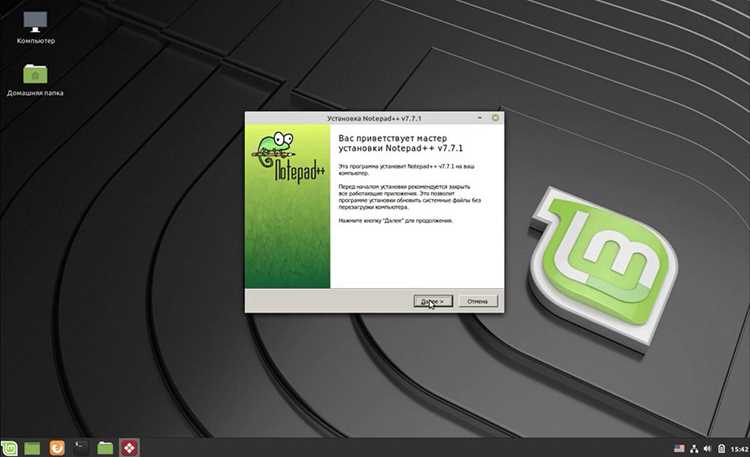
Firefox доступен практически на всех популярных дистрибутивах Linux. Для установки рекомендуется использовать официальные пакеты из репозиториев или загрузку с сайта Mozilla для получения последней версии.
На Ubuntu и Debian установка выполняется через apt:
- Обновите список пакетов:
sudo apt update - Установите Firefox:
sudo apt install firefox - Для обновлений используйте
sudo apt upgrade firefox
На Fedora и Red Hat установка через dnf:
- Обновите систему:
sudo dnf update - Установите Firefox:
sudo dnf install firefox - Обновления приходят автоматически при обновлении системы:
sudo dnf upgrade firefox
Для Arch Linux и производных используется pacman:
- Установите пакет:
sudo pacman -S firefox - Обновляйте систему вместе с браузером:
sudo pacman -Syu
Если требуется последняя версия Firefox независимо от репозиториев, можно использовать официальный tar-архив:
- Скачайте архив с сайта Mozilla.
- Распакуйте в выбранную папку:
tar xjf firefox-*.tar.bz2 -C /opt/ - Создайте символическую ссылку для удобного запуска:
sudo ln -s /opt/firefox/firefox /usr/local/bin/firefox
После установки рекомендуется настроить автоматическое обновление и синхронизацию профиля, чтобы сохранять закладки, расширения и настройки между устройствами.
Настройка Google Chrome и управление расширениями

Google Chrome на Linux обеспечивает полную совместимость с современными веб-приложениями и потоковыми сервисами. Для оптимальной работы рекомендуется включить синхронизацию через аккаунт Google, что позволит сохранять закладки, пароли и историю на всех устройствах.
Для настройки интерфейса откройте Настройки → Внешний вид. Здесь можно включить панель закладок, выбрать тему оформления и настроить масштабирование страниц. В разделе При запуске выбирается поведение браузера: открытие новой вкладки, восстановление предыдущих вкладок или запуск конкретных страниц.
В Конфиденциальность и безопасность доступны опции блокировки всплывающих окон, управления разрешениями сайтов и защиты от фишинга. Рекомендуется включить функцию Защита от отслеживания для снижения передачи данных третьим лицам.
Для установки расширений перейдите в Chrome Web Store и нажмите Добавить в Chrome. После установки управление расширениями осуществляется через Меню → Дополнения, где можно отключать, удалять или настраивать каждое расширение.
Регулярная проверка списка расширений помогает исключить неиспользуемые или потенциально небезопасные дополнения, снижая нагрузку на систему и повышая безопасность работы в браузере.
Установка и использование Chromium на Linux
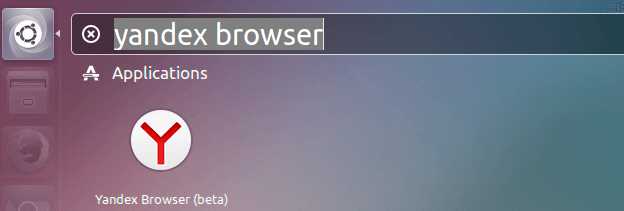
Для установки на разных дистрибутивах используйте следующие команды:
| Дистрибутив | Команда установки |
|---|---|
| Ubuntu / Debian | sudo apt update && sudo apt install chromium-browser |
| Fedora | sudo dnf install chromium |
| Arch Linux | sudo pacman -S chromium |
После установки рекомендуется настроить следующие параметры:
- Включить синхронизацию через аккаунт Chromium или использовать локальные профили.
- В Настройки → Конфиденциальность и безопасность управлять разрешениями сайтов и блокировкой всплывающих окон.
- Для расширений перейти в Меню → Дополнения, где можно добавлять, отключать или удалять дополнения.
Chromium поддерживает работу с несколькими профилями, что позволяет разделять личные и рабочие настройки. Также рекомендуется периодически проверять обновления через пакетный менеджер, чтобы использовать последние исправления безопасности и улучшения производительности.
Особенности Brave: конфиденциальность и блокировка рекламы

Brave на Linux использует движок Chromium и встроенные средства защиты конфиденциальности. Он блокирует трекеры, сторонние скрипты и рекламу по умолчанию, что ускоряет загрузку страниц и снижает потребление ресурсов.
Для настройки приватности откройте Настройки → Защита:
- Включите блокировку трекеров и скриптов для всех сайтов или для отдельных доменов.
- Активируйте HTTPS Everywhere, чтобы использовать защищённое соединение на поддерживаемых ресурсах.
- Настройте фильтры рекламы, включая автоматическую блокировку баннеров и всплывающих окон.
Brave поддерживает систему вознаграждений BAT, позволяя пользователям финансировать контент без традиционной рекламы. Для этого создайте аккаунт Brave Rewards и настройте автоматические или ручные взносы.
Расширения Chrome полностью совместимы с Brave, что позволяет добавлять функциональные дополнения без потери встроенной защиты. Регулярная проверка списка расширений помогает поддерживать высокий уровень конфиденциальности и снижает нагрузку на систему.
Opera на Linux: функции и интеграция с сервисами

Opera на Linux предлагает встроенные инструменты для повышения продуктивности и безопасности. Встроенный VPN позволяет скрывать IP-адрес и шифровать трафик без установки дополнительных расширений. Для включения перейдите в Настройки → Конфиденциальность и безопасность → VPN.
Браузер интегрирован с мессенджерами, включая WhatsApp, Telegram и Facebook Messenger, через боковую панель. Это позволяет получать уведомления и отвечать на сообщения без переключения вкладок.
Функция Flow обеспечивает синхронизацию заметок, ссылок и файлов между устройствами с Opera. Для настройки откройте Меню → Flow и подключите аккаунт Opera.
Opera поддерживает работу с расширениями Chrome, что расширяет функционал без потери встроенных инструментов конфиденциальности. Рекомендуется периодически проверять обновления через официальный репозиторий или DEB/RPM-пакеты для сохранения совместимости и безопасности.
Веб-браузер Vivaldi: настройка интерфейса и панели инструментов
Vivaldi на Linux предоставляет гибкие инструменты для кастомизации интерфейса и управления вкладками. Для изменения расположения панелей откройте Настройки → Интерфейс → Панели и выберите расположение панели вкладок, боковой панели и адресной строки.
В разделе Темы можно создавать пользовательские схемы цветов и переключаться между светлой и тёмной темой. Также доступна автоматическая смена темы в зависимости от времени суток.
Панель инструментов настраивается через Настройки → Панель инструментов, где можно добавить или удалить кнопки для быстрого доступа к закладкам, загрузкам, заметкам и скриншотам. Для более точной настройки используется функция Команды, позволяющая назначать горячие клавиши на любые действия браузера.
Vivaldi поддерживает работу с расширениями Chrome и синхронизацию закладок и заметок между устройствами через аккаунт Vivaldi, что облегчает организацию рабочих процессов и управление интерфейсом.
Лёгкие браузеры для слабых систем Linux

Для систем с ограниченными ресурсами подходят браузеры с минимальной нагрузкой на процессор и оперативную память. К таким относятся Midori, Qutebrowser и Falkon. Они сохраняют базовую функциональность и поддерживают современные веб-стандарты, но требуют меньше ресурсов, чем Chrome или Firefox.
Рекомендации по установке:
- Midori на Ubuntu/Debian:
sudo apt install midori - Qutebrowser на Arch Linux:
sudo pacman -S qutebrowser - Falkon на Fedora:
sudo dnf install falkon
Особенности использования лёгких браузеров:
- Отключение анимаций и фоновых вкладок для снижения нагрузки.
- Использование встроенных блокировщиков рекламы, если они доступны, чтобы ускорить загрузку страниц.
- Настройка минимального количества расширений или использование только текстовых режимов для Qutebrowser.
Эти браузеры подходят для старых ноутбуков, маломощных серверов или виртуальных машин, обеспечивая быстрый доступ к веб-контенту без значительного потребления ресурсов.
Вопрос-ответ:
Какие браузеры лучше использовать на слабых системах Linux?
Для старых компьютеров или систем с ограниченными ресурсами подходят Midori, Qutebrowser и Falkon. Они занимают меньше оперативной памяти, быстро запускаются и поддерживают современные веб-стандарты, при этом обеспечивая базовые функции просмотра сайтов и работу с вкладками.
В чем разница между Chrome и Chromium на Linux?
Chromium — это открытая версия Chrome без интеграции с сервисами Google, что снижает передачу данных. Chrome содержит встроенную поддержку DRM, автоматические обновления и синхронизацию с аккаунтом Google, что делает его удобным для работы с мультимедиа и сервисами Google.
Как настроить Brave для максимальной конфиденциальности на Linux?
В Brave следует включить блокировку трекеров и скриптов через Настройки → Защита, активировать HTTPS Everywhere для защищённого соединения и проверять установленные расширения. Также можно использовать встроенную систему вознаграждений BAT без отображения традиционной рекламы.
Какие функции Opera полезны для интеграции с сервисами на Linux?
Opera на Linux предлагает встроенный VPN, синхронизацию с мессенджерами через боковую панель и функцию Flow для передачи заметок и ссылок между устройствами. Также поддерживаются расширения Chrome, что расширяет возможности браузера без потери встроенных инструментов.
Как настроить интерфейс Vivaldi под личные предпочтения?
В Vivaldi можно изменить расположение панелей и вкладок через Настройки → Интерфейс, настроить темы и цветовые схемы, управлять кнопками на панели инструментов и назначать горячие клавиши на любые действия через функцию Команды. Синхронизация профилей через аккаунт Vivaldi позволяет сохранять эти настройки на всех устройствах.
Какие браузеры на Linux подходят для экономии ресурсов на слабых компьютерах?
Для систем с ограниченной оперативной памятью и процессорной мощностью подходят Midori, Qutebrowser и Falkon. Эти браузеры занимают меньше памяти, быстро запускаются и поддерживают современные веб-стандарты. Рекомендуется отключать ненужные расширения и фоновые вкладки, чтобы снизить нагрузку на систему.
В чем преимущества использования Brave на Linux по сравнению с другими браузерами?
Brave обеспечивает встроенную блокировку рекламы и трекеров, что ускоряет загрузку страниц и снижает объём передаваемых данных. Он поддерживает HTTPS Everywhere для автоматического перехода на защищённые соединения и совместим с расширениями Chrome. Также браузер позволяет использовать систему вознаграждений BAT без просмотра традиционной рекламы.

 Загрузка...