Содержание статьи

Для точного переноса аудиофайлов на iPhone необходимо учитывать совместимость форматов. Устройства Apple поддерживают AAC, MP3, WAV, AIFF и Apple Lossless. Файлы в других форматах, таких как FLAC или OGG, нужно предварительно конвертировать с помощью iTunes или стороннего конвертера, чтобы избежать ошибок синхронизации.
Следующий шаг – выбор способа передачи. Стандартный метод через iTunes требует подключения iPhone к компьютеру с последней версией программы. Альтернативно можно использовать Finder на macOS Catalina и новее, либо облачные сервисы, такие как iCloud Drive или Dropbox, для беспроводной синхронизации.
Организация музыкальной библиотеки перед переносом критична. Рекомендуется создавать плейлисты и проверять метаданные: название трека, исполнителя, альбом. Неправильные теги могут привести к дублированию или некорректному отображению на устройстве. После подготовки файлов и плейлистов процесс передачи занимает от нескольких секунд до нескольких минут в зависимости от объема музыки и скорости USB-порта или сети.
Последним этапом является проверка корректности синхронизации. Необходимо открыть приложение «Музыка» на iPhone и убедиться, что все треки воспроизводятся без ошибок и отображаются в нужном порядке. При обнаружении проблем рекомендуется повторить синхронизацию или использовать другой способ передачи, чтобы исключить несовместимость или повреждение файлов.
Проверка совместимости форматов аудиофайлов с iPhone
iPhone поддерживает ограниченный набор аудиоформатов, и неправильный формат файла приведёт к ошибкам при переносе. Основные совместимые форматы:
- MP3 – стандартный формат сжатия с потерями, поддерживается всеми моделями iPhone.
- AAC (M4A) – формат Apple с лучшим сжатием при сохранении качества, рекомендуется для iTunes и Apple Music.
- ALAC – без потерь, оптимален для сохранения оригинального качества треков.
- WAV – несжатый PCM, занимает много места, но полностью совместим.
- AIFF – аналог WAV для профессиональной записи, также поддерживается.
Форматы FLAC, OGG, WMA не поддерживаются напрямую. Для их использования требуется конвертация в M4A или MP3.
Пошаговая проверка совместимости:
- Откройте файл в iTunes или Finder и проверьте расширение.
- Если формат не из списка поддерживаемых, используйте конвертер (например, iTunes, XLD, Audacity) для преобразования в M4A или MP3.
- После конвертации проверьте битрейт: оптимальный диапазон 256–320 кбит/с для MP3 и 256 кбит/с для AAC.
- Проверьте кодек: для AAC используйте HE-AAC только при мобильном стриминге, для локальной библиотеки предпочтителен AAC-LC.
- Загрузите файл на iPhone и воспроизведите в приложении «Музыка», чтобы убедиться в корректности.
Рекомендация: храните музыкальные файлы в AAC или ALAC для максимальной совместимости и качества на всех моделях iPhone.
Установка и настройка iTunes на компьютере

Скачайте последнюю версию iTunes с официального сайта Apple: https://www.apple.com/itunes/download/. Для Windows выберите версию 64-bit или 32-bit в зависимости от архитектуры системы, для macOS iTunes встроен в систему начиная с версии Catalina, дополнительная установка не требуется.
Запустите установочный файл и следуйте инструкциям мастера. Укажите каталог для хранения медиатеки, рекомендуем выбрать диск с достаточным объёмом, чтобы избежать проблем с обновлением библиотеки. Отметьте опцию «Создавать ярлык на рабочем столе» для быстрого доступа.
После установки откройте iTunes. Перейдите в меню «Правка» → «Настройки» (Windows) или «iTunes» → «Настройки» (macOS). В разделе «Основные» активируйте «Синхронизацию медиатеки при подключении устройства». В разделе «Дополнительно» укажите папку для хранения загруженной музыки и отметьте опции «Копировать файлы в медиатеку iTunes при добавлении в библиотеку» и «Создавать папки для файлов медиатеки».
В настройках «Устройства» включите защиту от автоматической синхронизации, чтобы избежать случайной перезаписи данных на iPhone при подключении. В разделе «Загрузки» активируйте автоматическую проверку обновлений и загрузку альбомных обложек для корректного отображения медиатеки.
Подключите iPhone через USB-кабель или Wi-Fi. Разрешите доступ к устройству на экране iPhone. В iTunes появится значок устройства – убедитесь, что отображается серийный номер и информация о системе. Вкладка «Обзор» позволяет включить или отключить ручное управление музыкой, рекомендуем активировать для прямого переноса аудиофайлов.
Проверьте, что iTunes обновлён до последней версии через меню «Справка» → «Обновления». Регулярное обновление обеспечивает совместимость с iOS и предотвращает ошибки синхронизации.
Создание медиатеки и добавление песен на компьютер
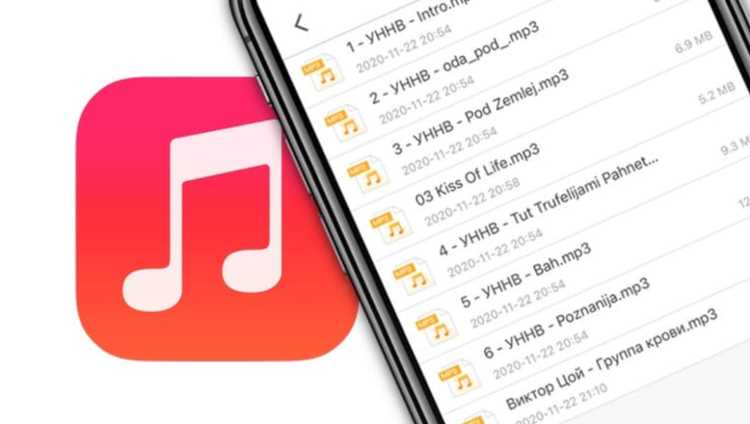
Для начала откройте медиаплеер, поддерживающий создание библиотеки, например iTunes или Music на Windows. Перейдите в раздел «Файл» → «Добавить в медиатеку» и выберите папку с музыкальными файлами. Рекомендуется хранить все песни в одной структуре папок по исполнителю и альбому, чтобы плеер корректно индексировал треки.
Поддерживаемые форматы: MP3, AAC, WAV, FLAC (в зависимости от плеера). Файлы с нестандартными кодеками могут не отображаться. Проверяйте битрейт: оптимально 256–320 кбит/с для MP3 и 256 кбит/с для AAC. Это обеспечит качественное воспроизведение на iPhone без значительного расхода памяти.
После добавления файлов программа автоматически считывает метаданные: название трека, альбом, исполнитель, жанр. Для точной сортировки используйте функцию «Редактировать сведения о треке» и заполняйте отсутствующие поля. Это позволит корректно создавать плейлисты и синхронизировать музыку с устройствами.
Если планируется перенос больших коллекций, активируйте опцию «Копировать файлы в медиатеку», чтобы оригинальные файлы оставались в исходной папке, а плеер создавал отдельную библиотеку. Рекомендуется делать резервную копию медиатеки каждые 1–2 месяца, сохраняя файл базы данных и все музыкальные файлы.
После настройки библиотеки создайте плейлисты по жанрам, альбомам или настроению. Плейлисты упрощают синхронизацию с iPhone, так как плеер переносит их вместе с треками, сохраняя порядок воспроизведения и метаданные.
Подключение iPhone к компьютеру через USB или Wi-Fi

Для переноса музыки первым шагом необходимо установить стабильное соединение между iPhone и компьютером. Использование USB обеспечивает максимально надежную передачу данных и минимальные задержки. Подключите кабель Lightning к iPhone и USB-порт компьютера, убедившись, что кабель оригинальный или сертифицирован MFi. На экране iPhone появится запрос «Доверять этому компьютеру?» – подтвердите его.
Для подключения по Wi-Fi необходимо включить функцию синхронизации через Wi-Fi в iTunes или Finder (на macOS 10.15 и выше). Подключите iPhone к компьютеру через USB хотя бы один раз, откройте iTunes или Finder, выберите устройство, отметьте «Синхронизировать с этим iPhone по Wi-Fi» и нажмите «Применить». После этого iPhone будет виден в списке устройств в той же сети Wi-Fi.
Проверяйте, что iPhone и компьютер находятся в одной сети Wi-Fi, а соединение стабильно. Скорость передачи музыки по Wi-Fi зависит от качества маршрутизатора и количества устройств в сети; при больших библиотеках рекомендуется использовать USB для ускорения процесса.
При любом способе подключения убедитесь, что на компьютере установлена последняя версия iTunes или обновления macOS, а на iPhone – актуальная версия iOS. Это исключает ошибки синхронизации и потерю файлов.
Совет: при проблемах с обнаружением iPhone перезагрузите устройство и компьютер, замените кабель или подключитесь к другому USB-порту, а для Wi-Fi – временно отключите VPN и брандмауэры.
Синхронизация выбранных песен с iPhone через iTunes

Для переноса конкретных треков с компьютера на iPhone откройте iTunes последней версии и подключите устройство через USB-кабель. Дождитесь распознавания iPhone – значок устройства появится в верхнем левом углу окна iTunes.
Перейдите во вкладку «Музыка» в меню слева. Установите галочку «Синхронизировать музыку», затем отметьте пункт «Выбранные плейлисты, исполнители, альбомы и жанры». Это позволит контролировать, какие файлы попадут на устройство, без автоматической загрузки всей библиотеки.
Ниже отобразятся все доступные плейлисты, альбомы и исполнители. Для точного выбора отметьте только нужные треки или альбомы. iTunes покажет общий объём выбранных песен и оставшееся место на iPhone. Рекомендуется, чтобы свободное пространство на устройстве было минимум на 10% больше размера синхронизируемых файлов для предотвращения ошибок.
| Действие | Описание |
|---|---|
| Подключение iPhone | Используйте оригинальный USB-кабель, дождитесь появления значка устройства в iTunes. |
| Выбор музыки | Отметьте «Выбранные плейлисты, исполнители, альбомы и жанры», выделите конкретные треки. |
| Проверка памяти | Сравните общий размер выбранной музыки с доступным местом на iPhone, оставляя запас 10%. |
| Запуск синхронизации | Нажмите кнопку «Применить» в правом нижнем углу окна iTunes и дождитесь завершения процесса. |
| Контроль завершения | После завершения синхронизации проверьте, что все выбранные песни появились на iPhone через приложение «Музыка». |
Если iTunes выдаёт ошибку синхронизации, убедитесь, что версия iOS на устройстве и iTunes актуальны, отключите сторонние антивирусы и повторите процесс. Для регулярного обновления коллекции рекомендуется создавать отдельные плейлисты с новым контентом и синхронизировать только их.
Использование альтернативных приложений для передачи музыки без iTunes

Для передачи музыки с компьютера на iPhone без iTunes подходят приложения, работающие по принципу файлового менеджера или через Wi-Fi. Среди наиболее надёжных вариантов – iMazing, WALTR 2 и AnyTrans. iMazing поддерживает перенос MP3, AAC, FLAC и ALAC, позволяет создавать плейлисты и сохранять метаданные. Для передачи достаточно подключить iPhone через USB или настроить Wi-Fi-синхронизацию, выбрать нужные треки и нажать «Перенести».
WALTR 2 предлагает автоматическое распознавание форматов: FLAC и ALAC конвертируются в совместимые с iOS без дополнительных действий. Программа также распознаёт подкасты и аудиокниги, сохраняя их в соответствующих приложениях на устройстве. Достаточно перетащить файлы на окно программы, и музыка появится в приложении «Музыка» на iPhone.
AnyTrans комбинирует функции менеджера и медиаплеера. Программа позволяет не только загружать отдельные файлы, но и синхронизировать целые папки с плейлистами, сохранять рейтинги и обложки альбомов. Также доступен перенос музыки между iPhone и компьютером без ограничения форматов и объёма.
Для беспроводной передачи музыки можно использовать Documents от Readdle. Приложение создаёт локальный веб-сервер, через который файлы загружаются через браузер на компьютере. После загрузки MP3 или AAC можно перенести треки в «Музыку» или слушать внутри самого приложения.
Перед выбором программы важно учитывать совместимость с версией iOS, поддержку форматов и возможность резервного копирования. Использование этих альтернатив позволяет обойти ограничения iTunes и сохранять организацию библиотеки, включая плейлисты, рейтинги и обложки альбомов.
Проверка и управление музыкой на iPhone после переноса
После завершения переноса откройте приложение «Музыка» на iPhone и перейдите в раздел «Библиотека». Убедитесь, что все треки отображаются корректно: проверьте количество альбомов, исполнителей и плейлистов. Для точной проверки сверяйте общий объём файлов на компьютере с отображаемым количеством на устройстве.
Если некоторые треки не отображаются, откройте iTunes или Finder на компьютере, выберите «Синхронизировать музыку» и убедитесь, что установлены флажки для всех нужных плейлистов и альбомов. После повторной синхронизации проверьте раздел «Недавно добавленные» на iPhone для контроля новых файлов.
Для управления музыкой используйте встроенные функции: создание плейлистов через «Библиотека» → «Плейлисты», редактирование порядка воспроизведения и удаление дубликатов. При удалении файлов с iPhone убедитесь, что в настройках синхронизации отключена автоматическая загрузка, чтобы случайно не стереть музыку с компьютера.
Используйте функцию поиска для быстрого нахождения нужных треков по исполнителю, альбому или жанру. Для контроля качества файлов можно воспроизвести несколько треков и проверить звук на наушниках и встроенных динамиках. При выявлении поврежденных файлов вернитесь к исходным копиям на компьютере и повторите перенос только этих треков.
Для хранения больших библиотек включите опцию «Загрузить и хранить музыку» в iCloud Music Library, что позволяет синхронизировать изменения на всех устройствах. Также рекомендуется периодически проверять раздел «Недавние загрузки» и очищать ненужные файлы для экономии памяти iPhone.
Вопрос-ответ:
Можно ли перенести музыку с компьютера на айфон без использования iTunes?
Да, существуют альтернативные способы передачи музыки на айфон без iTunes. Например, можно использовать облачные хранилища, такие как iCloud Drive, Google Drive или Dropbox. Для этого нужно загрузить песни в облако с компьютера, а затем открыть их на айфоне через соответствующее приложение и скачать на устройство. Также есть специальные программы, которые позволяют синхронизировать музыку напрямую через USB или Wi-Fi, без необходимости пользоваться официальным медиаплеером от Apple.
Почему некоторые треки не копируются на айфон через iTunes?
Чаще всего проблема возникает из-за несовместимого формата файлов или ограничений DRM. iTunes поддерживает MP3, AAC, WAV, AIFF и несколько других форматов, но треки с защитой авторских прав из сторонних источников могут не переноситься. Чтобы решить проблему, можно конвертировать файлы в подходящий формат или проверить, есть ли у треков ограничения копирования. Иногда помогает обновление программы до последней версии и повторная синхронизация.
Можно ли добавить музыку на айфон с компьютера без подключения к интернету?
Да, это возможно. Наиболее простой способ — использовать кабель USB и приложение iTunes (или Finder на Mac с macOS Catalina и выше). Достаточно подключить устройство к компьютеру, выбрать айфон в программе, добавить нужные файлы в медиатеку и синхронизировать их. Такой метод не требует интернета, все операции происходят напрямую между компьютером и устройством.
Как организовать плейлисты на айфоне после переноса музыки с компьютера?
После того как песни перенесены на айфон, их можно объединять в плейлисты. В iTunes это делается до синхронизации: создаёте плейлист, добавляете в него треки и затем переносите его на устройство. На самом айфоне плейлисты можно редактировать через приложение «Музыка»: добавлять новые песни, удалять старые или менять порядок воспроизведения. Такой подход помогает держать библиотеку в удобном порядке и быстро находить любимые композиции.
Можно ли переносить музыку на айфон с разных компьютеров?
Да, но есть ограничения. Если на айфоне уже есть музыка, добавленная с другого компьютера, iTunes может предложить стереть существующие файлы при синхронизации с новым компьютером. Чтобы избежать потери музыки, можно использовать облачные сервисы или программы для передачи файлов напрямую без синхронизации через iTunes. Таким образом, можно сохранять коллекцию с нескольких источников, не удаляя старые треки.
Как перенести музыку с компьютера на айфон без использования iTunes?
Для передачи музыки на айфон без iTunes можно использовать несколько альтернативных способов. Один из них — приложения вроде WALTR, iMazing или CopyTrans, которые позволяют перетаскивать аудиофайлы напрямую с компьютера на устройство. После установки программы нужно подключить айфон к компьютеру через USB, выбрать нужные файлы и перенести их. Музыка появится в приложении «Музыка» на устройстве. Также можно воспользоваться облачными сервисами, такими как iCloud Drive, Google Drive или Dropbox: загружаете треки в облако с компьютера, а затем открываете их на айфоне и сохраняете для офлайн-прослушивания.

 Загрузка...