Содержание статьи
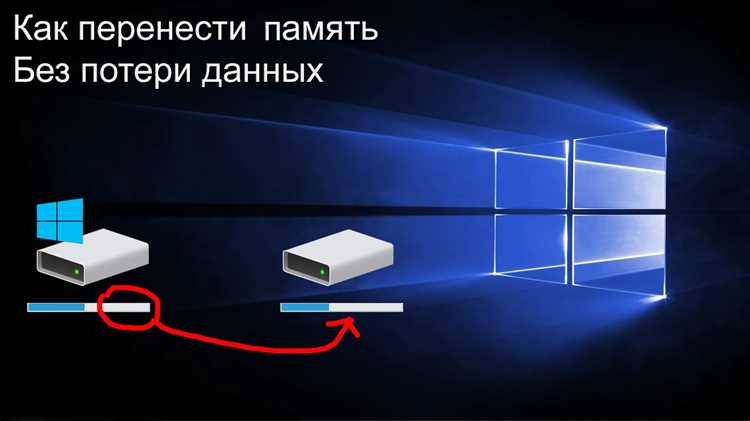
Перемещение установленной Linux-системы на SSD позволяет сократить время запуска, ускорить работу пакетов и снизить задержки при файловых операциях. Для корректного переноса важно учитывать тип разметки дисков, способ загрузки и поведение служб, обращающихся к блочным устройствам.
Перед клонированием стоит проверить текущие UUID разделов, состояние файловой системы и наличие скрытых областей, созданных установщиком. Эти данные нужны для последующей корректировки конфигурационных файлов и сохранения способности системы загружаться без сбоев.
Проверка режима загрузки и структуры разделов перед переносом

Перед клонированием необходимо определить, использует ли система UEFI или Legacy BIOS. Для UEFI следует убедиться в наличии раздела EFI System Partition объёмом не менее 100–300 МБ. Команда lsblk -f или просмотр содержимого /sys/firmware/efi позволяет быстро уточнить режим загрузки.
Далее требуется зафиксировать параметры существующей разметки. Команды fdisk -l, parted -l или lsblk -o NAME,SIZE,FSTYPE,UUID показывают расположение системных, загрузочных и вспомогательных разделов. Эти сведения нужны для точного переноса структуры на SSD без изменения смещений и точек монтирования.
Полезно проверить состояние файловой системы с помощью fsck для ext4 и btrfs check для систем на Btrfs. Выполнение проверки снижает риск ошибок при копировании содержимого и упрощает корректировку конфигурационных файлов после переноса.
Создание точной копии разделов системы с помощью dd или Clonezilla
Перед запуском копирования стоит отключить все процессы, активно работающие с диском. При использовании dd рекомендуется указывать параметры bs=64M и status=progress для контроля процесса. Пример команды: dd if=/dev/sdX of=/dev/sdY conv=sync,noerror, где sdX – источник, а sdY – SSD.
Чтобы уменьшить размер создаваемого образа, полезно заранее очистить свободное пространство с помощью zerofree для ext4 или аналогичных инструментов. Это снижает объём данных, передаваемых на SSD, и ускоряет последующую проверку.
Clonezilla подходит для переноса систем с несколькими разделами и сложной разметкой. В режиме device-device утилита копирует структуру и метаданные, включая загрузочные области. Рекомендуется включать проверку целостности образа и использовать параметры, запрещающие автоматическое изменение размеров разделов.
После завершения клонирования необходимо сверить UUID и сравнить таблицу разделов с исходной с помощью lsblk или blkid. Это помогает подтвердить, что структура перенесена корректно и не требует дополнительной ручной правки.
Корректировка UUID и обновление записей fstab после клонирования

После переноса разделов необходимо получить актуальные UUID с помощью blkid. Полученные значения следует сравнить с исходными, поскольку при клонировании некоторые идентификаторы меняются, и система не сможет смонтировать нужные разделы без обновления конфигурации.
Для внесения правок откройте файл /etc/fstab в режиме редактирования и замените старые UUID на значения, выведенные командой blkid. Важно проверить записи для корневого раздела, раздела подкачки и всех дополнительных точек монтирования, чтобы исключить ошибку при запуске.
После сохранения изменений рекомендуется выполнить тестовый запуск монтирования командой mount -a. Это позволяет убедиться, что все записи fstab корректны, а система готова к старту с нового SSD без необходимости восстановления вручную.
Перенастройка загрузчика GRUB для запуска системы с SSD

После клонирования необходимо указать GRUB новое расположение корневого раздела и обновлённые идентификаторы. Для начала следует выполнить загрузку с Live-носителя и смонтировать систему на SSD в каталог /mnt с последующим монтированием /boot и, при наличии, /boot/efi.
- Запустите grub-install —root-directory=/mnt /dev/sdY, где sdY – устройство SSD, на которое должна быть установлена загрузочная область.
- Проверьте корректность пути к корневому разделу в файле /mnt/boot/grub/grub.cfg. При необходимости обновите его автоматически через chroot /mnt и выполнение update-grub.
- Убедитесь, что для UEFI-систем корректно создана запись в NVRAM. Команда efibootmgr -v позволяет проверить наличие загрузочного пункта, а при необходимости создать его вручную через efibootmgr -c -d /dev/sdY -p 1 -l «\EFI\GRUB\grubx64.efi».
После завершения настройки рекомендуется перезагрузиться и проверить, что GRUB корректно определяет ядро, initrd и путь к корневому разделу на SSD без обращения к старому диску.
Оптимизация параметров монтирования SSD в Linux

Для SSD важно настроить параметры монтирования так, чтобы снизить количество лишних операций записи и ускорить работу системы. Основные изменения вносятся в /etc/fstab с указанием опций, оптимизированных для твердотельных накопителей.
| Файловая система | Рекомендуемые опции | Эффект |
|---|---|---|
| ext4 | noatime, discard, nodiratime | Снижает количество операций записи, активирует TRIM для поддержания производительности |
| Btrfs | ssd, compress=zstd, noatime | Оптимизация под SSD, уменьшение объёма записей, ускорение чтения |
| F2FS | discard, noatime | Файловая система специально для SSD, уменьшает износ и ускоряет доступ |
После внесения изменений рекомендуется выполнить mount -a для проверки корректности монтирования. Для ext4 дополнительно можно настроить systemd-таймер на регулярный запуск fstrim, что поддерживает высокую скорость операций записи и продлевает срок службы SSD.
Настройка TRIM и проверка состояния файловой системы после переноса
После переноса системы на SSD критически важно активировать TRIM и убедиться в целостности файловой системы. TRIM позволяет контроллеру SSD освобождать неиспользуемые блоки, что сохраняет скорость записи и продлевает срок службы накопителя.
- Для ext4 и F2FS рекомендуется добавить опцию discard в /etc/fstab или настроить периодический запуск fstrim.timer через systemd:
- Проверка статуса: systemctl status fstrim.timer
- Запуск вручную: sudo fstrim -av
- Для Btrfs TRIM также активируется через mount с опцией discard или через периодический fstrim.
- Проверка состояния файловой системы перед и после переноса проводится командами:
- ext4: sudo fsck.ext4 -f /dev/sdXn
- Btrfs: sudo btrfs check /dev/sdXn
- F2FS: sudo fsck.f2fs -f /dev/sdXn
- После успешной проверки рекомендуется повторно смонтировать разделы и выполнить mount -a, чтобы убедиться, что все точки монтирования корректны и SSD работает с активным TRIM.
Вопрос-ответ:
Можно ли просто скопировать файлы системы на SSD вместо клонирования разделов?
Простое копирование файлов не гарантирует работоспособность Linux на новом SSD. Система хранит загрузочную информацию, UUID разделов и метаданные файловой системы, которые копируются только при клонировании или создании образа диска. Для корректного переноса рекомендуется использовать dd или Clonezilla, чтобы сохранить точную структуру разделов, загрузчик и права доступа.
Как проверить, использует ли моя система UEFI или BIOS перед переносом?
Для проверки режима загрузки можно использовать команду ls /sys/firmware/efi. Если каталог существует, система загружена через UEFI. В противном случае используется Legacy BIOS. Также полезно проверить таблицу разделов с помощью fdisk -l или parted -l, чтобы убедиться в наличии EFI-раздела и правильной разметки для последующего переноса на SSD.
Нужно ли менять UUID разделов после клонирования на SSD?
Да, при клонировании некоторые инструменты могут присвоить новым разделам другие UUID. Это может привести к тому, что система не сможет смонтировать корневой и дополнительные разделы. После переноса нужно получить актуальные UUID с помощью blkid и обновить их в файле /etc/fstab, чтобы гарантировать корректный запуск системы.
Как активировать TRIM на SSD в Linux?
TRIM можно включить двумя способами. Первый — добавить опцию discard в /etc/fstab для соответствующих разделов. Второй — настроить системный таймер через systemd с командами systemctl enable fstrim.timer и systemctl start fstrim.timer. После этого регулярный запуск fstrim будет освобождать неиспользуемые блоки, поддерживая стабильную скорость записи и снижая износ SSD.
Какие параметры монтирования стоит изменить для SSD?
Для SSD рекомендуется отключить обновление временных меток доступа с помощью noatime, включить TRIM через discard и, для Btrfs, использовать ssd и сжатие compress=zstd. Эти опции уменьшают количество операций записи и ускоряют работу системы. После изменения параметров нужно выполнить mount -a, чтобы проверить корректность монтирования всех разделов.

 Загрузка...