Содержание статьи
В ЛибреОфис зачеркивание текста доступно как для отдельных слов, так и для целых абзацев. Самый быстрый способ – использовать комбинацию клавиш Ctrl+Shift+S, которая моментально применяет эффект к выделенному фрагменту.
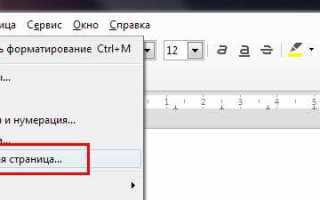
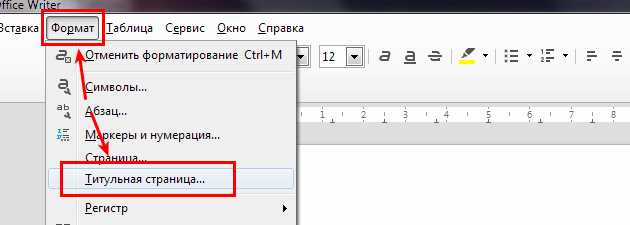
Если нужно зачеркивать текст через меню, следует открыть Формат → Символ и на вкладке Шрифт поставить галочку напротив Зачеркнутый. Этот метод подходит для работы с длинными документами и сохранения единообразия стиля.
Для таблиц и списков ЛибреОфис позволяет применять зачеркивание к ячейкам или элементам списка без изменения форматирования остальных частей документа. Выделение конкретного фрагмента и нажатие на значок зачеркивания на панели инструментов ускоряет процесс.
Сочетание зачеркивания с другими стилями, например, жирным или курсивом, выполняется одновременно через панель инструментов или диалог Символ. Это позволяет быстро выделять устаревшую информацию, корректируя внешний вид документа без лишних шагов.
Использование панели инструментов для зачеркивания текста
В ЛибреОфис значок зачеркивания расположен на стандартной панели форматирования и выглядит как буква с горизонтальной линией через центр. Для применения выделите нужный текст и нажмите на этот значок. Эффект применяется мгновенно, сохраняя исходный размер и цвет шрифта.
Если значок не отображается на панели, его можно добавить через Вид → Панели инструментов → Настройка. В открывшемся окне следует выбрать раздел Форматирование текста и переместить элемент Зачеркнутый на панель.
Для одновременного применения зачеркивания к нескольким блокам текста выделите их с помощью Ctrl+клик или Shift+стрелки и нажмите значок на панели. Этот метод удобен при работе с документами, где нужно быстро отметить устаревшие или отменённые данные.
При работе с таблицами значок панели инструментов действует только на выделенные ячейки. Чтобы зачеркивание применялось к всему содержимому строки, выделите все ячейки и используйте кнопку. Линия зачеркивания сохраняет точное положение даже при изменении ширины ячеек.
Горячие клавиши для быстрого применения зачеркивания

В ЛибреОфис стандартная комбинация для зачеркивания текста – Ctrl+Shift+S. Выделите фрагмент и нажмите эти клавиши, чтобы мгновенно добавить линию через текст без открытия дополнительных меню.
Для отмены зачеркивания используется та же комбинация клавиш. Это позволяет быстро переключать форматирование при проверке или редактировании документа.
Если стандартные сочетания не подходят, их можно изменить через Сервис → Настройка → Клавиатура. Найдите команду Зачеркнутый и назначьте удобные для себя клавиши. Такой подход ускоряет работу при постоянном использовании зачеркивания.
Для нескольких выделенных фрагментов текста удерживайте Ctrl при выделении и применяйте комбинацию, чтобы зачеркивание появилось сразу во всех местах. Этот метод сокращает время редактирования длинных документов.
Применение зачеркивания через контекстное меню
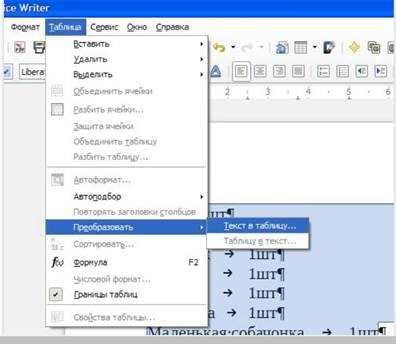
Чтобы применить зачеркивание через контекстное меню, выделите текст и щёлкните по нему правой кнопкой мыши. В открывшемся меню выберите Символ → Шрифт и отметьте опцию Зачеркнутый. Изменения применяются сразу к выделенному фрагменту.
Этот способ удобен при работе с текстом в середине документа, когда панель инструментов скрыта или комбинации клавиш неудобны. Можно применять к отдельным словам, предложениям и абзацам без изменения остального форматирования.
Для одновременного редактирования нескольких фрагментов выделите их с помощью Ctrl+клик перед вызовом контекстного меню. Линия зачеркивания сохраняет стиль и толщину шрифта исходного текста, что особенно важно при оформлении таблиц или списков.
Контекстное меню также позволяет быстро удалить зачеркивание. Достаточно снять галочку с опции Зачеркнутый, что исключает необходимость использовать панель инструментов или комбинации клавиш.
Зачеркивание текста в таблицах ЛибреОфис
В таблицах ЛибреОфис зачеркивание применяется к выделенным ячейкам аналогично обычному тексту. Выделите одну или несколько ячеек, затем нажмите значок Зачеркнутый на панели инструментов или используйте Ctrl+Shift+S. Эффект сохраняется даже при изменении размера столбцов и строк.
Для одновременного зачеркивания текста в нескольких строках выделите нужные ячейки с помощью Shift+клик или Ctrl+клик. Это позволяет быстро отмечать устаревшие данные без повторного форматирования каждой ячейки.
При копировании таблицы с зачеркиванием в другой документ ЛибреОфис сохраняет линию через текст. Если необходимо удалить зачеркивание, выделите ячейки и снимите отметку Зачеркнутый в диалоговом окне Символ → Шрифт.
Для оформления больших таблиц удобнее использовать контекстное меню. Щёлкните правой кнопкой по выделенным ячейкам, выберите Символ и активируйте опцию Зачеркнутый, что сокращает количество шагов при редактировании данных.
Сочетание зачеркивания с другими стилями текста

В ЛибреОфис зачеркивание можно комбинировать с жирным, курсивом и подчёркнутым текстом. Для этого выделите фрагмент и используйте соответствующие кнопки на панели инструментов или горячие клавиши: Ctrl+B для жирного, Ctrl+I для курсива, Ctrl+U для подчёркнутого. Зачеркивание добавляется отдельно через Ctrl+Shift+S.
При комбинировании стилей важно учитывать порядок применения. Если сначала задать зачеркивание, а затем жирный шрифт, линия остаётся на уровне текста, сохраняя толщину шрифта. Это особенно важно при подготовке таблиц и отчётов.
Для визуального контроля изменений можно использовать таблицу сравнения стилей:
| Стиль | Применение | Особенности |
|---|---|---|
| Зачёркнутый | Ctrl+Shift+S | Линия проходит через текст без изменения шрифта |
| Жирный | Ctrl+B | Увеличивает толщину символов, линия зачеркивания остаётся ровной |
| Курсив | Ctrl+I | Наклон текста не влияет на зачеркивание |
| Подчёркнутый | Ctrl+U | Подчеркивание и зачеркивание отображаются одновременно |
Использование таблицы помогает контролировать сочетания стилей и быстро исправлять форматирование при необходимости.
Использование форматирования абзацев для зачеркивания
В ЛибреОфис зачеркивание можно применять ко всему абзацу через форматирование стиля абзаца. Это удобно при работе с длинными текстовыми блоками, где требуется единообразное оформление.
Чтобы задать зачеркивание абзаца:
- Выделите абзац или несколько абзацев.
- Перейдите в Формат → Абзац и откройте вкладку Шрифт.
- Поставьте галочку напротив Зачеркнутый и нажмите ОК.
Можно создавать отдельные стили абзацев с зачеркиванием, чтобы применять их повторно:
- Откройте Стили → Управление стилями (F11).
- Создайте новый стиль абзаца и в настройках шрифта включите Зачеркнутый.
- Применяйте стиль к нужным абзацам одним щелчком.
Такой подход ускоряет редактирование длинных документов, поддерживает единый вид текста и исключает необходимость повторного форматирования каждого фрагмента вручную.
Удаление зачеркивания с выделенного текста
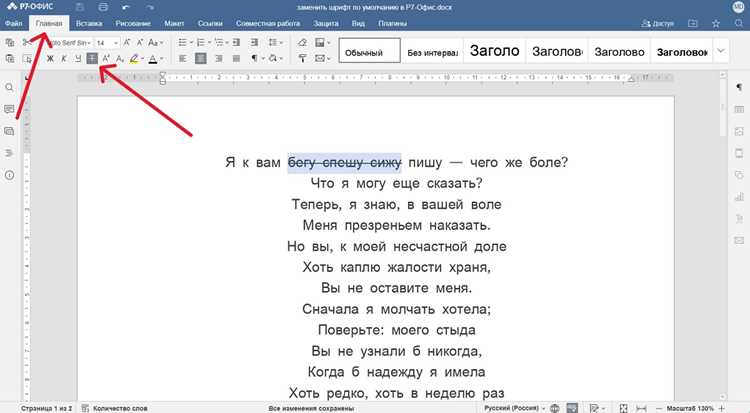
В ЛибреОфис удаление зачеркивания выполняется так же просто, как и его добавление. Существует несколько способов снять эффект с выделенного текста:
- С помощью панели инструментов: выделите текст и повторно нажмите значок Зачеркнутый, линия исчезнет.
- Через горячие клавиши: выделите текст и нажмите Ctrl+Shift+S, чтобы убрать зачеркивание.
- Через контекстное меню: щёлкните правой кнопкой мыши по выделенному фрагменту, выберите Символ → Шрифт и снимите галочку с Зачеркнутый.
- Через форматирование абзаца: если зачеркивание применяется к абзацу, откройте Формат → Абзац → Шрифт и уберите отметку Зачеркнутый.
Для больших документов удобнее использовать стили абзацев. Достаточно изменить стиль с зачеркиванием на стандартный, и все абзацы с этим стилем автоматически перестанут быть зачеркнутыми.
Сохранение и копирование зачеркиванного текста без потерь форматирования

Чтобы сохранить зачеркивание при сохранении документа, используйте форматы, поддерживающие стили текста, например ODT или DOCX. При сохранении в текстовые форматы без стилей (TXT) линия зачеркивания исчезнет.
Для копирования зачеркивания в другой документ:
- Выделите текст с зачеркиванием.
- Используйте Ctrl+C для копирования и Ctrl+V для вставки.
- Вставляйте текст в документы с поддержкой форматирования, чтобы сохранить линию через текст, шрифт и цвет.
- Если вставка производится в документы без форматирования, используйте Правка → Вставить как → Форматированный текст, чтобы сохранить стили.
При работе с таблицами и списками ЛибреОфис сохраняет зачеркивание для всех ячеек и элементов, если копирование осуществляется внутри документов с поддержкой стилей. Это позволяет быстро переносить оформление без ручного повторного форматирования.
Вопрос-ответ:
Как быстро добавить зачеркивание к слову в ЛибреОфис?
Выделите слово или фрагмент текста, затем используйте комбинацию клавиш Ctrl+Shift+S или нажмите значок Зачеркнутый на панели инструментов. Линия появляется сразу, сохраняя исходный шрифт и цвет текста.
Можно ли применять зачеркивание ко всему абзацу одновременно?
Да, для этого выделите абзац и откройте Формат → Абзац → Шрифт. Установите галочку напротив Зачеркнутый. Этот метод сохраняет единообразие при работе с большими блоками текста и списками.
Как зачеркивание текста работает в таблицах ЛибреОфис?
Выделите одну или несколько ячеек, затем используйте панель инструментов или горячие клавиши Ctrl+Shift+S. Зачеркивание применяется только к выделенным ячейкам и сохраняет форматирование при изменении ширины столбцов и копировании в другие документы.
Как скопировать зачеркиванный текст без потери линии через текст?
Для сохранения зачеркивания при копировании выделите текст и используйте Ctrl+C, затем вставьте в документ с поддержкой стилей с помощью Ctrl+V или Правка → Вставить как → Форматированный текст. Это сохраняет все параметры шрифта и оформление таблиц.

 Загрузка...