Содержание статьи
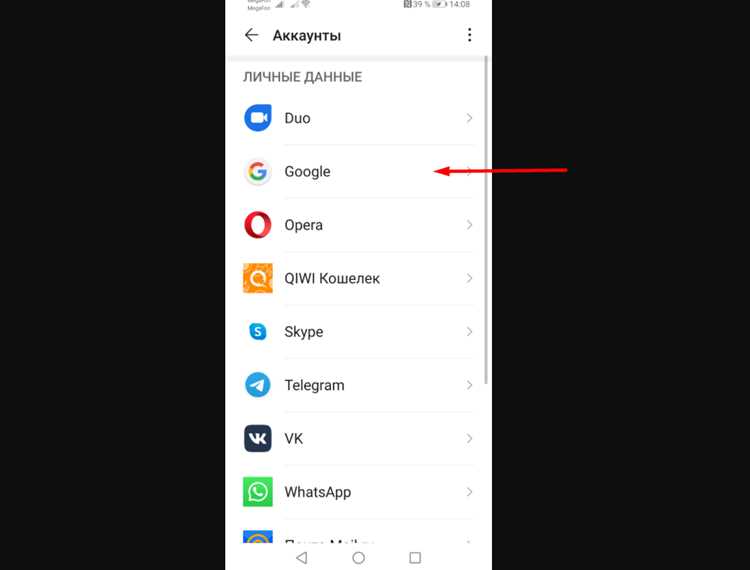
Для пользователей устройств Xiaomi синхронизация контактов через Mi аккаунт удобна, но при переходе на Android-устройства других производителей или для резервного хранения данных предпочтительнее использовать Google аккаунт. Прямой экспорт в Google возможен через функцию экспорта контактов в формате .vcf с последующей загрузкой в Google Контакты.
Процесс начинается в приложении «Контакты» на устройстве Xiaomi: необходимо выбрать «Управление контактами» → «Экспорт в хранилище устройства». Файл .vcf сохраняется во внутренней памяти или на SD-карте. Размер файла зависит от количества контактов; для 1000 записей он обычно занимает около 500 КБ.
Следующий этап – загрузка .vcf в Google Контакты. Для этого рекомендуется использовать веб-версию contacts.google.com: кнопка «Импорт» позволяет выбрать файл с устройства или из облака. После завершения импорта записи автоматически синхронизируются со всеми устройствами, подключенными к Google аккаунту, включая смартфоны, планшеты и веб-интерфейсы Gmail.
Если на устройстве Xiaomi включена двухфакторная аутентификация или активен Xiaomi Cloud, перед экспортом следует отключить временные блокировки доступа к контактам, чтобы файл .vcf содержал все данные, включая номера, адреса электронной почты и заметки.
После переноса контактов рекомендуется проверить дублирующиеся записи в Google Контактах. Функция «Объединить дубликаты» позволяет сохранить уникальные данные и исключить повторяющиеся номера, что особенно актуально при больших списках более 200–300 контактов.
Проверка синхронизации контактов в Mi аккаунте
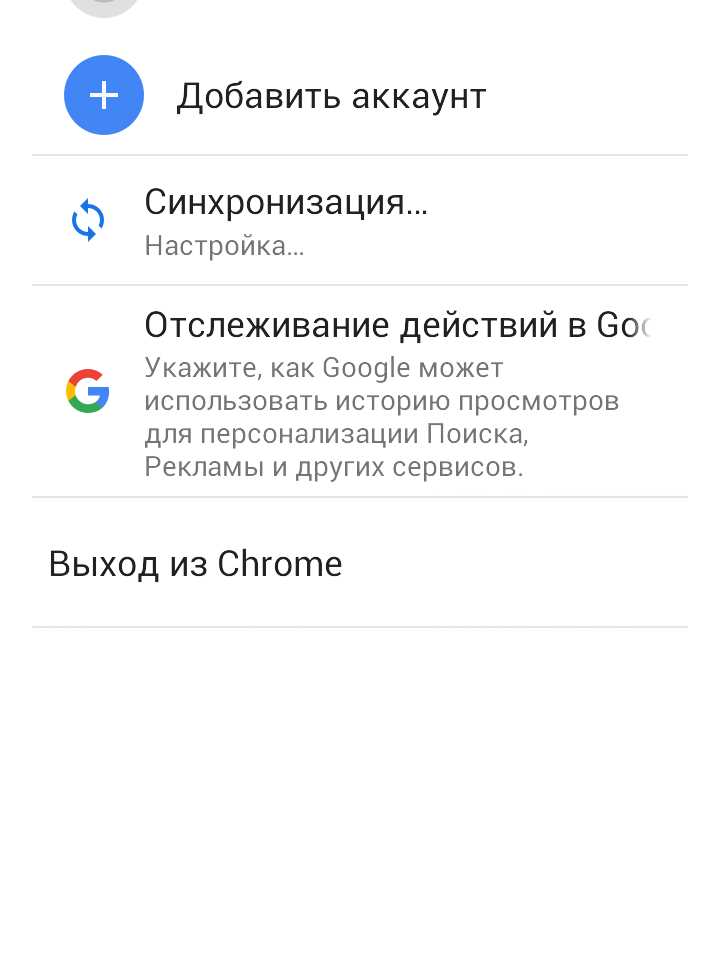
Для подтверждения успешной синхронизации контактов откройте приложение Контакты на устройстве Xiaomi и перейдите в Настройки → Аккаунты → Mi аккаунт. Убедитесь, что ползунок Синхронизация контактов активен. Если он выключен, контакты не будут обновляться на сервере.
Проверить актуальность данных можно через веб-интерфейс Mi Cloud. Авторизуйтесь на https://i.mi.com, выберите раздел Контакты и сравните количество записей с телефоном. Любое расхождение указывает на неполную синхронизацию.
Для принудительной синхронизации на устройстве зайдите в Настройки → Mi аккаунт → Синхронизация и нажмите Синхронизировать сейчас. После этого проверьте дату последнего обновления в списке аккаунтов: корректная синхронизация отображается с точностью до минуты.
Если синхронизация не происходит, убедитесь, что устройство подключено к стабильной сети Wi-Fi, а в Настройках батареи отключен режим Экономии энергии для фоновых процессов. В противном случае автоматическое обновление контактов может блокироваться.
Регулярная проверка синхронизации позволяет избежать потери данных при переносе контактов в Google и обеспечивает актуальность всех записей на разных устройствах Xiaomi.
Экспорт контактов с телефона Xiaomi в файл VCF
Откройте стандартное приложение «Контакты» на вашем Xiaomi. Нажмите на три точки в правом верхнем углу и выберите «Импорт/Экспорт». Среди доступных опций выберите «Экспорт в файл .vcf». Укажите папку на внутренней памяти или на SD-карте, куда будет сохранён файл. Xiaomi создаёт единый VCF-файл, включающий все номера, адреса электронной почты и дополнительные поля контактов.
Файл VCF обычно сохраняется с именем вида contacts_YYYYMMDD.vcf, где YYYYMMDD – дата создания. Для удобства переноса на Google Drive или компьютер рекомендуется переименовать его в латинице и без пробелов. Размер файла зависит от количества контактов и может варьироваться от нескольких килобайт до десятков мегабайт.
После сохранения файла убедитесь, что все контакты экспортированы корректно: откройте VCF через любой текстовый редактор или приложение для контактов. Xiaomi поддерживает экспорт всех групп и меток, включая избранные, поэтому дополнительные настройки в процессе экспорта не требуются. Этот VCF-файл можно использовать для синхронизации с Google Контактами или для восстановления на другом устройстве.
Для автоматизации процесса рекомендуется подключить телефон к компьютеру через USB и выбрать режим передачи файлов, чтобы скопировать VCF напрямую без использования облачных сервисов. При переносе на Google Контакты файл загружается через интерфейс «Импорт», где система автоматически распределяет данные по соответствующим полям.
Вход в Google аккаунт на устройстве Xiaomi
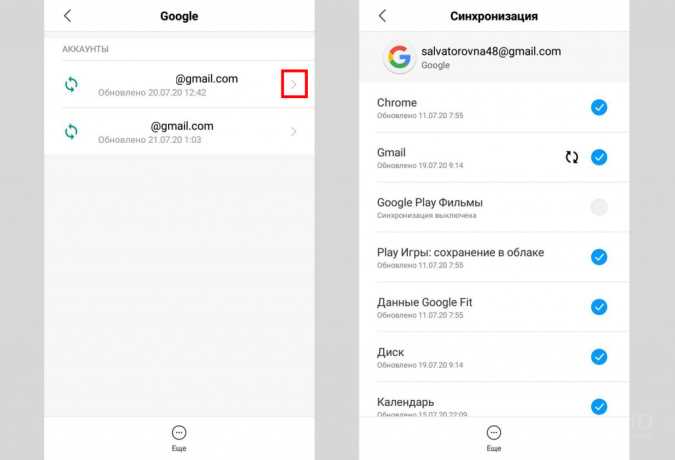
Для переноса контактов с Mi аккаунта в Google необходимо сначала авторизоваться в Google аккаунте на устройстве Xiaomi. Процесс включает следующие шаги:
- Откройте приложение Настройки.
- Перейдите в раздел Аккаунты и синхронизация или Пароли и аккаунты в зависимости от версии MIUI.
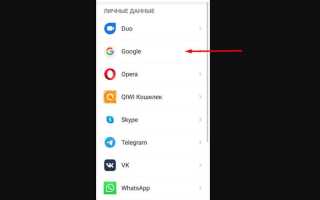
- Выберите Добавить аккаунт → Google.
- Введите адрес электронной почты Google и пароль. При двухфакторной аутентификации подтвердите вход через устройство или приложение аутентификатор.
- Разрешите синхронизацию контактов, календаря и других данных, установив переключатели рядом с соответствующими пунктами.
- После завершения авторизации убедитесь, что аккаунт отображается в списке активных аккаунтов Xiaomi.
Особенности для устройств Xiaomi:
- Если устройство использует MIUI 13 и выше, синхронизация контактов включается автоматически при добавлении Google аккаунта.
- На старых версиях MIUI требуется открыть Настройки → Контакты → Аккаунты и вручную активировать синхронизацию.
- При проблемах с входом рекомендуется очистить данные приложения Google Play Services через Настройки → Приложения.
- Для нескольких Google аккаунтов на одном устройстве необходимо выбрать основной аккаунт для синхронизации контактов, иначе дублирование данных возможно.
После успешного входа и включения синхронизации контактов можно перейти к переносу данных с Mi аккаунта в Google.
Импорт VCF-файла контактов в Google Контакты
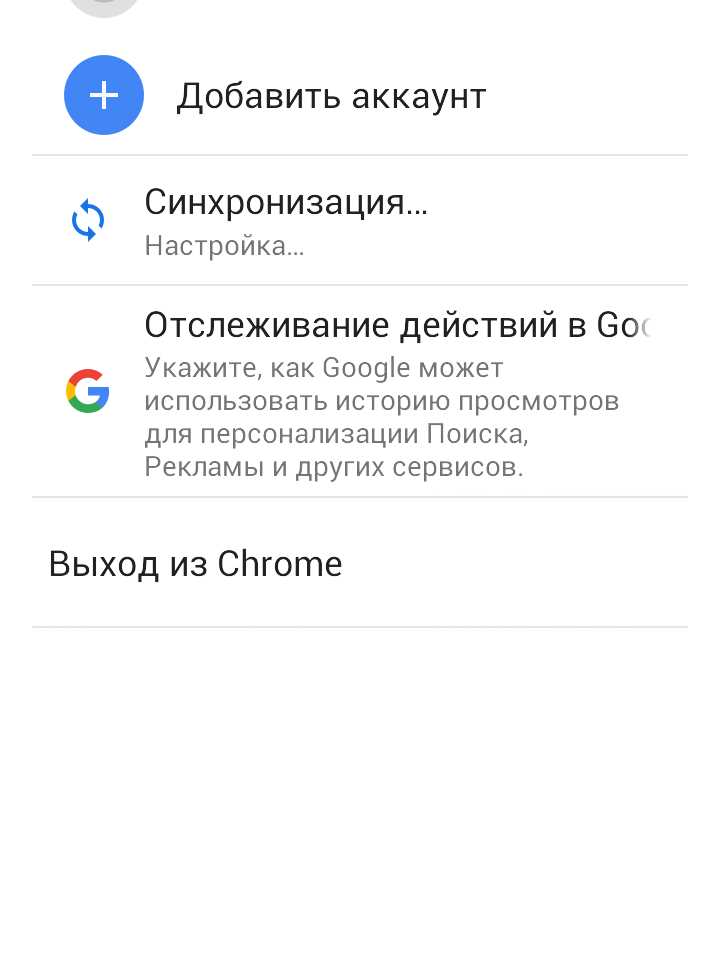
VCF-файл – стандартный формат для обмена контактами, который поддерживается Google Контактами. Перед импортом убедитесь, что файл содержит корректные поля: имя, фамилия, номер телефона, email и адрес. Максимальный размер файла для импорта – 20 МБ, а количество контактов ограничено 25 000 на один файл.
Для загрузки VCF-файла выполните следующие шаги:
| 1. | Откройте Google Контакты в браузере на ПК. |
| 2. | Слева в меню выберите «Импорт». Если пункт не виден, нажмите «Еще» для раскрытия дополнительных опций. |
| 3. | В открывшемся окне нажмите «Выбрать файл» и укажите путь к вашему VCF-файлу. |
| 4. | Нажмите «Импорт», чтобы начать загрузку контактов. В зависимости от объема файла процесс может занять от нескольких секунд до нескольких минут. |
| 5. | После завершения импорта проверьте корректность данных. Несовпадение форматов телефонов и адресов электронной почты может вызвать ошибки отображения. |
Рекомендации по работе с импортированными контактами:
| Совет 1 | Если контакты дублируются, используйте функцию «Объединить дубликаты», доступную в меню слева. Google автоматически определяет совпадения по имени и номеру телефона. |
| Совет 2 | Перед массовым импортом создайте резервную копию существующих контактов через «Экспорт» в формате Google CSV или VCF. |
| Совет 3 | Для корректного отображения международных номеров используйте формат +<код страны><номер>, например +79161234567. |
| Совет 4 | Если файл содержит более 25 000 контактов, разбейте его на несколько VCF-файлов и загружайте последовательно. |
После импорта все контакты автоматически синхронизируются с устройствами, подключенными к вашему Google-аккаунту, при включенной синхронизации контактов.
Синхронизация новых контактов с Google аккаунтом
Для автоматического переноса новых контактов с устройства Xiaomi в Google аккаунт откройте «Настройки» → «Аккаунты и синхронизация» → выберите Google аккаунт. Убедитесь, что включена опция «Контакты». Это гарантирует, что каждый новый контакт, созданный на устройстве, будет сразу загружаться в облако Google.
При создании контакта в приложении «Контакты» выбирайте Google аккаунт в качестве места сохранения, а не локальную память или Mi аккаунт. Контакты, сохранённые в локальной памяти, не синхронизируются автоматически и требуют ручного переноса.
Проверяйте статус синхронизации через меню «Настройки» → «Аккаунты» → Google → «Синхронизация контактов». Если синхронизация не выполнена автоматически, нажмите «Синхронизировать сейчас». Интервал обновления зависит от сети: при стабильном Wi-Fi новые записи появляются в Google Контактах в течение нескольких минут.
Для ускорения процесса при массовом добавлении контактов рекомендуется временно отключить режим энергосбережения и ограничения фоновой активности для приложения «Контакты». Это предотвращает задержки в отправке данных на сервер Google.
После успешной синхронизации все новые контакты будут доступны на других устройствах, подключённых к тому же Google аккаунту, включая Android-смартфоны и веб-версию Google Контактов. Рекомендуется периодически проверять список контактов в аккаунте Google для обнаружения дублирующих записей и их объединения.
Проверка переноса контактов через веб-версию Google Контактов
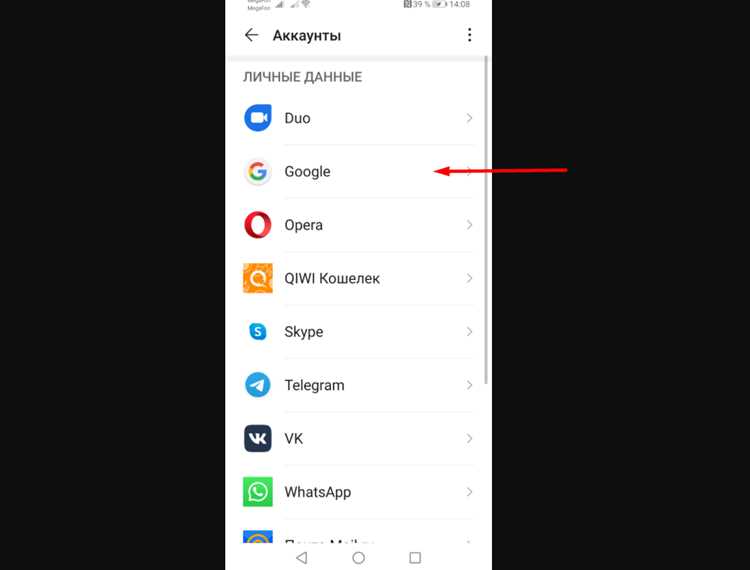
После экспорта контактов с Mi аккаунта и их импорта в Google важно убедиться, что все данные корректно перенесены. Для этого используйте веб-версию Google Контактов.
- Откройте contacts.google.com и войдите под тем же Google-аккаунтом, куда импортировались контакты.
- Проверьте количество контактов в левом верхнем углу страницы. Оно должно совпадать с числом контактов, экспортированных из Mi аккаунта.
- Используйте поиск по имени или номеру телефона, чтобы убедиться, что ключевые контакты перенеслись. Вводите не только полное имя, но и отдельные части (например, фамилию или первые цифры номера).
- Проверьте правильность формата номеров телефонов, особенно если Mi аккаунт содержал международные коды. Google автоматически преобразует большинство форматов, но редкие форматы могут потребовать ручной корректировки.
- Сверьте дополнительные поля: адреса электронной почты, заметки, группы и метки. Если какой-либо контакт потерял метку или заметку, добавьте ее вручную через опцию «Редактировать».
- Для массовой проверки дубликатов используйте кнопку «Объединить дубликаты» в меню слева. Это позволит выявить контакты с одинаковыми именами или номерами и предотвратить ошибки после синхронизации с мобильным устройством.
Если после проверки заметны пропуски или некорректные данные, повторите экспорт из Mi аккаунта в формате VCF и повторно импортируйте файл в Google Контакты. Всегда сохраняйте исходный файл VCF до полной сверки.
Решение проблем при дублировании или пропаже контактов
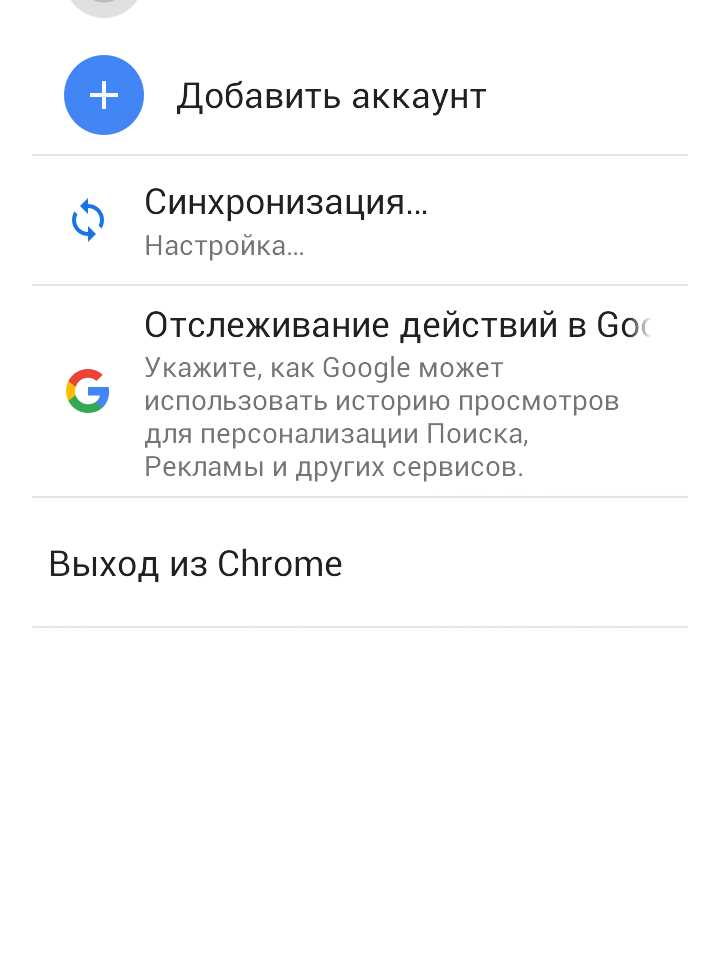
Если после переноса контактов с Mi аккаунта в Google вы заметили дублирование записей, сначала проверьте, синхронизируются ли контакты одновременно с Mi Cloud и Google. Отключите синхронизацию Mi аккаунта на устройстве, оставив только Google, затем объедините дубликаты через веб-интерфейс Google Контактов с помощью функции «Объединить дубликаты».
При пропаже контактов убедитесь, что экспорт из Mi аккаунта выполнен корректно. Зайдите в Mi Cloud, выберите «Контакты» → «Экспорт» → формат VCF. Импортируйте этот файл в Google Контакты через веб-версии, проверяя, что выбран правильный аккаунт Google. Ошибки часто возникают, если устройство использует несколько профилей, и контакты экспортируются в локальную память.
Для предотвращения дальнейших проблем активируйте в настройках Google синхронизацию контактов и установите автоматическое резервное копирование. Проверяйте, чтобы каждая запись имела уникальный email или телефонный номер, это снижает риск дублирования. Если дубликаты сохраняются, используйте сторонние приложения типа Contacts Optimizer для анализа и слияния данных без потери информации.
При массовой потере контактов полезно восстановление через Mi Cloud. В разделе «Контакты» → «Восстановление» выберите точку восстановления до переноса. После восстановления экспортируйте обновленный VCF-файл и повторно импортируйте в Google. Таким образом сохраняются все изменения и исключается потеря данных.
Вопрос-ответ:
Как перенести контакты с Mi аккаунта на Google без потери данных?
Для переноса контактов сначала нужно убедиться, что все они синхронизированы с Mi аккаунтом. Затем зайдите в настройки аккаунтов на телефоне, выберите Mi аккаунт и экспортируйте контакты в формате VCF на устройство. После этого откройте настройки Google аккаунта, выберите «Импортировать контакты» и укажите ранее сохраненный VCF-файл. Все контакты будут добавлены в Google, сохранив исходные данные.
Можно ли настроить автоматическую синхронизацию контактов между Mi аккаунтом и Google?
Да, это возможно. Для этого зайдите в настройки аккаунтов на телефоне, выберите Mi аккаунт и включите синхронизацию контактов. Затем добавьте Google аккаунт и также включите синхронизацию контактов. После этого новые контакты, добавленные на телефоне или в Mi аккаунте, будут автоматически отображаться в Google, без необходимости ручного экспорта и импорта.
Что делать, если при переносе контактов часть информации теряется?
Если некоторые контакты или детали не перенеслись, первым делом проверьте, правильно ли экспортирован файл VCF. Иногда проблемы возникают из-за специальных символов или пустых полей. Попробуйте создать новый экспорт с минимальными данными и затем импортировать его в Google. Также убедитесь, что на устройстве включена полная синхронизация и что Google аккаунт обновлен до последней версии.
Можно ли переносить группы и метки контактов вместе с данными?
При стандартном экспорте VCF группы и метки часто не сохраняются. Чтобы перенести их, лучше использовать функцию синхронизации с Google через приложение «Контакты» на телефоне. В этом случае группы создаются автоматически в Google, и ваши контакты сохраняют структуру, насколько это поддерживается сервисом. Полностью идентичная передача всех групп возможна только при использовании специальных приложений для резервного копирования и восстановления контактов.
Перенос контактов с Mi аккаунта на Google затронет только телефонные номера или email тоже?
Все данные, привязанные к контактам, включая телефонные номера, адреса электронной почты, заметки и адреса, будут перенесены при правильной настройке экспорта и импорта. Важно убедиться, что выбран полный набор данных при экспорте в VCF, а не только телефонные номера. После импорта в Google все поля будут доступны в соответствующих контактах.
Как перенести контакты с Mi аккаунта на Google без потери информации?
Для переноса контактов с Mi аккаунта на Google нужно сначала убедиться, что все контакты синхронизированы с Mi аккаунтом. Затем откройте настройки телефона, перейдите в раздел «Аккаунты» и выберите Mi аккаунт. Там активируйте синхронизацию контактов. После этого добавьте Google-аккаунт на телефон и включите синхронизацию контактов с Google. Контакты автоматически перенесутся в аккаунт Google, обычно это занимает несколько минут в зависимости от их количества.

 Загрузка...