
Содержание статьи
Перенос компонентов между файлами в Figma позволяет сохранять единый дизайн-сет и ускоряет работу команд, особенно при масштабировании проектов. При этом важно учитывать, что простое копирование слоя не сохраняет связи с исходной библиотекой, что может привести к рассинхронизации стилей и вложенных элементов.
Для корректного переноса рекомендуется использовать Team Library. При публикации компонентов в библиотеку можно включить только нужные элементы, а не весь файл, что упрощает их дальнейший импорт в другие проекты. В Figma поддерживаются автоматические обновления компонентов: изменения в исходной библиотеке отражаются в подключенных файлах без ручной замены каждого экземпляра.
При переносе компонентов из сторонних файлов важно учитывать структуру имен и вложенность. Идентичные имена компонентов могут вызвать конфликты, поэтому стоит заранее проверить уникальность и, при необходимости, переименовать элементы. Также рекомендуется переносить сопутствующие стили, чтобы шрифты, цвета и эффекты оставались неизменными после перемещения.
Следование этим правилам позволяет не только сохранить целостность дизайна, но и ускорить совместную работу над проектами. Команды, которые систематически применяют библиотечный подход, уменьшают количество ошибок при редизайне и экономят десятки часов на исправлении рассинхронизированных компонентов.
Как подготовить компонент к экспорту в другой файл
Перед переносом компонента важно проверить его структуру. Все элементы внутри компонента должны быть сгруппированы логично: слои с фонами, иконки и текстовые блоки не должны оставаться отдельными слоями без вложенности. Это упрощает сохранение связей при импорте в другой файл.
Проверьте стили текста, цвета и эффекты. Если компонент использует локальные стили, создайте соответствующие глобальные или скопируйте их в целевой файл заранее. Несовпадение стилей при переносе приведет к автоматическому созданию новых, что усложнит синхронизацию.
Присвойте компоненту уникальное имя, включающее категорию и функциональное назначение. Например, Button/Primary/Default. Это позволяет избежать конфликтов при публикации в Team Library и упрощает поиск элементов в новом файле.
Удалите ненужные вспомогательные слои и скрытые элементы. Лишние объекты увеличивают размер файла и могут нарушить визуальную целостность при импорте. После очистки используйте функцию “Publish to Library” или скопируйте компонент через буфер обмена, убедившись, что все вложенные элементы сохранены.
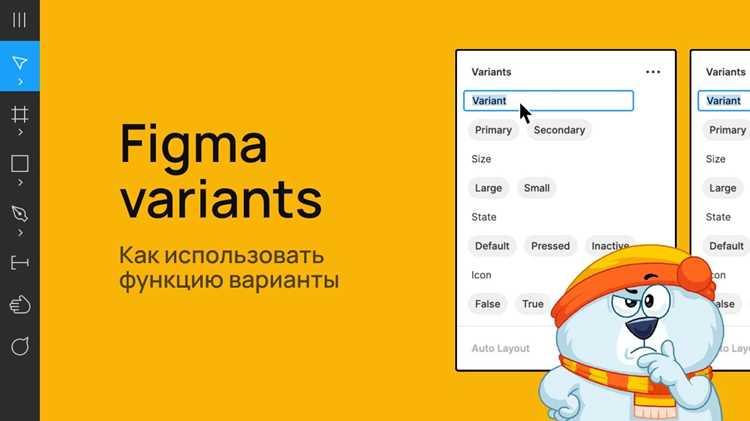
Для компонентов с вариантами (Variants) убедитесь, что все состояния корректно объединены в одну группу. Разделение вариантов на отдельные компоненты может вызвать ошибки при последующем связывании и усложнить обновление в новом файле.
Использование функции Team Library для совместного доступа
Team Library в Figma позволяет централизованно управлять компонентами и стилями, обеспечивая их доступность для всех участников проекта. Для корректной работы библиотеки важно соблюсти несколько правил подготовки и публикации компонентов:
- Выберите только необходимые компоненты и стили. Избыточные элементы усложняют поиск и увеличивают размер библиотеки.
- Убедитесь, что все компоненты имеют уникальные имена и логично структурированы по категориям, например Form/Input/Text.
- Проверьте соответствие используемых стилей текста, цвета и эффектов глобальным стилям. Несовпадение создаст дубликаты при подключении библиотеки.
- Соберите все варианты компонентов (Variants) в одну группу. Это позволяет автоматически сохранять связи между состояниями при импорте.
После подготовки компонентов выполните публикацию библиотеки через кнопку Publish. Все подключенные файлы смогут:
- Использовать компоненты напрямую без копирования.
- Получать уведомления об обновлениях и синхронизировать изменения одним кликом.
- Сохранять связи между вложенными компонентами и стилями.
Регулярное обновление библиотеки уменьшает количество ручных исправлений и гарантирует, что все проекты команды используют актуальные версии компонентов. При необходимости можно временно отключить отдельные компоненты, не влияя на другие проекты.
Импорт компонентов из другой библиотеки Figma
Импорт компонентов из чужой библиотеки требует внимательного подхода, чтобы сохранить структуру и стили. Figma позволяет подключать внешние библиотеки через Team Library или вручную копировать отдельные компоненты.
- Откройте файл, в который необходимо импортировать компоненты, и перейдите в Assets → Team Library.
- Найдите нужную библиотеку и включите её с помощью переключателя Enable Library. После этого все опубликованные компоненты станут доступны в панели компонентов.
- При использовании вариантов (Variants) убедитесь, что все состояния корректно импортированы. Если варианта нет в целевом файле, Figma создаст новый экземпляр без связи с исходной библиотекой.
- Проверьте стили текста, цвета и эффекты. При несовпадении Figma автоматически создаст локальные копии стилей, что может вызвать расхождения между файлами.
- Для отдельных компонентов, которые не подключены к библиотеке, используйте копирование через буфер обмена. При этом сохраняются вложенные элементы, но связь с исходной библиотекой теряется.
После импорта рекомендуется протестировать все компоненты в макете: убедиться, что Variants переключаются правильно, а стили совпадают с ожидаемыми. При необходимости обновите локальные стили или замените их на глобальные для поддержания консистентности.
- Подключение через Team Library предпочтительнее копирования: изменения в исходной библиотеке будут автоматически синхронизироваться.
- При работе с внешними библиотеками следите за правами доступа, иначе компоненты могут отображаться как недоступные или заблокированные.
Синхронизация изменений после переноса
После переноса компонентов важно поддерживать их актуальность в целевом файле. В Figma синхронизация возможна только при использовании Team Library. Любые изменения в исходной библиотеке автоматически отображаются в подключённых файлах, если компоненты идентичны по имени и структуре.
Для проверки обновлений откройте панель Assets → Library Updates. Здесь отображаются все изменения: добавленные, удалённые и модифицированные компоненты. Каждое изменение можно применить выборочно, что предотвращает случайную замену нестабильных элементов.
Если компоненты были скопированы вручную, синхронизация невозможна. В таких случаях рекомендуется:
- Использовать уникальные имена и поддерживать одинаковую вложенность для каждого компонента, чтобы облегчить последующую ручную замену.
- Экспортировать изменённый компонент в исходный файл и повторно публиковать его в библиотеку.
- Сравнивать стили текста, цвета и эффекты, чтобы избежать расхождений между оригиналом и копией.
Регулярная проверка обновлений и использование библиотек позволяет минимизировать рассинхронизацию и сохраняет целостность дизайна на всех этапах работы. Это особенно критично при совместной работе нескольких дизайнеров над масштабными проектами.
Решение конфликтов при одинаковых именах компонентов
При переносе компонентов из разных файлов часто возникают конфликты, если элементы имеют одинаковые имена. Figma не позволяет автоматически объединять такие компоненты, что может привести к дублированию или потере связи с библиотекой.
Для предотвращения проблем рекомендуется использовать уникальные префиксы или категорийные обозначения. Например, если оба файла содержат кнопку с именем Button/Primary, можно переименовать их как ProjectA/Button/Primary и ProjectB/Button/Primary.
Для наглядного сравнения и планирования переименования полезно использовать таблицу:
| Исходный компонент | Файл-источник | Новое имя | Примечание |
|---|---|---|---|
| Button/Primary | Файл A | ProjectA/Button/Primary | Сохраняет категорию и источник |
| Button/Primary | Файл B | ProjectB/Button/Primary | Избегает конфликта с компонентом из Файла A |
| Input/Text | Файл B | Form/Input/Text | Добавлен контекст использования |
После переименования компонентов следует проверить связи с библиотекой: убедиться, что обновления из исходного файла корректно применяются к новым именам и что все варианты (Variants) остаются связанными. Такой подход минимизирует дублирование и упрощает дальнейшую синхронизацию.
Сохранение связей и вложенных компонентов при переносе
При переносе компонентов важно сохранить связи между ними и вложенные элементы. Figma автоматически разрывает связи, если компонент копируется вручную без подключения к Team Library. Это может привести к рассинхронизации стилей и изменяемых вариантов.
Чтобы сохранить вложенные компоненты, выполните следующие действия:
- Перед переносом объедините все вложенные элементы в один компонент или в группу с логичной структурой.
- Проверьте, что все используемые Variants корректно сгруппированы и имеют одинаковые имена в исходном и целевом файле.
- Используйте глобальные стили для текста, цвета и эффектов, чтобы после переноса не создавались локальные дубликаты.
- При копировании компонентов через буфер обмена убедитесь, что включены все вложенные элементы, а не только верхний слой.
После переноса рекомендуется открыть панель компонентов в целевом файле и проверить: сохранены ли все связи с исходными элементами, корректно ли отображаются варианты, и не появились ли дублирующие стили. Такой подход позволяет минимизировать ошибки и сохраняет целостность дизайна при работе с несколькими файлами.
Перенос стилей вместе с компонентами
При переносе компонентов из одного файла Figma в другой важно сохранить связанные стили, чтобы элементы оставались визуально идентичными. Несовпадение стилей приводит к созданию локальных копий, что усложняет поддержку и синхронизацию дизайна.
Рекомендуется выполнять перенос по следующей схеме:
| Действие | Описание | Рекомендации |
|---|---|---|
| Проверка стилей | Определите, какие текстовые, цветовые и эффектные стили используются в компоненте | Составьте список всех стилей перед переносом |
| Создание глобальных стилей | Перенесите или создайте аналогичные глобальные стили в целевом файле | Используйте идентичные имена и параметры для шрифтов, цветов и эффектов |
| Подключение компонентов к библиотеке | Опубликуйте компонент с привязанными стилями в Team Library | Все подключённые файлы автоматически будут использовать актуальные стили |
| Проверка соответствия | После переноса откройте компоненты в целевом файле и сравните визуальные свойства | Исправьте несоответствия и убедитесь, что все Variants применяют корректные стили |
Следование этой схеме позволяет избежать создания лишних локальных стилей, упрощает обновление компонентов и гарантирует, что все проекты команды используют одинаковый визуальный язык.
Советы по оптимизации структуры файлов перед переносом

Перед переносом компонентов важно оптимизировать структуру исходного файла, чтобы минимизировать ошибки и ускорить процесс интеграции в другой проект. Несколько шагов помогут сохранить целостность компонентов и стилей.
Систематизация слоёв и компонентов:
- Разделите компоненты по категориям: кнопки, формы, иконки, навигация. Используйте логичные префиксы в названиях, например Button/Primary или Icon/Action.
- Соберите все вложенные элементы в один компонент, чтобы сохранить связи при переносе и избежать разрыва Variants.
- Удалите лишние слои и скрытые объекты, которые не используются. Это уменьшает размер файла и снижает вероятность конфликтов при импорте.
Управление стилями:
- Проверьте использование текстовых, цветовых и эффектных стилей. Привяжите локальные стили к глобальным, чтобы при переносе они автоматически синхронизировались.
- Переименуйте стили по единому шаблону, например Primary/Color/Blue или Header/Font/Medium, чтобы избежать создания дубликатов в целевом файле.
Дополнительные рекомендации:
- Сначала протестируйте перенос на отдельной тестовой странице, чтобы убедиться, что все компоненты сохраняют связи и корректно отображаются.
- Документируйте структуру компонентов и стили в отдельном листе справки внутри файла, чтобы другие дизайнеры могли быстро ориентироваться при подключении к библиотеке.
- Используйте Team Library для публикации компонентов, чтобы последующие изменения синхронизировались автоматически в целевых файлах.
Соблюдение этих правил снижает риск ошибок, упрощает поддержку компонентов и ускоряет работу команды при масштабировании проекта.
Вопрос-ответ:
Можно ли переносить компоненты между файлами без потери вложенных элементов?
Да, можно, но важно правильно подготовить компонент. Все вложенные элементы должны быть сгруппированы внутри компонента, а варианты (Variants) объединены в одну структуру. При переносе через Team Library связи сохраняются, а при ручном копировании необходимо убедиться, что включены все слои и внутренние компоненты.
Что произойдет со стилями компонентов при переносе в другой файл?
Если стили текста, цвета или эффектов локальные, Figma создаст их копии в новом файле. Чтобы этого избежать, перед переносом стоит связать все используемые стили с глобальными. При публикации через Team Library стили автоматически привязываются, и обновления будут синхронизироваться в подключённых файлах.
Как избежать конфликтов при одинаковых именах компонентов в разных файлах?
Для предотвращения конфликтов рекомендуется использовать уникальные префиксы или категорийные обозначения. Например, ProjectA/Button/Primary и ProjectB/Button/Primary. Такой подход позволяет различать компоненты из разных источников, не нарушая связи и корректно отображая варианты.
Можно ли обновлять компонент в целевом файле после изменений в исходном файле?
Если компонент подключён через Team Library, любые изменения в исходной библиотеке можно применить через панель Library Updates. Там отображаются новые, изменённые и удалённые компоненты, и пользователь выбирает, какие изменения применять. При ручном копировании синхронизация невозможна, придётся повторно переносить обновления.
Какие шаги помогут подготовить файл к переносу компонентов?
Сначала следует удалить все ненужные и скрытые слои, чтобы уменьшить размер файла. Затем присвоить компонентам логичные имена с категориями, сгруппировать вложенные элементы, проверить привязку всех стилей к глобальным. При наличии вариантов (Variants) их нужно объединить в одну структуру. После этого можно публиковать в библиотеку или копировать в другой файл.

 Загрузка...


